
主要功能
- 制作多维雷达图:将多个指标和一组或多组数值绘制为雷达图,查看各维度的分布和差异。
- 模板和手动设置:本页面提供能力评估、产品比较、业绩评估、健康指标、学科成绩、团队协作模板,也可以自行输入标题和参数。
- 数据和维度管理:支持手动编辑、CSV导入、JSON配置恢复,可以添加维度和数据组,以及更改名称、颜色、各维度的数值。
- 调整视觉样式:可以选择主题颜色、图表尺寸、网格级数和形状,并控制网格、维度标签、数值、刻度、图例、填充区域、节点、水印、背景、实时预览。
- 预览、比较和导出:本页面提供雷达图预览、数据组比较、数据表,并支持PNG、JPG、SVG、CSV、JSON格式。
使用前的准备
- 首先,确定需要显示的指标名称和各指标的数值。本页面建议将维度设置为3~12个,以便读取和比较。
- 可以直接在页面上编辑数据,也可以准备CSV文件或之前保存的JSON配置。
- 提前确定统一的数值上限,确认各维度的数值适合该范围。
- 本页面表明所有数据都在浏览器内处理,进入操作阶段时,可能会要求先登录账户。
使用步骤
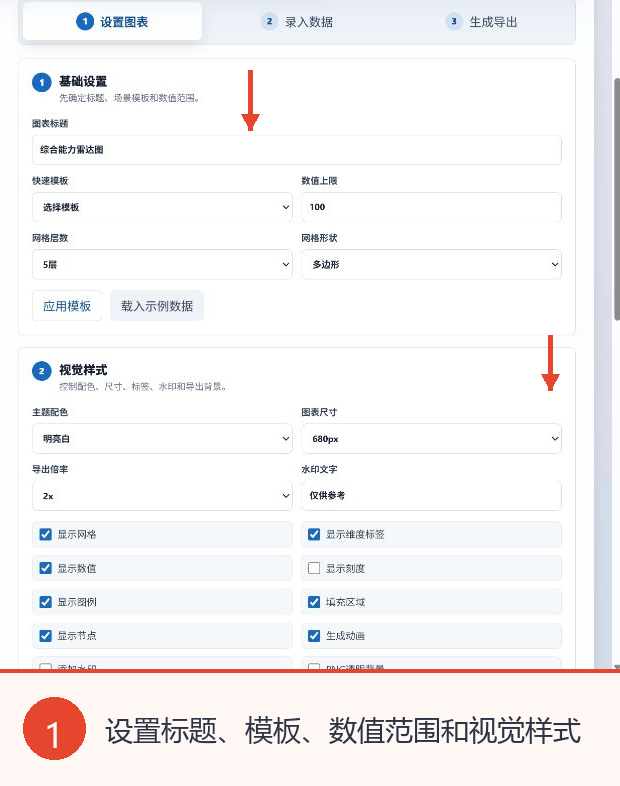
1. 设置图表的基本参数和视觉样式
在“图表设置”页面,先输入图表标题,根据场景选择快捷模板,再设置数值上限、网格级数、网格形状。然后在“视觉样式”区域选择主题颜色、图表尺寸、导出倍率,并根据需要开启或关闭网格、维度标签、数值、刻度、图例、填充区域、节点、水印、背景、实时预览等选项。
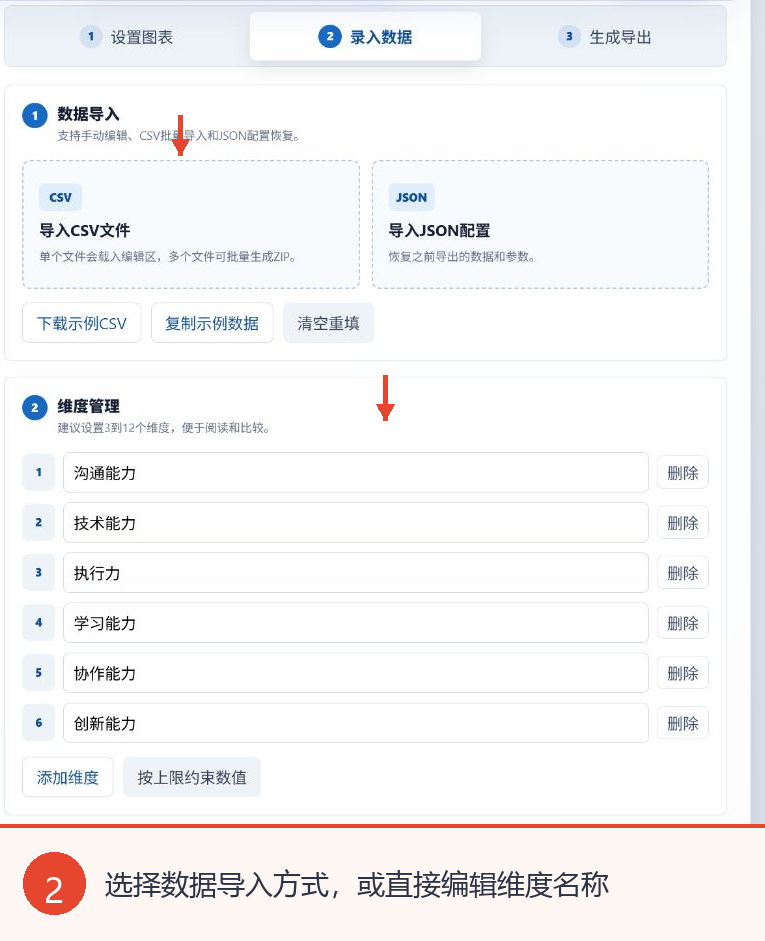
2. 选择导入方式并编辑维度
点击“数据输入”选项卡。如果需要加载已有内容,可以选择CSV文件或JSON配置,也可以在“维度管理”中直接更改维度名称。本页面有“添加维度”和“按上限限制数值”按钮,前者用于添加指标,后者用于使数值符合设置的上限。
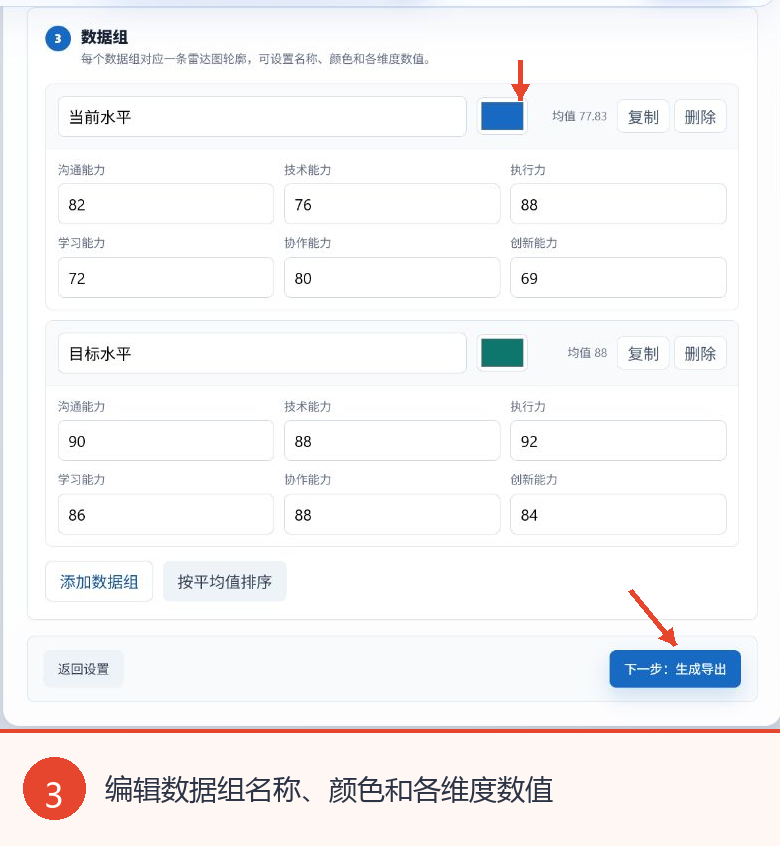
3. 编辑数据组的名称、颜色和数值
在“数据组”区域,输入各数据组的名称,通过颜色控件区分不同的轮廓,再逐一输入各维度的数值。本页面显示各数据组的平均值,并提供复制、删除、添加数据组以及按平均值排序的功能。确认数据正确后,点击“下一步:生成与导出”。
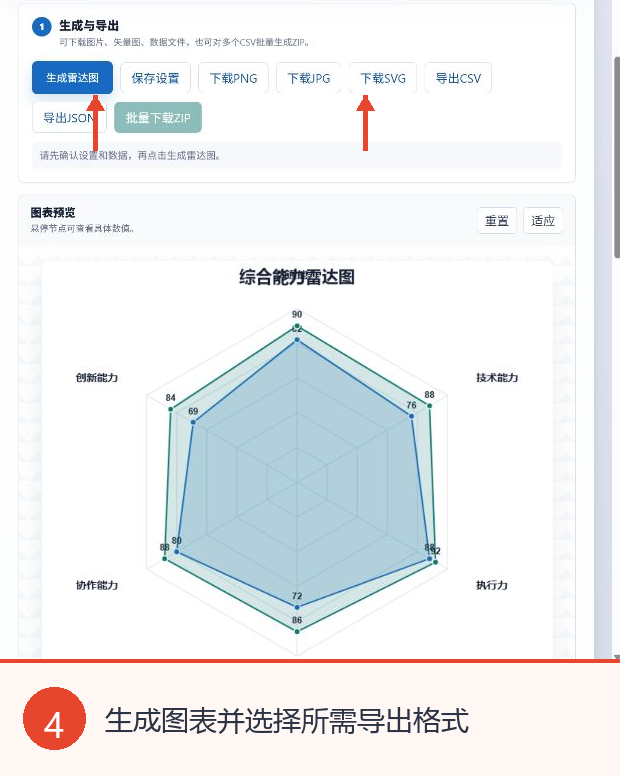
4. 生成图表并选择导出格式
进入“生成与导出”页面后,先确认设置和数据,再点击“生成雷达图”。页面下方有图表预览,操作栏中列出了支持的格式PNG、JPG、SVG、CSV、JSON,只需根据后续用途选择合适的格式即可保存。
主要参数说明
| 参数 | 功能 | 建议事项 |
|---|---|---|
| 快捷模板 | 加载适用于能力评估、产品比较、业绩评估、健康指标、学科成绩或团队协作场景的设置。 | 如果有对应的场景,先选择模板,再根据实际数据进行调整。 |
| 数值上限 | 确定雷达图各轴的最大值。 | 所有数据组使用相同的上限,并使用“按上限限制数值”确认范围。 |
| 网格级数 | 控制网格级数,本页面提供3级、4级、5级、6级、8级。 | 根据所需的刻度细分程度进行选择。 |
| 网格形状 | 切换多边形和圆形网格。 | 根据布局和读取习惯进行选择。 |
| 主题颜色 | 本页面提供亮白、墨色商务、商务蓝、清新绿、暖色调。 | 选择符合使用场景的主题。 |
| 图表尺寸 | 本页面提供520px、680px、820px、1000px、自定义尺寸。 | 根据最终显示位置进行选择。 |
| 导出倍率 | 本页面提供1x、2x、3x,用于控制导出图像的倍率。 | 如果需要更大的图像,请选择更高的倍率。 |
| 显示选项 | 控制网格、维度标签、数值、刻度、图例、填充区域、节点、动画、水印、透明背景、实时预览。 | 为避免信息过于密集,只启用读取图表所需的项目。 |
结果的显示和保存
页面的“图表预览”区域用于显示雷达图,将光标悬停在节点上即可查看具体数值,可以通过“重置”和“适应”按钮调整预览状态。右侧的“数据比较”区域可以选择两个数据组进行差异分析,“数据预览”表用于确认维度和数值。
如果需要图像文件,请选择对应的格式PNG、JPG、SVG,如果需要保留原始数据,请选择CSV或JSON。本页面还有“保存配置”,之后可以通过“导入JSON配置”恢复之前导出的数据和参数。
常见问题和建议事项
1. 需要准备CSV文件吗?
不需要。本页面支持手动编辑、CSV导入、JSON配置恢复,可以根据现有数据的格式进行选择。
2. 设置多少个维度合适?
本页面明确建议将维度设置为3~12个,以便读取和比较。
3. 输入值超过数值上限时该怎么办?
先在“图表设置”页面确认数值上限,再在维度管理区域使用“按上限限制数值”。
4. 如何查看两个数据组的差异?
进入生成与导出页面,在“数据比较”区域选择两个数据组并使用“比较分析”,同时参考下方的数据预览表。
5. 本页面提供哪些保存格式?
图像格式有PNG、JPG、SVG,数据格式有CSV和JSON。