

主要功能
- 总体方差和样本方差:可以同时输出两种方差,也可以通过参数仅保留总体方差或样本方差。
- 完整统计分析:根据页面说明,单组模式可以显示平均值、方差、标准差、四分位数、IQR、变异系数、偏度、峰度、平均值的置信区间。
- 异常值检测:本页面提供IQR法、Z-Score法、修正Z-Score,并提供Z阈值设置。
- 单组计算和批量计算:单组模式分析一组数据。批量模式可以将每行或每个数据文件作为独立的一组进行处理。
- 灵活的输入格式:支持半角逗号、空格、换行、制表符分隔,也支持加权格式“值:频数”。
- 结果内容控制:可以选择完整统计量或主要统计量,并根据需要显示计算步骤、图表、异常值,或启用去重后计算和升序显示。
- 本地处理和设置复用:本页面注明,数据在浏览器内处理。点击“保存设置”,可以在下次打开工具时恢复当前参数。
操作前的准备
- 直接输入时,请准备仅含数值的数据组,可以用半角逗号、空格、换行、制表符分隔。
- 频数分布数据使用“值:频数”格式。例如
10:3, 20:5, 30:2。 - 文件导入入口支持TXT和CSV。批量文件区域可以一次选择多个TXT或CSV文件。
- 批量模式可以按行输入多组数据,也可以按文件分组。页面显示前20个文件名,计算时会处理所有选中的文件。
- 本页面明确注明,数据在当前浏览器内处理,不会上传到服务器。
图解操作教程
-
选择计算模式和数据源
进入“使用工具”区域后,首先选择“单组计算”或“批量计算”。如果只分析一组数据,则保持“单组计算”。如果需要对多行或多个文件分别统计,请点击“批量计算”。
如果数据来自多个TXT或CSV文件,可以使用顶部的“批量文件”入口选择文件。页面提示,文件列表仅显示前20个文件名,但后续计算会涵盖所有选中的文件。本教程仅展示入口,不会实际选择文件。
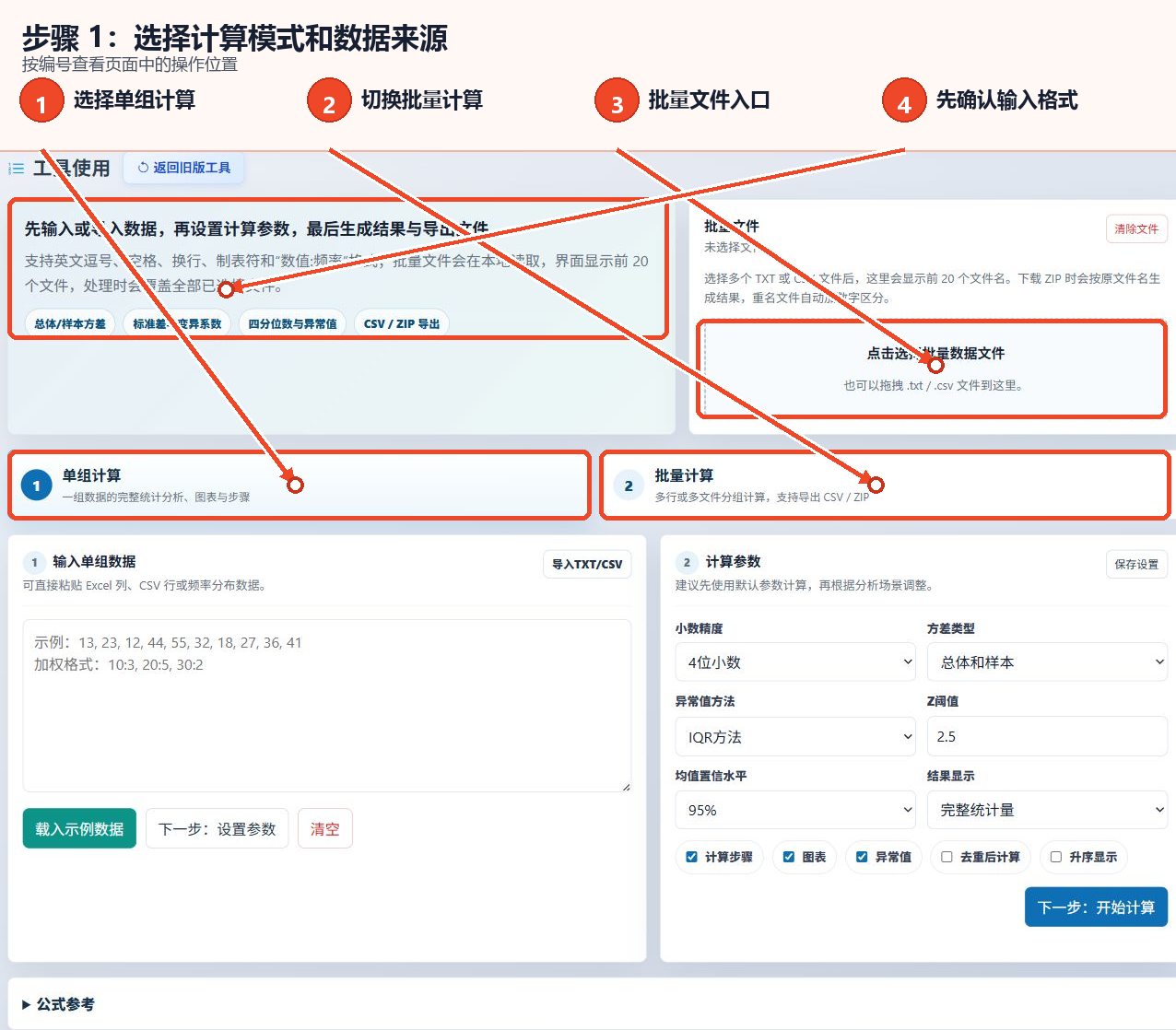
图1:根据数据的组织方式选择单组或批量计算模式 -
输入或导入要计算的数据
在单组模式下,将数据粘贴到左侧的文本框中。可以直接粘贴Excel列、CSV行、频数分布数据。普通数值可以用半角逗号、空格、换行、制表符分隔,加权数据按“值:频数”输入。
如果已有TXT或CSV文件,请点击输入区域右上角的“导入TXT/CSV”。确认输入内容后,点击“下一步:设置参数”进入参数区域。页面还提供“加载示例数据”和“清空”,实际使用时请根据自己的数据判断是否使用。
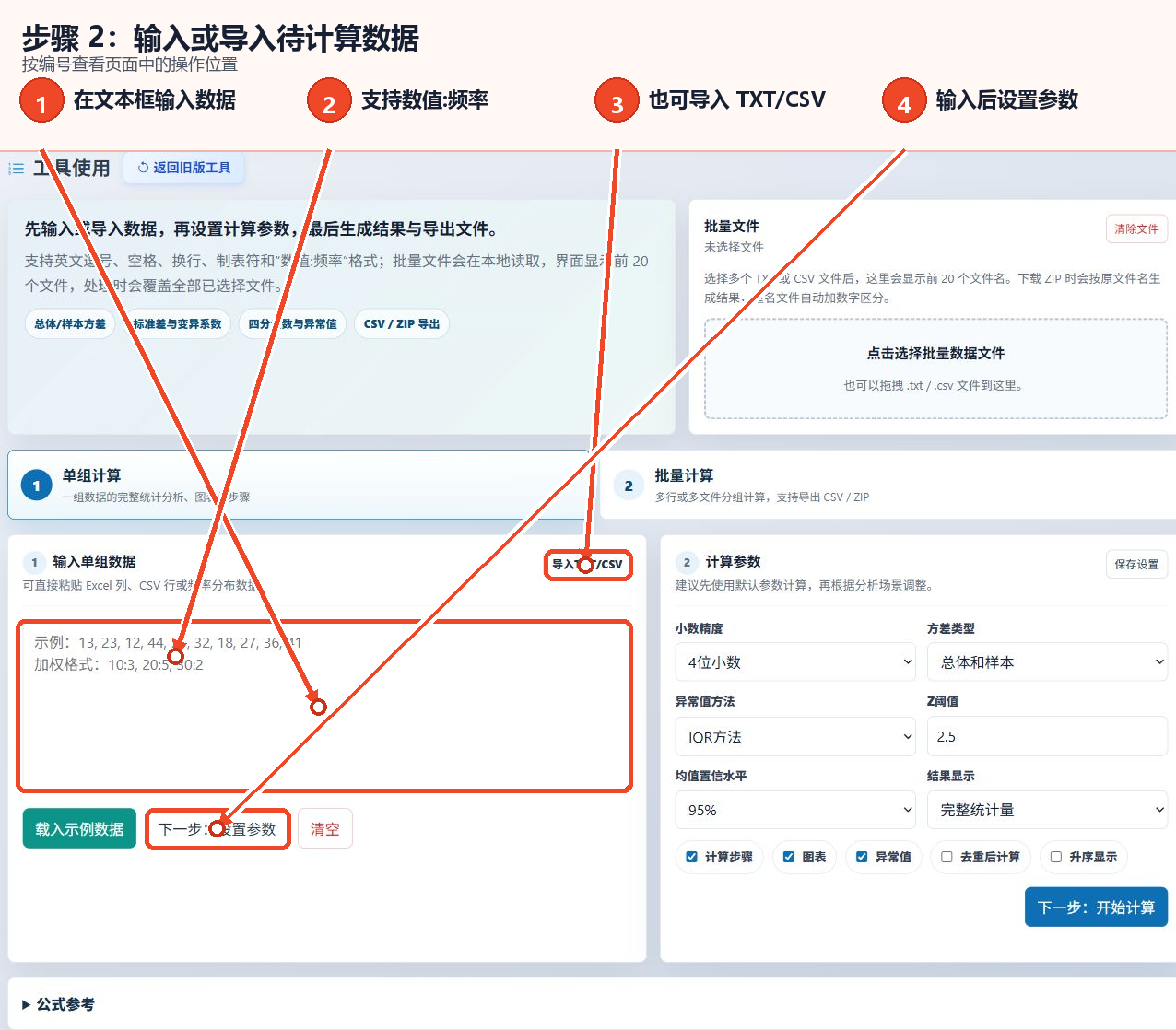
图2:在文本框中输入数据,或从TXT和CSV文件导入 -
设置统计参数和显示项目
首先设置“小数精度”和“方差类型”。默认情况下,页面显示小数点后4位,并计算总体方差和样本方差。如果只需要其中一种,可以在“方差类型”下拉菜单中改为“仅总体方差”或“仅样本方差”。
接着选择异常值检测方法,根据需要设置Z阈值,然后选择平均值的置信水平和结果显示范围。下方的复选框控制是否显示计算步骤、图表、异常值,以及是否去重后计算、是否升序显示。如果下次需要继续使用同一组参数,可以点击右上角的“保存设置”。
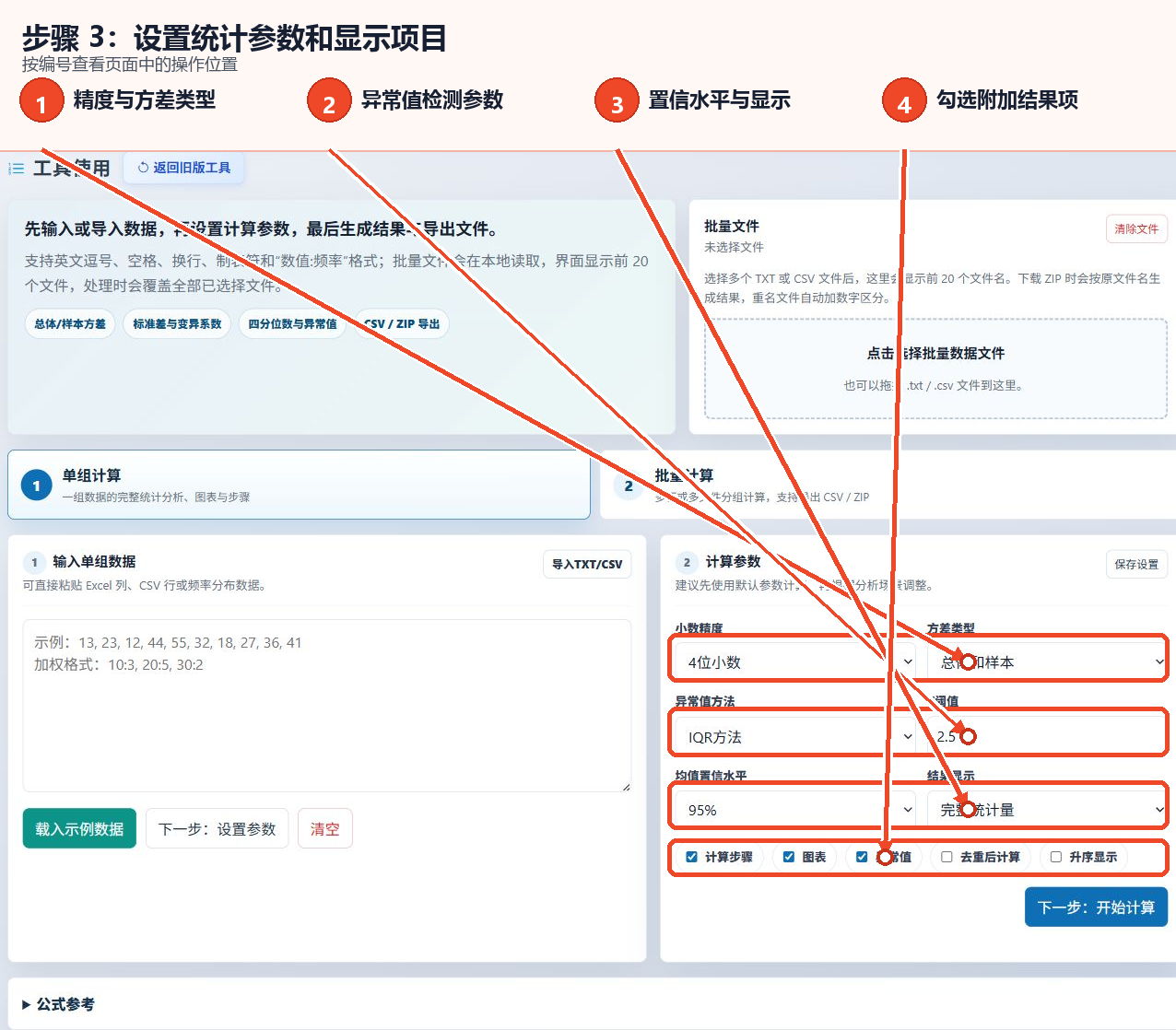
图3:根据分析需要设置精度、方差、异常值和显示选项 -
开始计算,并按照页面提示处理结果
再次检查左侧数据和右侧参数,确认正确后点击“下一步:开始计算”。页面使用说明中还记载了以下内容
Ctrl+Enter。这可用于执行当前模式的计算。在批量模式下,对应按钮显示为“下一步:批量计算”。单组计算完成后,页面会根据所选设置显示统计量、异常值结果、直方图、箱线图或计算步骤。批量模式会列出按行或文件分组的结果。如果需要继续使用结果,可以使用结果区域显示的按钮复制内容或保存CSV。此截图保留了计算前的实际界面,没有捏造执行后的结果状态。
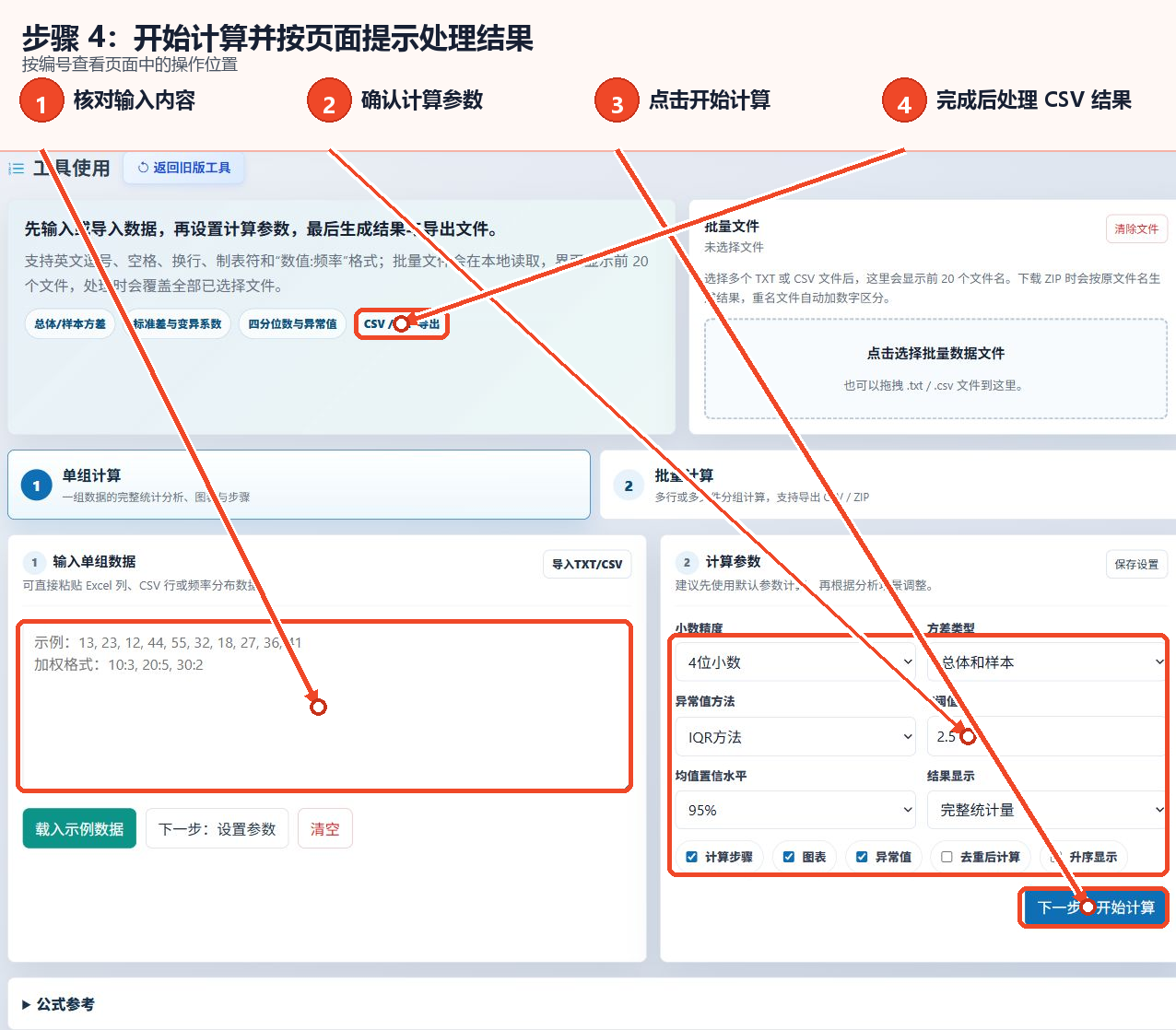
图4:确认输入和参数后开始计算,并按照结果区域的提示复制或保存
主要参数说明
| 参数 | 功能 | 页面选项和建议 |
|---|---|---|
| 小数精度 | 控制统计结果保留的小数位数 | 页面提供2位、4位、6位、8位、10位,默认为4位。请根据后续使用所需的精度选择 |
| 方差类型 | 决定是否输出总体方差、样本方差或两者 | 不确定时请保持默认的“总体方差和样本方差”,需要单一标准时再切换 |
| 异常值检测方法 | 选择异常值检测方法 | 可使用IQR法、Z-Score法、修正Z-Score。请根据分析标准保持一致性 |
| Z阈值 | 提供Z-Score型异常值识别的阈值 | 当前页面显示为2.5。请仅在有明确分析要求时调整 |
| 平均值的置信水平 | 控制平均值置信区间使用的置信水平 | 可使用90%、95%、99%,页面默认为95% |
| 结果显示 | 控制输出完整统计量还是主要统计量 | 需要详细分析时请选择“完整统计量”,仅显示主要指标时请选择“主要统计量” |
| 计算步骤 | 决定是否显示计算过程 | 首次检查公式或用于教学时,可以保持勾选 |
| 图表 | 决定是否显示图表结果 | 需要查看分布形状时,请保持勾选 |
| 异常值 | 决定是否显示异常值结果 | 需要调查极端数据时,请保持勾选 |
| 去重后计算 | 决定是否在计算统计量之前去除重复值 | 请仅在分析规则明确要求去重时启用 |
| 升序显示 | 控制数据的显示顺序 | 需要从小到大查看数值时,请启用 |
结果显示和保存
单组结果会根据当前参数显示平均值、方差、标准差、四分位数、IQR、变异系数、偏度、峰度、置信区间、异常值信息。如果勾选了图表和计算步骤,页面也会显示相应内容。结果生成后,可以使用结果区域的按钮复制内容或保存CSV。批量模式按行或按文件计算多组数据,页面注明,复制和CSV保存涵盖所有结果,而不是仅处理界面当前显示的部分。
常见问题和使用建议
页面支持哪些数据分隔方式?
支持半角逗号、空格、换行、制表符。频数分布数据使用“值:频数”。例如10:3, 20:5。
如何选择总体方差和样本方差?
在“方差类型”中选择“总体方差和样本方差”、“仅总体方差”或“仅样本方差”。如果不知道之后需要哪一种,可以先保持页面默认的“总体方差和样本方差”。
为什么批量文件区域只显示20个文件名?
页面明确注明,为了快速查看,界面仅显示前20个文件名。执行批量计算时,会处理所有选中的文件。
如何减少结果区域显示的内容?
将“结果显示”改为“主要统计量”,并取消勾选不需要的计算步骤、图表、异常值选项。
如何复用同一组统计参数?
设置完成后,点击参数区域右上角的“保存设置”。页面注明,下次打开工具时会自动恢复已保存的参数。
为什么截图中没有计算结果?
结果区域仅在输入数据并执行计算后显示。本教程使用快速制作模式,仅展示执行前的实际界面,不上传数据,也不点击计算按钮。
可以使用键盘快速开始计算吗?
可以。页面使用说明中记载了以下内容Ctrl+Enter。这用于执行当前选中的单组或批量计算模式。