
主要功能
- 多种数据输入方式:支持手动编辑、粘贴CSV或制表符分隔的数据,以及导入Excel、CSV、TXT文件。
- 制作饼图和环形图:可以选择图表类型、排序方式、画布尺寸和导出倍率。
- 标签和图例设置:可以调整数据标签位置、图例位置、百分比的小数位数和值的显示方式。
- 颜色和文本调整:提供内置配色和自定义颜色,可设置背景色、文字颜色、字体和字号。
- 多格式输出:此页面提供PNG、JPG、PDF格式的图表和CSV数据的导出选项。
使用前的准备
- 每个数据项必须包含“标签”和“值”这2列,值必须大于0。
- 数据项较少时,可以手动编辑。从表格复制时,可以使用CSV、制表符分隔或分号分隔的内容。
- 使用文件时,此页面注明支持Excel、CSV、TXT格式。批量文件区域仅显示前20个文件。
有关数据处理的注意事项:此页面指出,数据在浏览器内处理,不会上传至服务器。即使如此,在进行实际操作之前,仍需确认数据内容和所选文件是否正确。
使用步骤
-
选择数据源,输入标签和值
转到“数据输入”选项卡,从“手动编辑”、“粘贴表格”、“导入文件”中选择1种来源。在手动模式下,可以直接修改表格中的标签和值,并可添加或删除数据行。使用粘贴或文件时,按照页面要求准备2列数据。右侧的“数据检查”区域显示有效项、合计和高占比。在进入下一步骤之前确认数据。
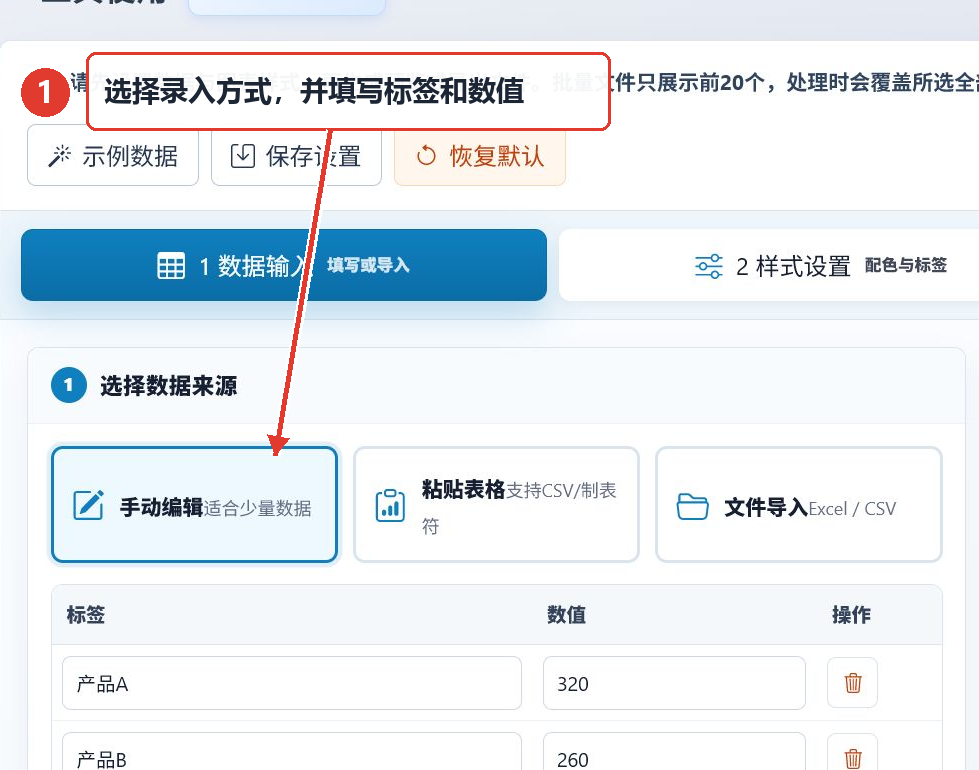
图1:选择输入方式,确认标签列和值列 -
设置图表结构、标签和颜色
点击“样式设置”。首先输入图表标题和副标题,然后选择饼图或环形图、排序方式、画布尺寸和导出倍率。接着,设置数据标签、图例位置、百分比的小数位数和值的格式。在更下方,可以选择配色、背景色、文字颜色、字体和字号。数据项较多时,可以启用“合并小占比”,并根据需要设置阈值。
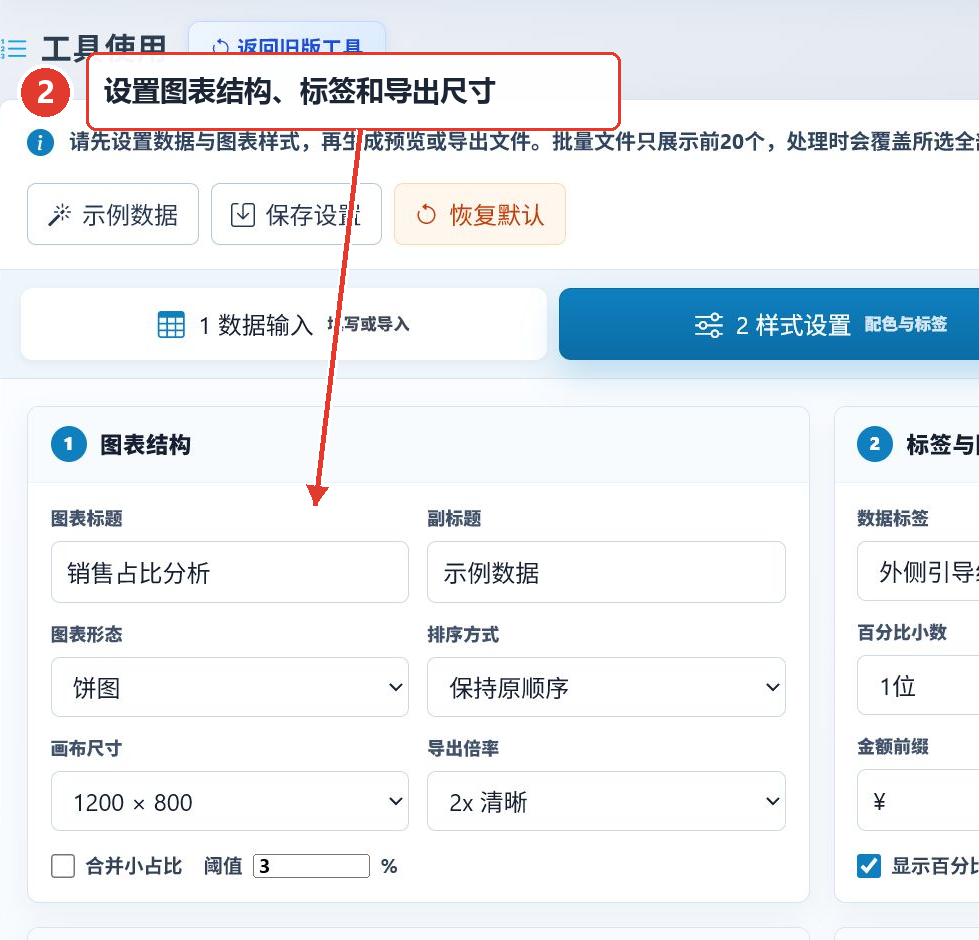
图2:在一处设置图表结构、标签、尺寸和其他样式参数 -
生成预览,选择导出格式
进入“预览与导出”选项卡后,首先点击“生成预览”,确认图表比例、标签和图例。确认图像满足需求后,可以选择PNG、JPG、PDF图表格式,或使用“导出数据 CSV”保存当前数据。此页面指出,要进行图表文件的保存,必须先生成预览。
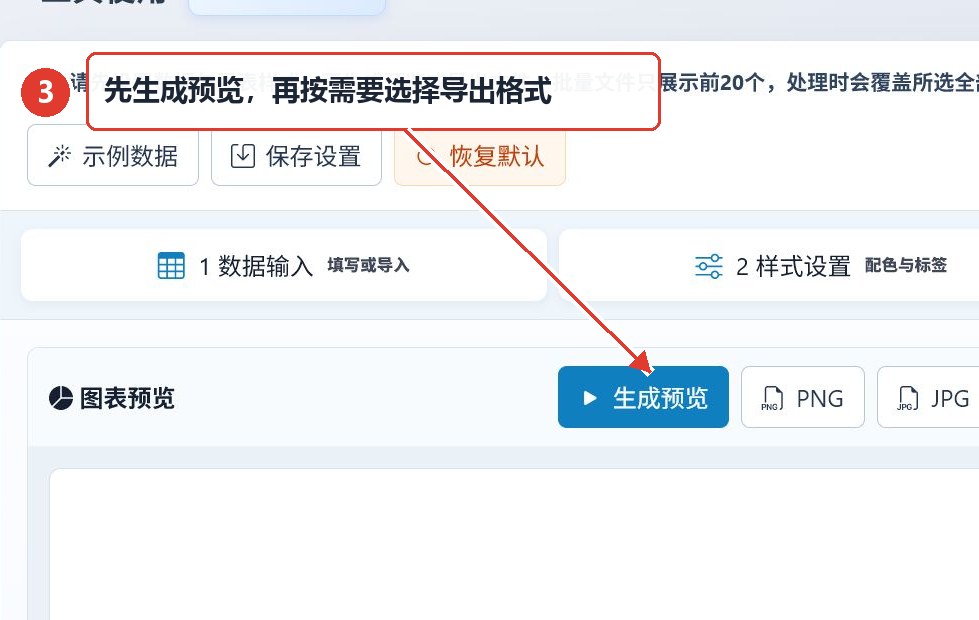
图3:先生成图表预览,再选择所需的输出格式
参数设置说明
| 参数 | 页面选项 | 选择建议 |
|---|---|---|
| 图表类型 | 饼图、环形图 | 根据需要显示的图表外观进行选择。环形图还有内径和合计显示设置。 |
| 排序方式 | 保持原始顺序、按值升序或降序、按标签名称排序 | 需要保持原始数据的排列时,选择“保持原始顺序”。 |
| 画布尺寸 | 1000×700、1200×800、1600×900、1920×1080、自定义 | 根据最终使用位置选择尺寸。页面默认显示1200×800。 |
| 导出倍率 | 1x 标准、2x 清晰、3x 大图 | 根据所需的图像清晰度和尺寸进行选择。 |
| 数据标签 | 外侧带引导线、扇形内侧、不显示 | 标签较长时,可以先确认外侧引导线的预览效果。 |
| 图例位置 | 右侧、下方、左侧、不显示 | 根据画布的纵横比和标签占用的空间进行选择。 |
| 百分比的小数位数 | 0位、1位、2位 | 根据所需精度进行设置。页面默认显示1位小数。 |
| 颜色 | 5种内置配色、自定义颜色 | 先选择内置配色,需要特定颜色时使用自定义颜色。 |
| 图像质量 | 1.0、0.92、0.8、0.65 | 在预览与导出页面根据所需质量进行选择。页面默认显示0.92。 |
结果显示与保存
生成预览后,重点确认扇形比例、标题、数据标签、百分比和图例位置。此页面注明,PNG适合透明度和清晰轮廓,JPG适合小文件体积,PDF适合报告归档。需要保留原始数据时,可以使用CSV导出选项。
常见问题与使用建议
为什么数据未被识别为有效项?
检查每条记录是否同时包含标签和值,并确认值大于0。页面的数据检查区域显示有效项数和合计。
数据项较多时,如何使图表更易于查看?
在样式设置中启用“合并小占比”,并设置适当的百分比阈值。还可以调整数据标签和图例位置。
文件中的数据会上传至服务器吗?
此页面明确指出,所有数据均在浏览器内处理,不会上传至服务器。
为什么还不能保存图表文件?
此页面指出,必须先点击“生成预览”确认图表,然后选择PNG、JPG、PDF格式。
应该如何选择PNG、JPG、PDF?
根据页面说明,PNG适合透明度和清晰轮廓,JPG适合小体积,PDF适合报告归档。