
主要功能
- 多种角度单位的转换:支持弧度、度、百分度、转、角分、角秒、毫弧度、密位(NATO)、罗经点。
- 3种转换模式:可以处理单个角度、每行写有一个角度的批量内容,或分别输入的度、角分、角秒。
- 结果格式控制:可以选择智能精度或固定小数位数,并可切换普通数值、千位分隔、科学记数法。
- 复制和导出到电子表格:本页面有用于复制主结果、复制所有结果、复制预览、CSV导出的操作功能。
- 常用角度的参考信息:本页面记载了直角、平角、周角、微小单位、罗经点、密位的参考关系。
使用前的准备
- 单次转换的输入框支持小数、负数、科学记数法。例如 1e-3。
- 批量转换接受每行一个角度,可以使用页面示例中的“90 deg”、“3.14159 rad”、“45°30′15″”等格式。
- 在度分秒模式下,需要分别输入度、角分、角秒,然后转换为十进制度或弧度等单位。
操作步骤
-
选择转换模式,输入角度值
在“使用工具”区域选择“单次转换”、“批量转换”或“度分秒”。单次转换在“输入值”栏中输入角度,批量转换和度分秒模式则在页面对应的输入区域中输入内容。
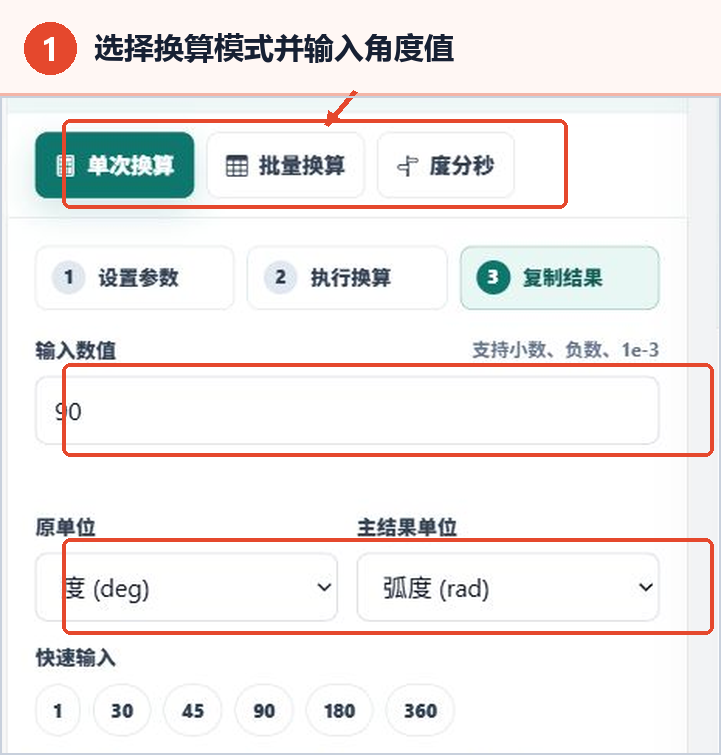
图1:首先选择转换模式,然后输入要转换的角度 -
设置单位、精度、结果格式
选择“源单位”和“主结果单位”,或点击1、30、45、90、180、360以快速输入常用值。接着,设置显示精度、数值格式、复制格式,确认后可以点击“开始转换,进入下一步”。
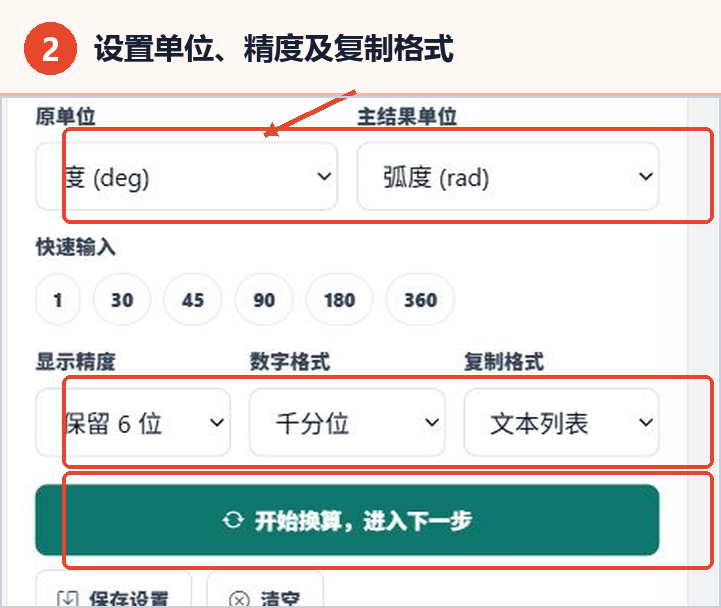
图2:确认单位和格式设置后,使用开始转换按钮 -
查看结果,并根据需要复制或导出
转换完成后,右侧结果区域会显示主结果、弧度基准值、十进制度和度分秒的概要,并列出各单位的结果。可以点击单位卡片复制单个结果,或使用“复制主结果”、“复制所有结果”或“下载CSV”。在筛选栏中,可以按rad或角秒等名称搜索单位。
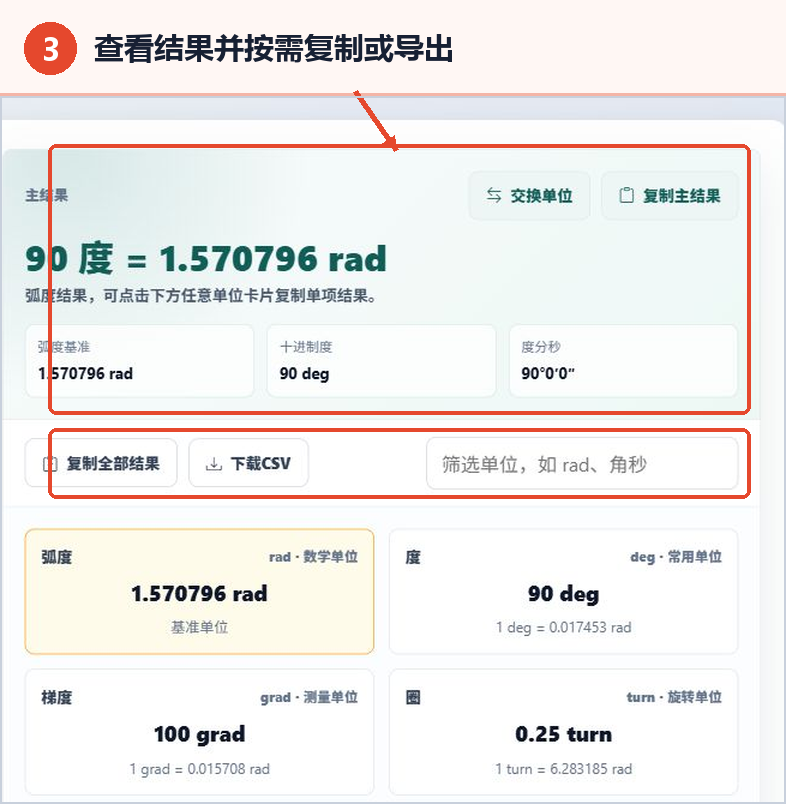
图3:在结果区域查看转换后的值,选择复制或导出方式
主要参数说明
| 参数 | 功能 | 选择建议 |
|---|---|---|
| 转换模式 | 切换单次转换、批量转换、度分秒 | 一个值选择单次,多行内容选择批量,需要分开度、分、秒时选择度分秒 |
| 源单位 | 指定输入角度当前使用的单位 | 根据原始数据的单位选择,以免将度误认为弧度 |
| 主结果单位 | 决定结果区域最先显示的目标单位 | 选择后续计算或记录所需的单位 |
| 显示精度 | 提供智能精度和保留小数点后2、4、6、8、10或12位 | 普通浏览可以使用智能精度,需要固定小数位数时选择对应的位数 |
| 数值格式 | 提供普通数值、千位分隔或科学记数法 | 为便于阅读大数值,使用千位分隔,对于极大或极小的数值,使用科学记数法 |
| 复制格式 | 控制复制所有结果时使用文本列表还是CSV表格 | 粘贴到文档中选择文本列表,粘贴到电子表格软件中选择CSV表格 |
结果的查看和保存
主结果区域显示原始角度与目标单位之间的转换关系,下方的单位卡片显示各单位的结果。页面记载,可以点击任意单位卡片复制单个结果,需要完整内容时使用“复制所有结果”,需要电子表格文件时使用“下载CSV”。批量转换的结果在切换到批量模式并执行转换后,显示在表格区域。
常见问题和使用建议
1. 支持哪些角度单位?
单位下拉列表中列出了弧度、度、百分度、转、角分、角秒、毫弧度、密位(NATO)、罗经点。
2. 批量转换的输入应该使用什么格式?
选择“批量转换”后,使用页面示例中的“90 deg”、“3.14159 rad”或“45°30′15″”等格式,每行输入一个角度。
3. 可以输入负角度吗?
可以。单次转换的输入框明确标明支持小数、负数、1e-3格式。
4. 度分秒数据如何处理?
切换到“度分秒”,分别输入度、角分、角秒。页面记载,可以将这些转换为十进制度或弧度等单位。
5. 为什么结果以科学记数法显示?
检查“数值格式”中是否选择了“科学记数法”。如果需要普通显示,则更改为“普通数值”,如果需要将大数值分组显示,则选择“千位分隔”。