

功能概述
- 批量添加回声:一次导入多个音频文件,使用同一组参数批量生成回声效果。
- 按用途划分的预设:提供人声空间、音乐延迟、大厅混响、复古短回声、环境尾音、自定义选项。
- 基本参数调整:通过延迟时间、反馈强度、效果混合,控制回声的间隔、尾音的能量、回声的明显程度。
- 专业细节控制:可以设置重复次数、高频柔化、立体声扩展、防削波归一化、尾音淡出、保持原始长度、单声道兼容性。
- 设置复用与结果试听:可以保存当前参数并在下次恢复,处理完成后,可以在页面上显示前20项结果并试听。
使用前的准备
- 准备MP3、WAV、OGG、M4A、AAC或FLAC格式的音频。
- 本页面建议每个文件不超过100MB,界面最多显示导入文件的前20项。
- 首先,根据内容确定大致效果,例如人声、音乐、宽广空间、短回声、环境尾音等。
- 本页面建议先使用样本或短音频确认参数,但本教程仅展示界面,不进行素材导入或处理。
完整操作步骤
-
导入需要添加回声的音频
进入“使用工具”区域后,停留在“导入音频”阶段。点击右侧的“选择音频”,或将支持格式的文件拖入中央虚线区域。文件添加后,在“待处理文件”区域确认数量,如果选错了文件,可以使用“清空”重新选择。确认文件准备就绪后,点击“下一步:设置参数”。
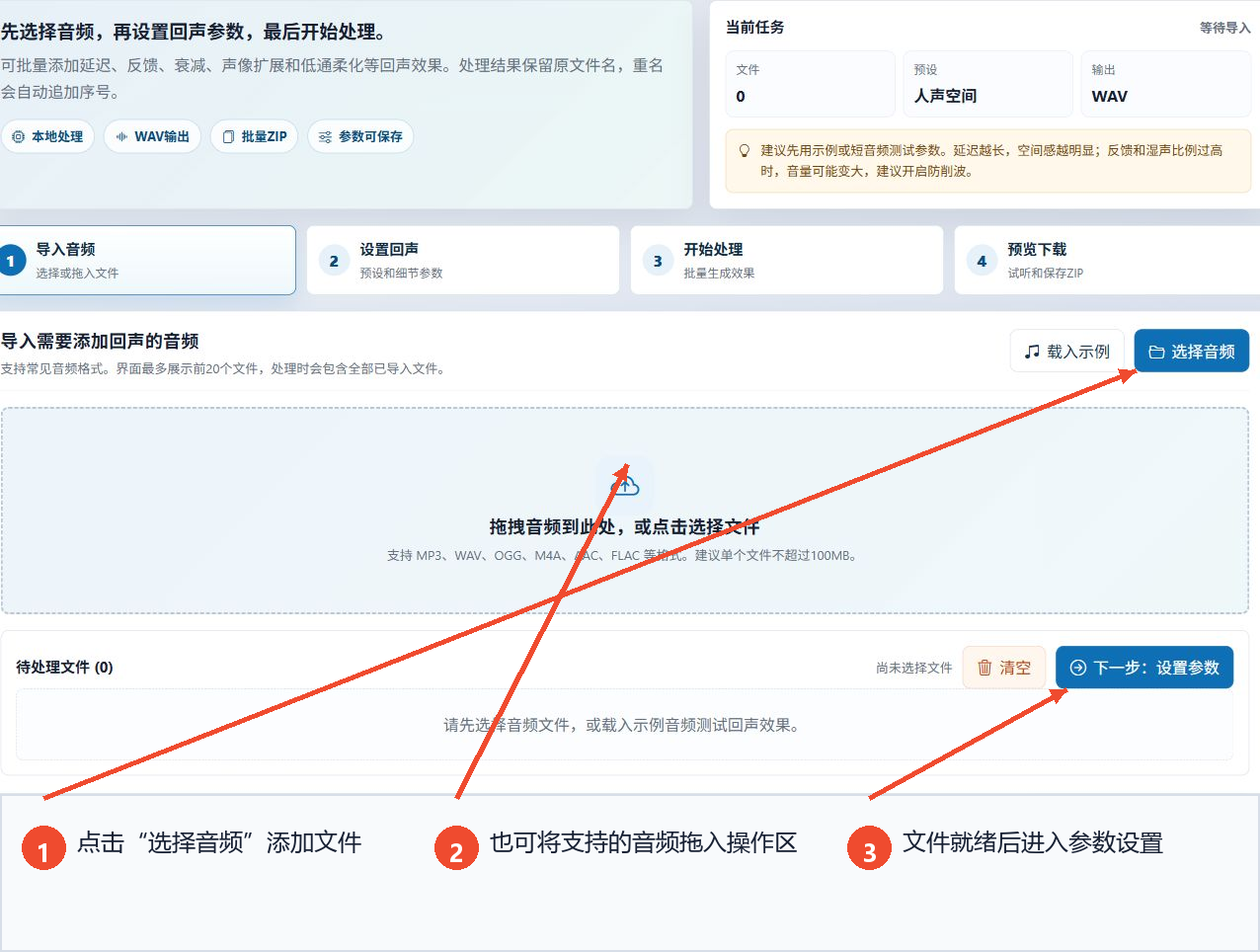
图1:选择或拖入音频,进入参数设置 -
选择回声预设并调整参数
首先在“回声预设”中选择适合内容的设置,然后微调基本参数。人声空间适合旁白和播客,音乐延迟适合旋律和伴奏,大厅混响用于宽广的空间感,复古短回声偏向短节奏,环境尾音适合背景叠加,需要完全手动控制时选择“自定义”。
接下来,调整延迟时间、反馈强度、效果混合、重复次数、高频柔化、立体声扩展,并根据用途决定是否启用防削波归一化、尾音淡出、保持原始长度、单声道兼容性。如果需要下次复用,可以点击“保存设置”,确认后点击“下一步:处理”。
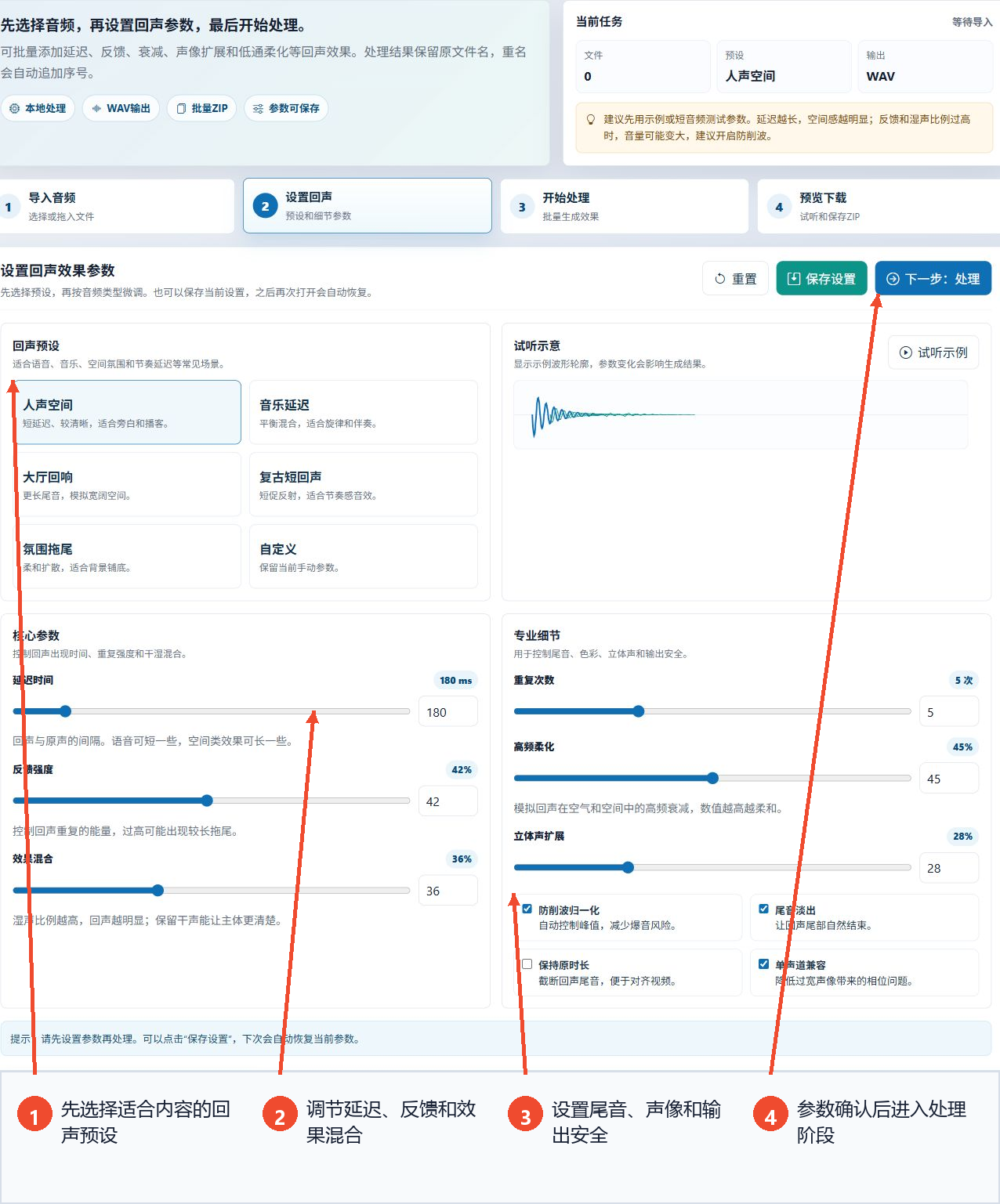
图2:选择预设,设置基本参数和专业细节 -
开始批量处理并确认进度
切换到“开始处理”阶段后,先确认文件和参数已准备就绪,然后点击“开始处理回声效果”。页面会在进度区域显示百分比,并在“处理队列”中显示任务状态。大文件或大量文件需要更多时间,在此期间请保持页面打开。
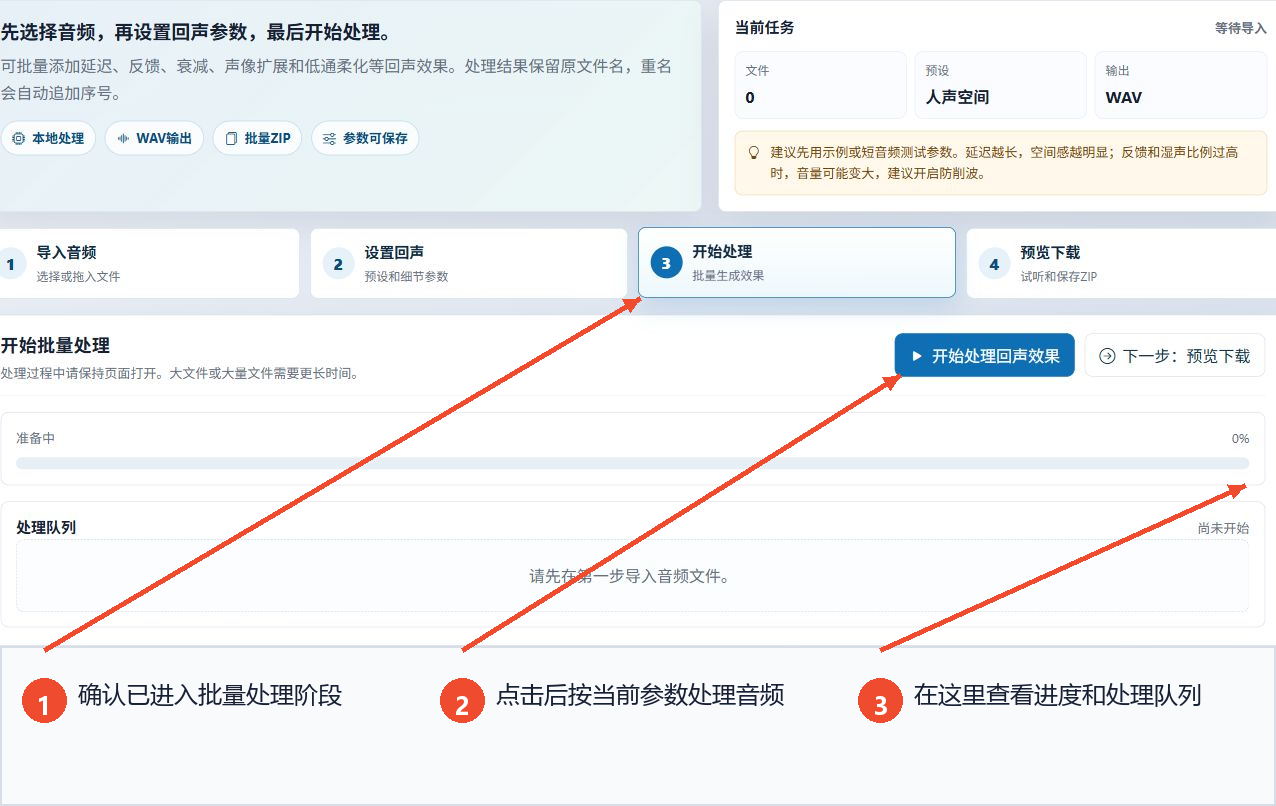
图3:使用当前参数开始处理并监控进度 -
预览并保存处理结果
处理完成后,进入“预览与结果”阶段。页面会显示前20项结果供试听,确认音效符合预期后,使用页面按钮保存所有结果,如果需要修改参数,则使用“重新处理”返回之前的设置步骤。由于结果区域仅在任务完成后才显示内容,图中保持了页面实际结果为空的状态。
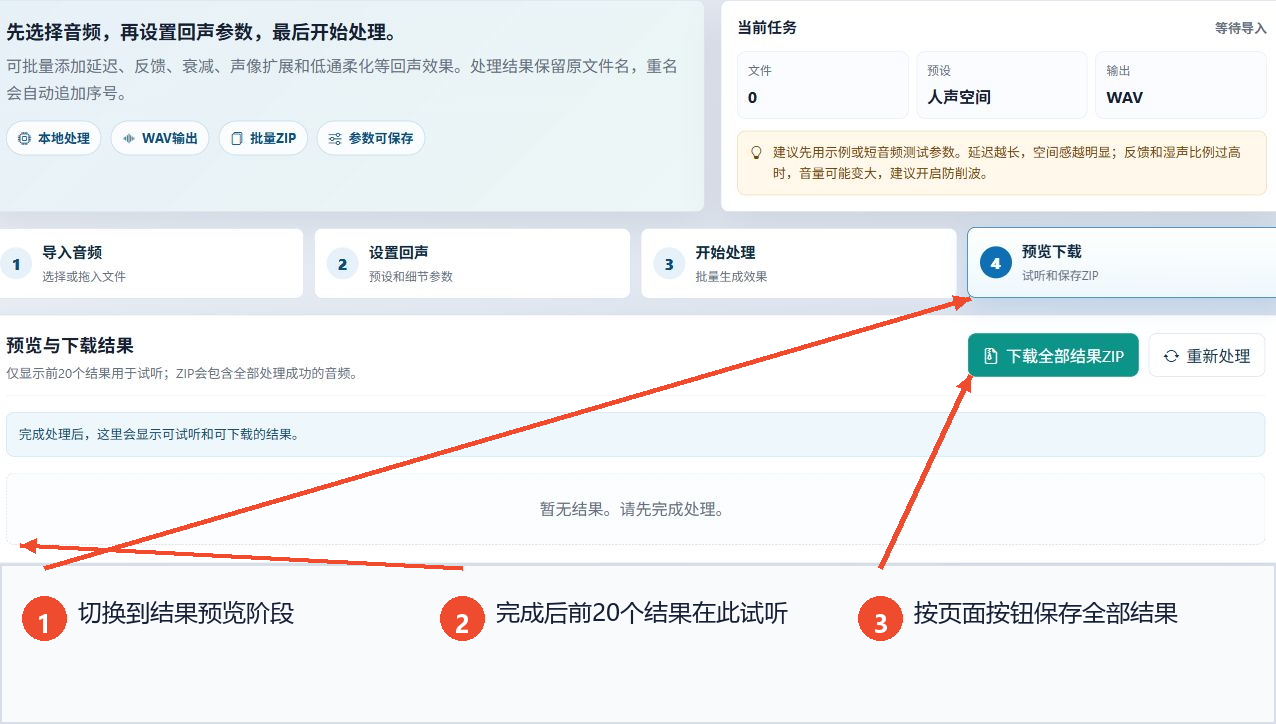
图4:完成后试听结果,并按照页面提示保存
主要参数说明
| 参数 | 功能 | 页面提示与建议 |
|---|---|---|
| 延迟时间 | 控制回声与原声之间的时间间隔 | 语音可以使用短延迟,空间效果可以使用长延迟;页面当前预设显示为180ms |
| 反馈强度 | 控制每次回声保留的能量 | 数值越高,尾音越长,过高可能导致音量增加;页面当前预设显示为42% |
| 效果混合 | 控制回声信号相对于原声的比例 | 比例低时主音更清晰,比例高时回声更明显;页面当前预设显示为36% |
| 重复次数 | 控制回声生成多少次 | 增加次数会使回声层次更明确;页面当前预设显示为重复5次 |
| 高频柔化 | 模拟回声在空气中及空间内的高频衰减 | 数值越高,回声尾音越柔和;页面当前预设显示为45% |
| 立体声扩展 | 增强左右声道的空间分布 | 页面当前预设显示为28%,如果还需要考虑单声道,可以保留“单声道兼容性” |
| 防削波归一化 | 自动控制峰值,降低爆音风险 | 回声叠加可能增加音量峰值,页面建议启用 |
| 尾音淡出 | 使回声尾音自然结束 | 适合希望尾音平滑结束的音频 |
| 保持原始长度 | 截短回声尾音,使处理后的长度与原音频一致 | 适合需要与视频、字幕或多轨音频对齐的用途 |
结果预览与保存
页面将处理后的音频输出为WAV,并保留原文件名,但名称重复时会自动添加序号。处理完成后,可以在第4阶段试听前20项结果,然后使用页面按钮保存所有结果。如果效果不合适,点击“重新处理”,返回参数阶段修改预设、延迟、反馈或混合比例。
常见问题与使用建议
支持哪些音频格式?
页面列出的格式包括MP3、WAV、OGG、M4A、AAC、FLAC,建议每个文件不超过100MB。
应如何设置延迟时间?
页面说明,语音内容可以使用80ms至220ms的短延迟,音乐或空间氛围可以使用260ms至700ms的长延迟,延迟越长,回声间隔越明确。
反馈强度与重复次数有什么区别?
反馈强度决定每次回声保留的能量大小,重复次数决定回声生成多少次。反馈越高,尾音越长,次数越多,层次越明确。
什么是效果混合?
它控制回声信号相对于原声的比例。比例低时主音更清晰,比例高时回声效果更明显。
为什么建议启用防削波归一化?
回声叠加后音量峰值可能上升,启用后可以自动控制峰值,降低失真和爆音的风险。
保持原始长度会发生什么?
启用后,会截短回声尾音,使处理后音频的长度与原音频一致,适合需要与视频、字幕或多轨音频对齐的用途。
为什么界面只显示前20项文件和结果?
页面说明,这是为了保持操作流畅,所有导入的文件仍会参与处理。