

主要功能
- 十六进制转十进制:支持带有以下前缀的十六进制数:
0x前缀,或以下#前缀,或者无前缀。 - 批量处理:启用批量模式后,可以每行输入一个数值,同时转换多个项目。
- 输入的快速格式设置:页面具有用于添加或删除前缀、转换为大写、转换为小写、验证格式的按钮。
- 反向转换:可以将十进制结果转换回十六进制格式。
- 结果和详情:十进制输出区域用于显示结果,转换详情区域可以显示输入长度、有效位数、上限值、二进制位数。
使用前
- 输入中只能包含以下数字:
0-9以及以下字母:A-F或a-f,此外,可以使用以下内容:0x或#的前缀。 - 在批量模式下,每行需要一个十六进制数。
- 页面记载,数据在浏览器内处理。本教程仅说明页面操作,不进行数据上传或实际转换。
带图解的操作步骤
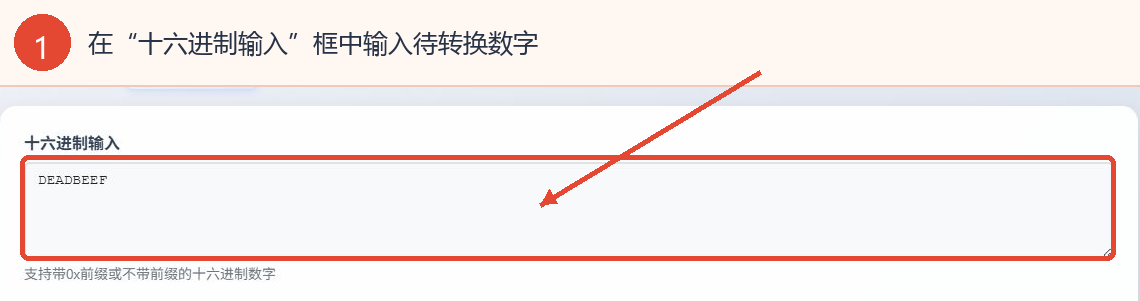
1. 输入十六进制数
找到“十六进制输入”框,输入要转换的数值。可以使用无前缀的格式。例如, FF,或可以使用以下内容: 0xFF 或 #FF0000 以及页面支持的其他格式。
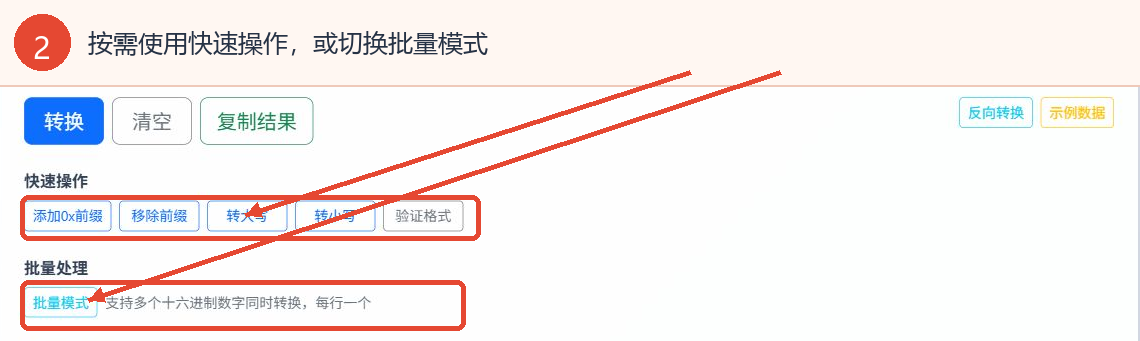
2. 选择快捷操作或批量模式
如果是单个数值,可以直接进入下一步。如果需要设置输入格式,可以点击“添加0x前缀”、“删除前缀”、“转换为大写”、“转换为小写”或“验证格式”。如果要转换多个项目,点击“批量模式”,按每行一个数值准备输入。
3. 点击转换
确认输入格式和处理模式后,点击蓝色的“转换”按钮。页面记载,输入后也会自动进行转换。如果需要明确执行,可以使用此按钮。“清空”用于删除当前内容,“反向转换”用于将十进制结果转换回十六进制格式。

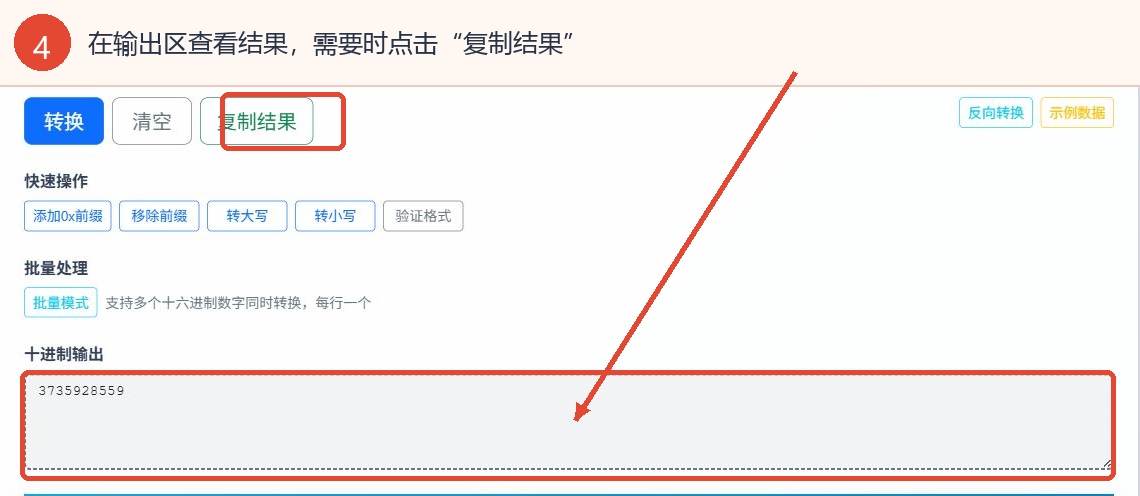
4. 查看并复制十进制结果
转换完成后,结果会显示在“十进制输出”框中。如果需要保存文本,点击上方的“复制结果”,粘贴到目标文档或程序中。在转换详情区域,可以确认输入长度和有效位数等信息。
主要参数和选项
| 参数或选项 | 功能 | 使用建议 |
|---|---|---|
| 输入格式 | 支持的格式: 0x、# 或无前缀的格式 | 根据数据来源保留原始格式。页面会识别支持的前缀 |
| 批量模式 | 同时转换多个十六进制数 | 为便于逐项核对结果,每行仅放置一个数值 |
| 添加/删除前缀 | 批量处理的对象: 0x 前缀 | 需要配合固定格式时使用 |
| 转换为大写/转换为小写 | 统一A-F的字母格式 | 不改变数值,仅用于设置书写格式 |
| 验证格式 | 确认当前内容是否遵循十六进制字符规则 | 转换前不确定格式时,先验证 |
| 反向转换 | 将十进制结果转换回十六进制 | 需要双向确认或转换时使用 |
结果的查看和保存
页面将转换后的内容显示在“十进制输出”框中,并提供“复制结果”按钮。点击后,可以将文本复制到剪贴板,粘贴到代码编辑器、电子表格或文档中。如果结果区域未更新,先确认输入字符、前缀、批量模式是否满足页面要求,再次点击“转换”。
注:页面还有“转换详情”,可以显示输入长度、有效位数、上限值、二进制位数。这些信息用于了解当前输入的规模,并非额外的保存格式。
常见问题和使用建议
1. 支持哪些输入格式?
页面支持无前缀的格式,以及带有以下内容的格式:0x 前缀和以下 # 前缀。例如, FF、0xFF 以及 #FF0000。
2. 为什么显示格式不正确?
确认内容是否仅包含以下内容: 0-9 以及 A-F 或 a-f。如果不确定,可以先点击“验证格式”。
3. 在批量模式下如何输入?
先点击“批量模式”,每行输入一个十六进制数。请勿在同一行写入多个数值。
4. 如何将结果转换回十六进制?
使用页面的“反向转换”按钮,将十进制结果转换回十六进制格式。
5. 如何保存转换结果?
点击“复制结果”,从剪贴板粘贴到需要保存文本的位置。复制前,先确认“十进制输出”框中显示了所需内容。