【本地执行模式】 : 您的所有数据均在浏览器中处理,不会上传服务器,数据安全有保障。不放心的,可等待页面加载完成后 断网使用!(需提前登录账号)
【速度及稳定性】 : 处理速度由您的机器配置决定。由于浏览器差异,少数工具可能出现无法使用或异常:请使用:软件版工具
工具使用
仅支持 Windows 10/11
批量视频音量调整工具 (软件版)
由于音频响度分析、LUFS 标准化与多线程编码需要消耗大量的计算资源,为了提供更稳定、高效的处理体验,此功能仅提供 Windows 桌面客户端版本。
支持倍数、dB、LUFS、峰值多种调整模式
多线程批处理,视频流直通保留画质
保护隐私,无需上传文件到服务器
点击将跳转至软件下载页面
使用说明
软件使用说明
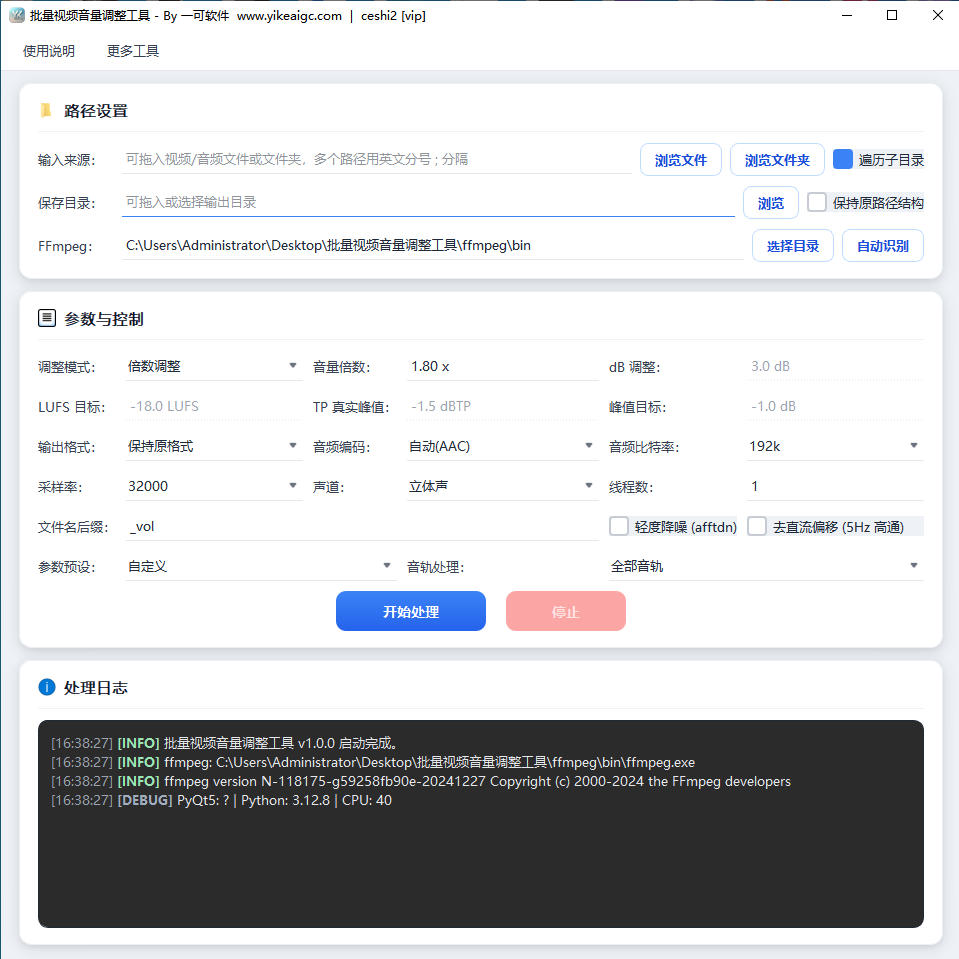
- 添加视频或音频文件:把文件或文件夹拖入"输入来源"输入框,也可以点击"浏览文件"或"浏览文件夹"按钮选择,多个路径用英文分号";"分隔。勾选"遍历子目录"会递归扫描所有层级。
- 设置保存目录:拖入或点击"浏览"指定输出文件夹。勾选"保持原路径结构"后,输出会保留源目录的层级关系,文件重名时自动追加_1、_2等编号。
- 选择调整模式:
- 倍数调整:按0.0—20.0倍快速放大或缩小音量
- dB调整:按分贝精确增减,建议不超过+12dB以避免削波
- 响度标准化(LUFS):两遍loudnorm精准对齐到目标响度,适合短视频和播客
- 峰值标准化:先检测最大峰值再精确补偿并限幅
- 静音:将音轨整体置零
- 配置输出参数:
- 输出格式:支持保持原格式或导出为mp4、mkv、mov、webm、mp3、m4a、wav、flac、aac、ogg、opus等
- 音频编码与比特率:可选自动AAC、MP3、Opus、FLAC等,比特率64k—320k可调
- 采样率与声道:可保持原参数或转换为16k—96k采样率、单声道或立体声
- 音轨处理:处理全部音轨或仅第一音轨
- 附加选项:可启用轻度降噪和5Hz高通去直流偏移
- 使用预设快捷设置:下拉"参数预设"可一键切换短视频响度(-16 LUFS)、播客旁白(-18 LUFS)、轻度增益(+3 dB)、批量静音、音频提取(MP3)等场景,省去逐项配置。
- 开始处理:设置好线程数后点击"开始",任务列表实时显示排队、分析、处理、成功或失败状态。出现失败时可点击"重试失败"重新处理,"导出日志"可保存全部处理记录。
常见问题
答:随手放大或缩小用倍数调整;按分贝精确控制用dB调整;想让一批视频听感响度一致,推荐LUFS响度标准化;只想压住峰值不削波就选峰值标准化;需要去掉原声就选静音。日常自媒体素材最常用的是LUFS模式。
答:常见参考值为短视频和流媒体平台-16到-14 LUFS、播客和旁白-18 LUFS、广播电视-23 LUFS。真实峰值TP一般设在-1.0到-2.0 dBTP之间,能在保证响度的同时留出足够的削波余量。
答:默认情况下不会。工具只重编码音频部分,视频流采用直通复制(copy),画质和码率保持原样。仅当目标容器和原视频编码不兼容时(例如把H.264转成WebM),才会自动转码为兼容编码。
答:不会。所有处理都在您本地的设备上完成,视频和音频文件不会上传到任何服务器,确保素材和数据隐私安全。
答:可以。在"输出格式"中选择mp3、m4a、wav、flac、aac、ogg、opus等纯音频格式即可。也可以直接从"参数预设"中选"音频提取(MP3)",一键完成批量音频导出,纯音频输出会自动只保留第一音轨。
答:视频支持MP4、MOV、AVI、MKV、FLV、WMV、WebM、M4V、MPG、TS、3GP、RMVB、VOB、F4V等常见格式;音频支持MP3、WAV、M4A、AAC、FLAC、OGG、Opus、WMA、AIFF、APE等格式。视频和音频可以混合在同一批任务里处理。
答:copy模式表示音频流原样复制不重编码,所以音量、静音、降噪等滤镜都不会生效。如果检测到当前任务需要处理音频,工具会自动改用兼容的编码(如AAC)来保证调整能正常应用。
答:线程数建议设为2—8。机械硬盘推荐设为2,固态硬盘和高性能CPU可以适当调高。线程过多容易让磁盘I/O和CPU竞争反而拖慢速度。处理大批量素材时记得预留足够的输出空间。
答:常见原因有源文件损坏、moov atom缺失、写入目录权限不足、目标文件被其它程序占用,或编码组合与容器不兼容。可以在任务列表点开失败项查看具体原因,也可以"导出日志"排查后用"重试失败"再次处理。