仅支持 Windows 10/11
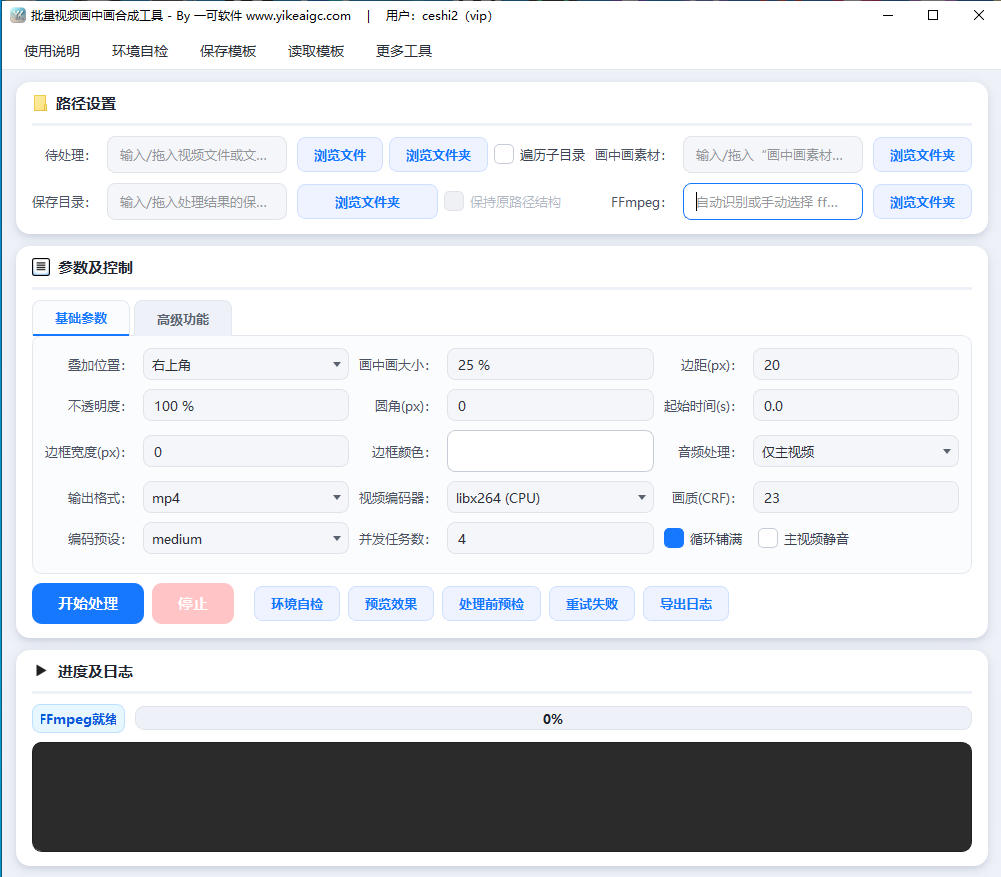
批量视频画中画合成工具 (软件版)
由于视频画中画合成需要进行解码、缩放、叠加与重新编码,会消耗较多的计算资源,为了提供更稳定、高效的批量处理体验,此功能仅提供 Windows 桌面客户端版本。
按文件名自动配对主视频与画中画素材
九宫格定位、缩放、圆角、透明度自由调节
支持绿幕抠像、文字叠加与淡入淡出
多任务并发处理,素材本地运算更省心
点击将跳转至软件下载页面
使用说明
软件使用说明
- 选择待处理主视频:点击"浏览文件"或"浏览文件夹"按钮,选择需要叠加画中画的主视频。支持选择单个视频、多个视频或一个文件夹,也可直接拖入文件,多个路径之间用英文分号(;)隔开。勾选"遍历子目录"可处理所选文件夹下所有层级中的视频。
- 选择画中画素材文件夹:这里需选择一个"文件夹",而非单个素材文件。文件夹内放置与主视频同名的画中画素材,素材可以是视频,也可以是图片(PNG/JPG等),PNG透明背景会被保留。
- 设置保存目录:选择处理结果的输出文件夹,建议使用空文件夹,避免与已有文件混淆。
- 配置基础参数:
- 画中画位置:按九宫格关键字定位,如右上角、正中央、左下角等
- 缩放比例与边距:设置画中画相对主视频宽度的缩放百分比及边距像素
- 透明度、圆角与边框:调整画中画的不透明度、圆角裁切和边框宽度颜色
- 输出格式与编码:选择MP4、MOV、WebM等格式及编码器、画质等级
- 设置高级功能(可选):
- 绿幕抠像:去除画中画素材的纯色背景
- 文字标题叠加:添加课程标题、讲师姓名或说明文字
- 淡入淡出:让画中画小窗入场和退场更自然
- 音量与智能闪避:调节主视频与画中画音量,画中画有声时自动压低主视频背景音
- 预检与预览:点击"处理前预检"确认可配对数量与跳过数量,点击"预览效果"查看位置、大小、圆角、边框等样式。
- 开始处理:确认无误后点击开始按钮,工具会多任务并发处理所有配对成功的视频,进度条与实时日志会同步显示处理状态。
常见问题
答:工具按文件名(不含扩展名)自动配对。主视频文件夹里的"课程01.mp4",会到画中画素材文件夹中查找同名的"课程01.mp4"或"课程01.png"作为叠加素材。素材文件夹支持递归扫描,素材放在子目录里也能匹配。
答:找不到同名素材的主视频不会报错,而是被自动跳过,并计入"跳过(无同名素材)"统计。建议处理前先点击"处理前预检",确认可配对数量与跳过数量后再开始。
答:可以。画中画素材既支持视频,也支持图片(PNG、JPG、BMP、WebP等),常用于固定Logo或角标。PNG的透明背景会被保留。当同一个文件名同时存在视频和图片素材时,会优先使用视频素材。
答:当画中画素材是绿幕或纯色背景的人像、动画时,开启绿幕抠像可去除纯色背景,让主体融入主视频画面。可调整抠除范围与边缘羽化程度,得到更自然的叠加效果。
答:在混音模式下开启智能闪避后,当画中画(如讲师解说)有声音时,会自动压低主视频的背景音,讲师停顿时背景音恢复,这样人声更清晰。压低幅度可以按需调节。
答:视频解码、缩放叠加与重新编码会占用较多CPU或显卡资源。建议:1)适当降低输出画质等级;2)分批处理;3)若有独立显卡可选择对应的硬件编码器;4)合理设置并发任务数,硬件编码时并发数不宜过高。
答:不会。遇到重名文件时会自动追加数字后缀以生成唯一文件名,并支持保持原有的目录结构。建议输出到空文件夹,方便整理处理结果。