批量视频去黑边工具
自动检测视频上下左右黑边区域并精准裁剪,支持批量导入多个视频一键处理输出。
【本地执行模式】 : 您的所有数据均在浏览器中处理,不会上传服务器,数据安全有保障。不放心的,可等待页面加载完成后 断网使用!(需提前登录账号)
【速度及稳定性】 : 处理速度由您的机器配置决定。由于浏览器差异,少数工具可能出现无法使用或异常:请使用:软件版工具。
工具使用
仅支持 Windows 10/11
批量视频去黑边工具 (软件版)
由于视频黑边检测与批量裁剪渲染需要消耗大量的计算资源,为了提供更稳定、流畅的处理体验,此功能仅提供 Windows 桌面客户端版本。
自动检测上下左右黑边区域
批量处理视频,一键导出
本地处理,无需上传视频到服务器
点击将跳转至软件下载页面
使用说明
软件使用说明
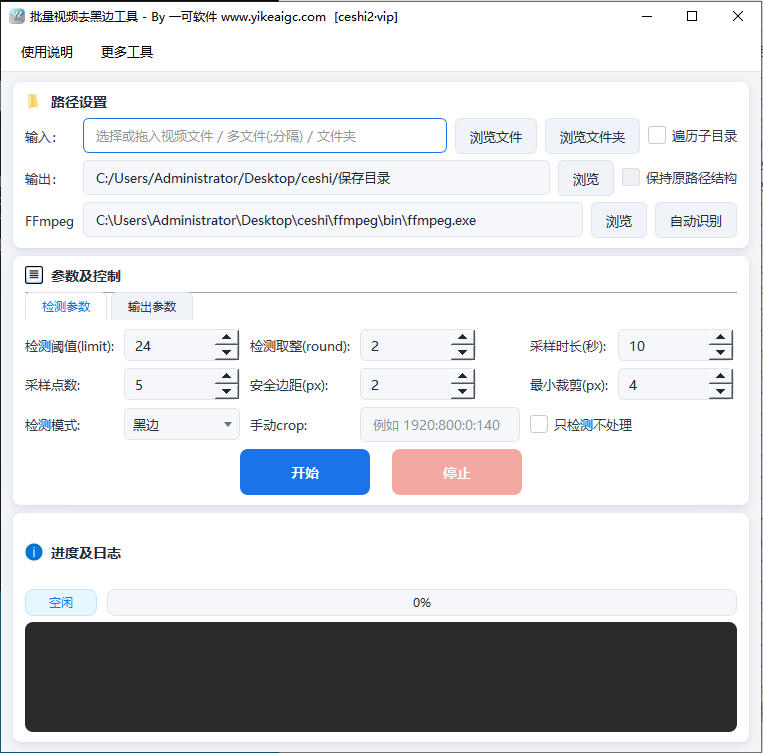
- 导入视频文件:点击"添加视频"或"添加文件夹"按钮,选择需要去除黑边的视频文件,支持MP4、MOV、AVI、MKV、FLV等常见格式,可批量导入多个文件一次性处理。
- 设置黑边检测参数:
- 检测阈值:调整黑边识别的灰度阈值,数值越小识别越严格,可有效区分深色画面与真正的黑边
- 采样帧数:设置从视频中抽取多少帧进行黑边分析,帧数越多结果越准确
- 边缘容差:为裁剪区域保留少量像素余量,避免误裁画面内容
- 选择裁剪模式:
- 自动裁剪:工具自动分析并裁剪每个视频上下左右的黑边区域
- 统一裁剪:以所有视频检测结果的交集作为统一裁剪值,输出尺寸一致
- 手动裁剪:手动输入上下左右需要去除的像素数,精确控制
- 配置输出选项:
- 输出格式:可选择保持原格式,或统一转换为MP4、MOV等
- 输出码率:提供高、中、低三档码率预设,也可自定义
- 输出目录:指定处理完成后视频的保存文件夹
- 预览检测结果:点击"预览"按钮查看每个视频的检测裁剪框,确认无误后再开始正式处理。
- 开始批量处理:点击"开始处理"按钮,工具将逐个完成视频的黑边裁剪与渲染输出,处理进度实时显示在列表中。
常见问题
答:工具会从视频中抽取多帧画面,基于像素灰度阈值分析每一帧四周连续的近黑色区域,取多帧结果的综合值作为黑边范围。画面越纯黑识别越精准,深色镜头建议适当降低阈值或增加采样帧数。
答:自动裁剪针对每个视频单独计算黑边大小,输出尺寸可能各不相同,适合素材来源复杂的批处理;统一裁剪会综合所有视频的检测结果,让输出视频保持一致的尺寸,便于后续拼接、合并或统一投放。
答:工具支持MP4、MOV、AVI、MKV、FLV、WMV、WebM、TS等常见视频容器格式,内部编码兼容H.264、H.265、VP9等主流编码,能够满足绝大部分短视频、影视素材与监控录像的处理需求。
答:去黑边本质是裁剪有效画面,不会对画面内容进行放大处理,清晰度基本与源视频保持一致;音轨默认原样保留,不会重新编码。若选择自定义码率或格式转换,则会按设定重新压缩视频轨。
答:当视频首尾包含淡入淡出黑场,或画面整体偏暗时,自动检测可能偏大。建议:1)增加采样帧数,让检测避开首尾黑场;2)调低灰度阈值;3)使用"手动裁剪"模式输入精确的上下左右像素值;4)对问题视频单独处理。
答:视频渲染属于高负载任务,建议:1)分批处理,单次任务控制在几十个以内;2)关闭其他占用内存与显卡的程序;3)将输出目录设置在剩余空间充足的磁盘;4)适当降低输出码率与分辨率以减轻硬件压力。
答:去黑边后画面分辨率会相应减小,输出宽高等于原分辨率减去裁剪掉的黑边像素。如果希望保持原始分辨率,可在输出选项中开启"缩放回原尺寸",工具会在裁剪后将画面放大到原宽高,也可自定义目标分辨率进行统一输出。