
工具简介
XLSX批量删除列工具用于批量移除 Excel 文件中的指定列。页面提供文件预览、按列标识选择、仅保留指定列、空列与隐藏列清理、表头关键词匹配、工作表范围和 XLSX/CSV 输出设置,适合整理字段较多的批量表格。

主要功能
- 一次选择多个 XLSX 或 XLS 文件,并查看文件数量、总大小、预览列数和首个文件的前几行数据。
- 使用 A、A,C,E、A|C|E、B:F 等写法指定单列、多列或连续列范围。
- 在“删除指定列”和“仅保留指定列”两种处理模式之间切换。
- 自动删除空列或隐藏列,也可根据表头关键词匹配需要处理的列。
- 选择处理所有工作表、仅处理首个工作表或按工作表名称处理。
- 选择 XLSX 或 CSV 输出格式,并设置 CSV 分隔符和 UTF-8 BOM。
- 保存常用列规则、关键词和输出参数,后续打开页面时自动恢复。
- 通过待处理、成功、失败、删除列次数、处理结果和处理日志了解任务状态。
使用前准备
- 准备扩展名为 XLSX 或 XLS 的 Excel 文件;页面支持一次选择多个文件。
- 确认需要删除或保留的列标识,例如 A、C、E,连续范围可以写成 B:F。
- 如需按表头匹配,提前确认表头所在行及关键词内容。
- 如需限定工作表,确认是处理全部工作表、首个工作表,还是指定名称的工作表。
使用步骤
-
选择 Excel 文件并进入删除设置
在“文件导入”选项卡中,点击虚线区域选择 XLSX 或 XLS 文件,也可以把文件直接拖入。页面支持一次选择多个文件,并在右侧显示文件数量、总大小和预览列数;选择后可在下方查看首个文件的前几行数据并点选列标。确认文件后,点击右下角“下一步:设置删除规则”。
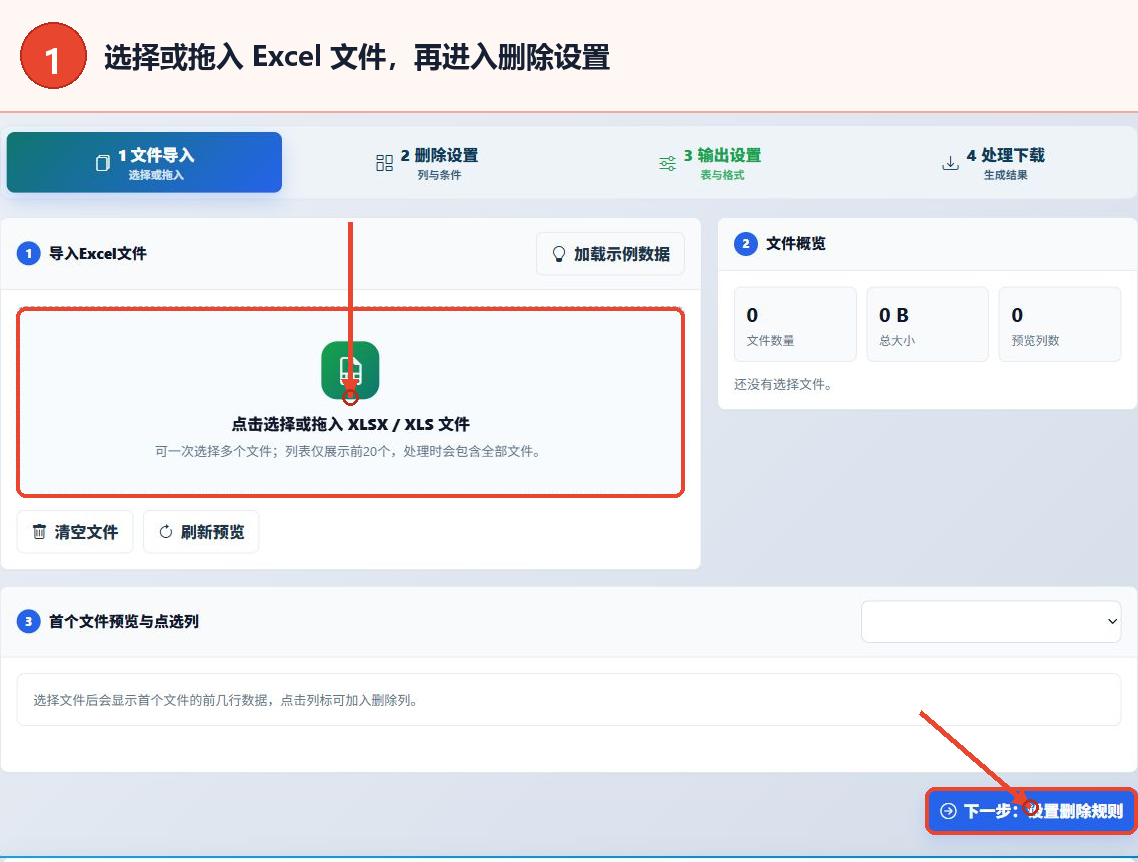
图 1:选择或拖入 Excel 文件,再进入删除设置 -
设置列标识、处理模式和删除条件
点击“删除设置”,先在“删除指定列”和“仅保留指定列”之间选择处理模式,再填写列标识。页面支持单列、多列、列范围和混合写法,也提供 A列、末尾列、A:C 等快捷按钮。需要进一步筛选时,可勾选自动删除空列、按表头关键词删除或删除隐藏列,并设置表头所在行、关键词匹配方式和英文大小写选项。
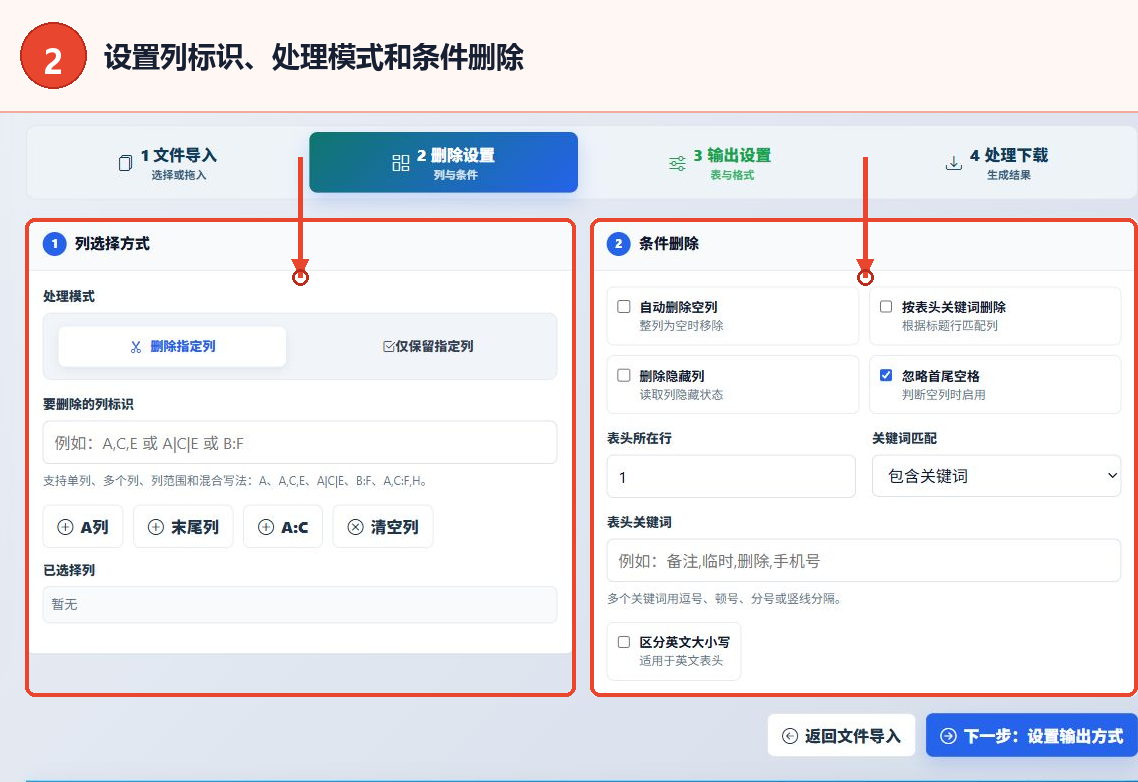
图 2:设置列标识、处理模式和可选删除条件 -
选择工作表范围和输出格式
进入“输出设置”后,先选择工作表范围:处理所有工作表、仅处理首个工作表或按工作表名称处理。随后选择 XLSX 或 CSV 格式;选择 CSV 时,可继续设置逗号、分号或 Tab 分隔符,并决定是否添加 UTF-8 BOM。常用配置可通过“保存设置”保留,确认后点击“下一步:开始处理”。
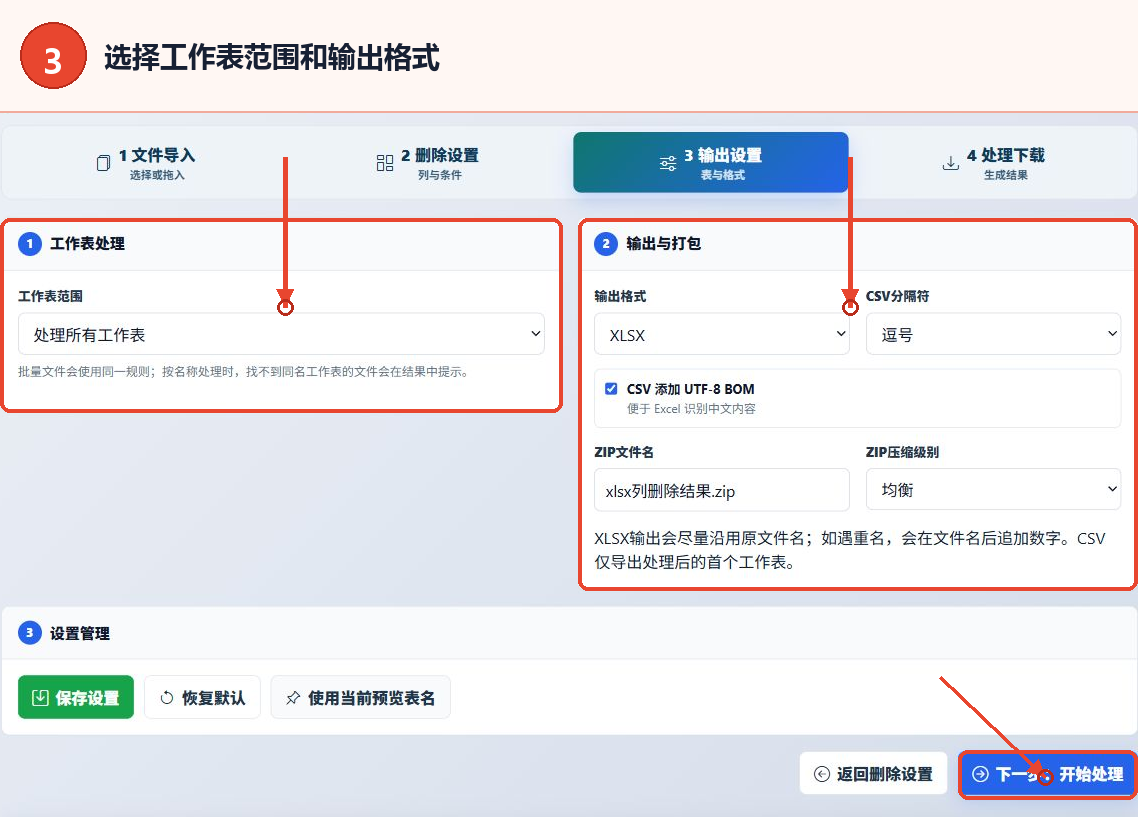
图 3:选择工作表范围并确认输出格式 -
开始处理并查看任务状态
进入最后一个处理阶段后,再确认前面步骤已经设置完成,然后点击“开始处理并生成结果”。页面将通过进度条和待处理、成功、失败、删除列次数显示任务状态;完成后可在“处理结果”区域查看每个文件的状态,并在“处理日志”区域查看过程信息。未开始处理时,页面统计值保持为 0,并提示先完成前面的设置。
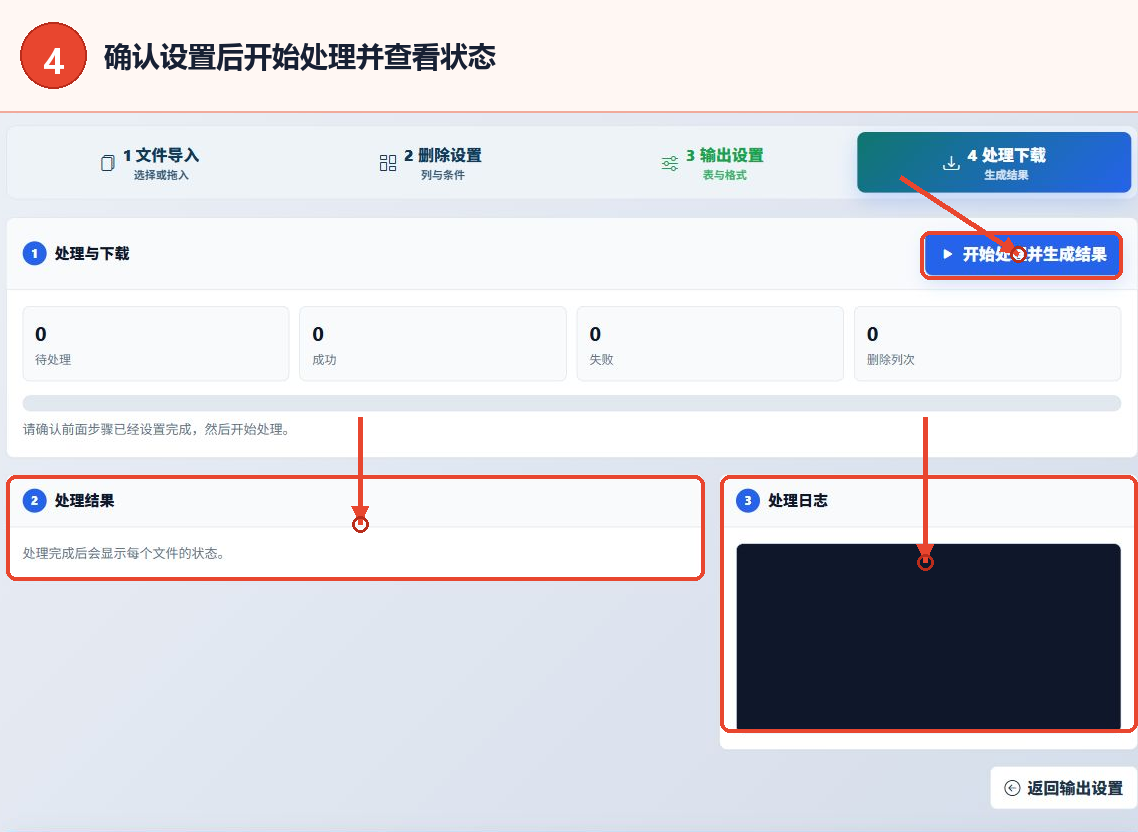
图 4:确认设置后开始处理并查看状态
参数说明
| 参数 | 作用 | 选择建议 |
|---|---|---|
| 处理模式 | 删除填写的列,或只保留填写的列 | 只移除少量字段时选择“删除指定列”;只需要少量字段时选择“仅保留指定列” |
| 列标识 | 指定单列、多列、连续范围或混合范围 | 按页面示例使用 A、A,C,E、A|C|E、B:F 或 A,C:F,H |
| 自动删除空列 | 整列为空时移除该列 | 需要清理无内容字段时启用;“忽略首尾空格”可用于判断空列 |
| 表头关键词 | 根据标题行匹配列 | 先确认表头所在行,再选择包含关键词、标题等于关键词或正则表达式 |
| 删除隐藏列 | 读取并处理工作表中的列隐藏状态 | 隐藏列也不需要保留时启用 |
| 工作表范围 | 决定处理全部、首个或指定名称的工作表 | 批量文件使用同一规则;按名称处理时需确保文件中存在同名工作表 |
| 输出格式 | 选择 XLSX 或 CSV | 需要保留工作簿结构时选择 XLSX;只需要处理后首个工作表时可选择 CSV |
| CSV 分隔符 | 使用逗号、分号或 Tab 分隔字段 | 根据后续软件的导入要求选择,并在中文内容场景按需保留 UTF-8 BOM |
结果与保存
任务完成后,“处理结果”区域会显示每个文件的状态,顶部统计区会汇总待处理、成功、失败和删除列次数,“处理日志”区域用于查看过程信息。常用列规则、关键词和输出参数可在“输出设置”页点击“保存设置”,页面说明这些配置会在下次打开时自动恢复。生成文件的后续保存方式以页面完成处理后的提示为准。
常见问题与建议
支持哪些 Excel 文件格式?
文件导入区明确支持 XLSX 和 XLS,并允许一次选择多个文件;界面列表只展示前 20 个,其余文件仍会参与处理。
列标识应该怎样填写?
单列可写 A,多列可写 A,C,E 或 A|C|E,连续范围可写 B:F,也可以使用 A,C:F,H 这样的混合写法。
“删除指定列”和“仅保留指定列”有什么区别?
“删除指定列”会移除填写的列;“仅保留指定列”会保留填写的列并排除其余列。请根据需要保留的字段数量选择。
怎样按表头关键词匹配列?
勾选“按表头关键词删除”,设置表头所在行并填写关键词。多个关键词可使用逗号、顿号、分号或竖线分隔,匹配方式可选包含关键词、标题等于关键词或正则表达式。
文件会上传到服务器吗?
页面明确提示文件读取和列处理在浏览器中完成,数据不会上传服务器;页面资源加载完成并已登录账号后,还可按页面提示断网使用。