

主要功能
- 在文本框中输入或粘贴文本,或选择多个文本文件来创建批处理队列。
- 选择当前系统和浏览器提供的语音角色,并设置自然朗读、广播旁白、平和解说、活泼的口头报告等语音风格。
- 设置普通、欢快、沉稳、亲切、正式、柔和等情感倾向,并选择语言设置。
- 调整语速、音调、朗读音量、每段字符数、分段间停顿、预览时长,还可以输入发音替换词表。
- 启用预设或自定义背景音乐,并设置循环播放和背景音量。
- 选择MP3、WAV或OGG输出格式,并设置比特率、采样率、响度标准化、淡入淡出和文件名。
使用前的准备
- 如果直接输入,请准备要朗读的文本。文本框中最多显示8000个字符。
- 如果批量添加,请准备页面上记载的.txt、.md、.srt或.csv格式的文本文件。列表中仅显示前20个文件,但处理队列包含所有文件。
- 可用语音由当前设备的系统和浏览器提供,不同设备上显示的语音名称可能不同。
- 页面记载,文本、文本文件、背景音乐和生成结果均在当前设备上处理。
操作步骤
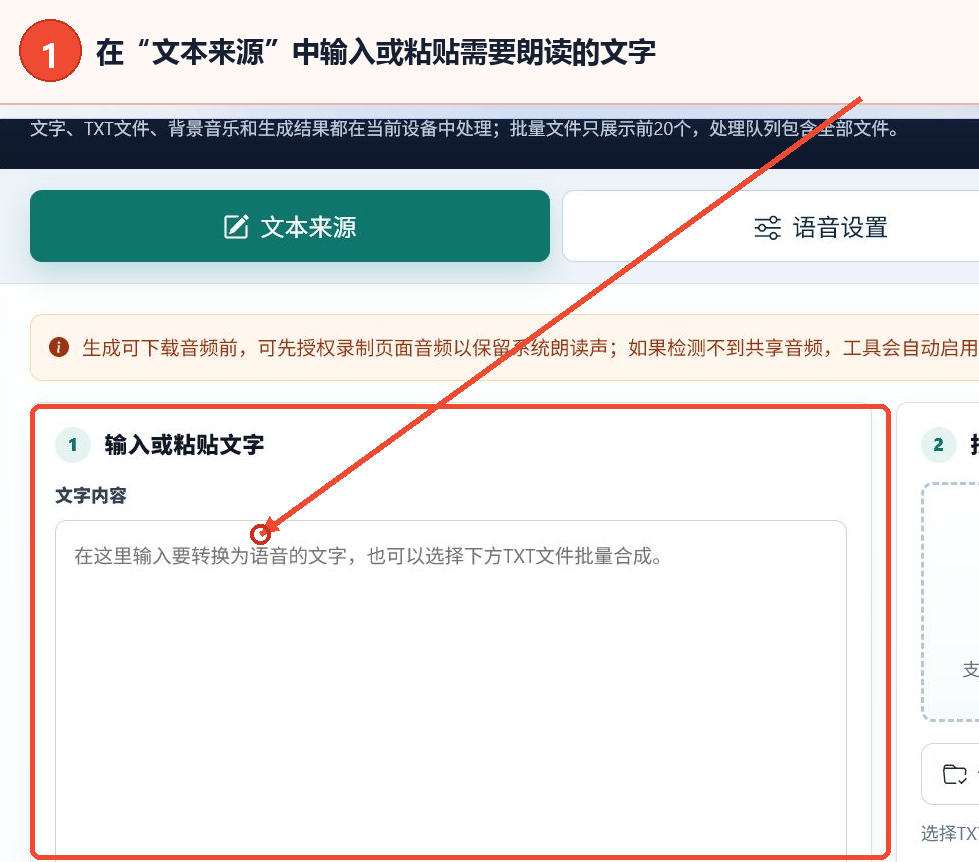
步骤1:添加文本或文本文件
进入“文本来源”选项卡,在“文本内容”框中输入或粘贴要转换为语音的文本。进行批处理时,点击右侧的文件选择区域,添加页面支持的文本文件,然后点击“读取文件”。选择文件后,处理时将优先使用文件队列。未选择文件时,将使用文本框中的内容。
步骤2:设置语音、朗读参数和背景音乐
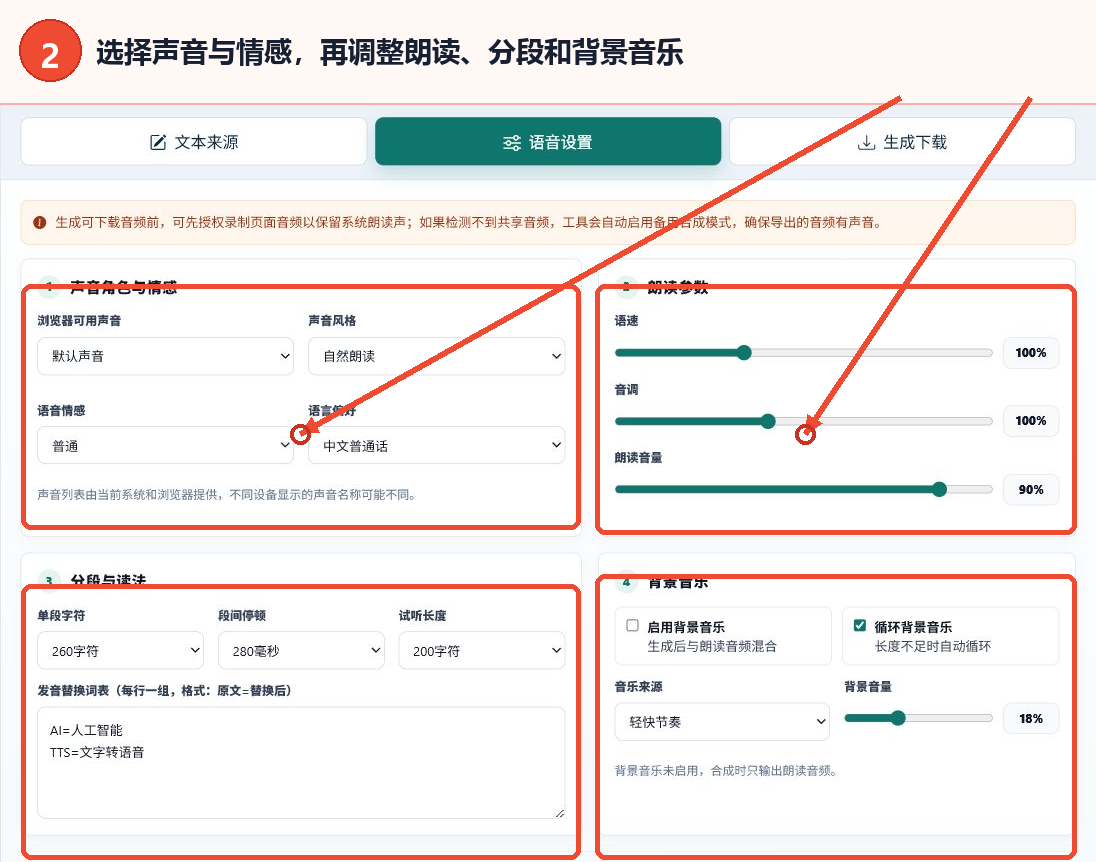
点击“语音设置”,先选择可用的浏览器语音、语音风格、语音情感和语言设置,再调整语速、音调和朗读音量。对于长文本,可以设置每段字符数和分段间停顿。如果需要特定发音,请以“原文本=替换后”的格式逐行输入发音替换词表。如果需要在背景中播放音乐,请勾选“启用背景音乐”,选择音乐来源并调整背景音量。
步骤3:设置输出并开始合成
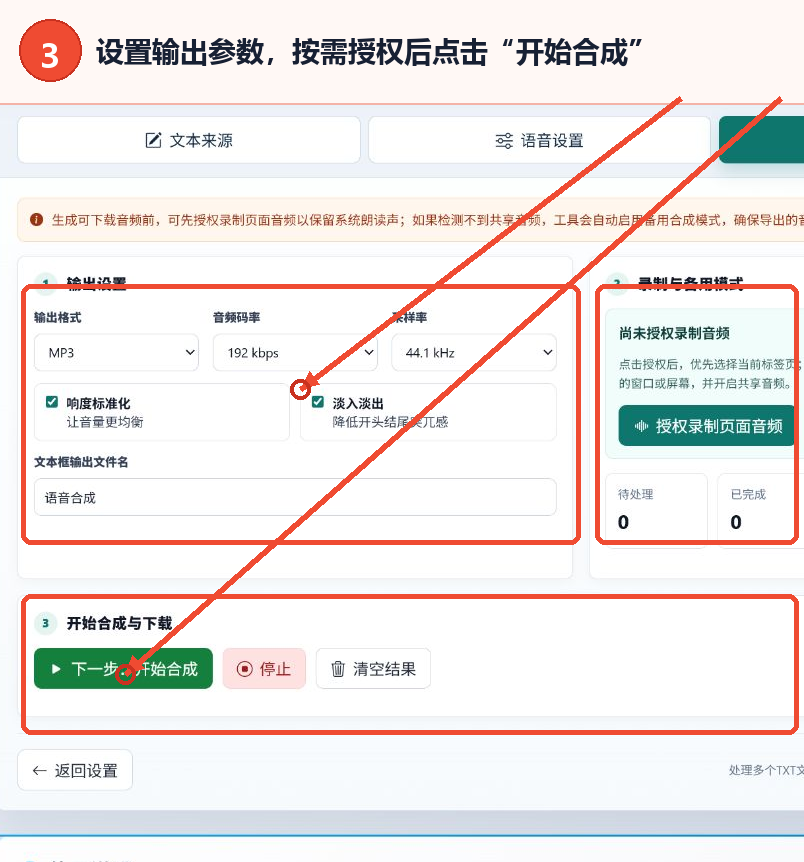
切换到第三个输出选项卡,选择输出格式、音频比特率和采样率,根据需要保留响度标准化和淡入淡出,并输入文本框的输出文件名。页面提示,可以先点击“允许页面录音”,在授权窗口中选择当前标签页并启用音频共享。确认设置后,点击“下一步:开始合成”。本教程不执行此按钮。
主要参数说明
| 参数 | 页面的选项或功能 | 建议事项 |
|---|---|---|
| 语音角色 | 从当前系统和浏览器提供的语音列表中选择。 | 以本地设备上实际显示的名称为准使用。 |
| 语音风格 | 自然朗读、广播旁白、平和解说、活泼的口头报告、故事讲述、角色对话。 | 根据内容类型选择相应的朗读模式。 |
| 语音情感 | 普通、欢快、沉稳、亲切、正式、柔和。 | 与文本的语气保持一致。 |
| 语速、音调、朗读音量 | 页面使用滑块进行调整,默认值显示为100%、100%、90%。 | 先使用默认值,再根据需要微调。 |
| 每段字符数 | 180、260或380个字符。 | 对于长文本,可以结合分段间停顿选择适当的分段长度。 |
| 分段间停顿 | 120、280、500或800毫秒。 | 段落之间需要更明显的间隔时,选择较长的停顿。 |
| 背景音乐 | 可以启用循环,选择轻快节奏、平和舒缓的音乐、温暖氛围、自然背景音乐或自定义音频,并设置音量。 | 页面建议保持较低的背景音量,以免影响语音内容。 |
| 输出格式 | MP3、WAV、OGG。 | 根据后续播放环境或编辑环境进行选择。 |
| 音频比特率 | 128、192、256、320 kbps。 | 页面默认显示192 kbps。 |
| 采样率 | 44.1、48、32 kHz。 | 页面默认显示44.1 kHz。 |
结果与保存
开始合成后,页面的输出区域会显示待处理、已完成、失败和结果的数量。处理期间请保持页面打开。完成后,查看结果区域,并使用页面上显示的保存控件获取生成的音频。如果需要重新处理,可以使用“清除结果”,返回前面的选项卡修改文本或参数。
常见问题和使用建议
1. 支持哪些文本文件?
页面列出了.txt、.md、.srt、.csv等文本格式。选择文件后点击“读取文件”,文件队列将优先于上方文本框中的内容。
2. 为什么不同设备上显示的语音名称不同?
由于语音列表由当前系统和浏览器提供,不同设备、系统和浏览器上可用的语音角色可能不同。
3. 为什么需要对长文本进行分段?
页面提供了每段字符数和分段间停顿的设置,可以将长文本按所选长度分段朗读,并在段落之间添加指定的停顿。
4. 为什么背景音乐没有添加到语音中?
背景音乐默认未启用。请先勾选“启用背景音乐”,并确认音乐来源和背景音量。页面提示应保持较低的音量。
5. 如何减少生成的音频没有声音的情况?
在输出步骤中,按照页面提示允许页面录音,选择当前标签页并启用音频共享。页面还记载,如果无法检测到共享音频,工具会自动启用回退合成模式。