

主要功能
- 提供按房间尺寸计算、已知涂装面积、按建筑面积估算这3种面积获取方法。
- 根据房间的长度、宽度、高度计算墙面,并可根据需要包含天花板或扣除门窗面积。
- 可以选择涂料类型预设,或按照产品标签输入面漆的涂布面积。
- 可以设置面漆遍数、损耗率、表面系数、罐容量、价格基准、单价。
- 可以单独计算底漆,并选择按罐购买还是仅计算升数。
- 支持手动添加多个区域,或导入符合页面格式的CSV/TXT区域列表。
- 计算后,页面可以显示计算公式、区域详情、合计、购买概要。
使用前的准备
- 如果使用房间尺寸模式,请准备房间的长度、宽度、高度。页面上的单位为米。
- 如果需要扣除门窗,请准备每个门窗的名称、宽度、高度、数量。
- 查看涂料产品的罐身标签,准备涂布面积、罐容量、价格。页面上注明,输入产品的涂布面积会更接近购买结果。
- 如果使用区域列表,请准备区域名称和面积。文件导入格式为“区域名称,面积”,页面支持CSV/TXT。
使用步骤
-
选择面积获取方法并输入房间信息
在“面积和涂料参数”部分,首先打开“面积获取方法”,选择按房间尺寸计算、已知涂装面积、按建筑面积估算中的一种。如果使用按房间尺寸计算,请依次输入长度、宽度、高度。如果需要计算天花板,请保持“包含天花板”,如果需要从涂装面积中排除门窗,请勾选“扣除门窗面积”。
展开“门窗扣除”后,确认门窗的名称、宽度、高度、数量。如果需要添加项目,请点击“添加门或窗”,要删除不需要的项目,请使用行右侧的删除按钮。
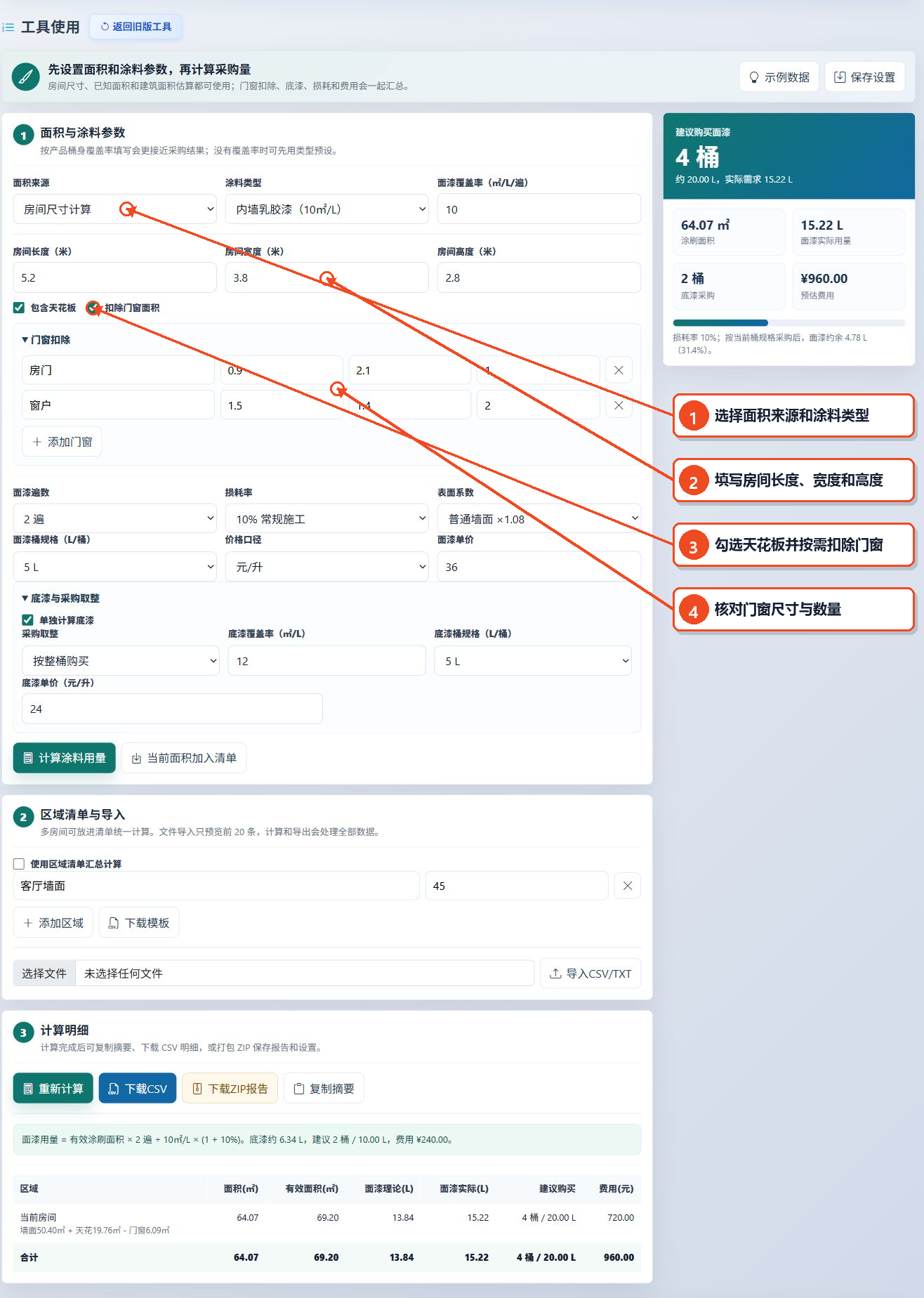
图1:选择面积获取方法,输入房间尺寸并设置门窗扣除 -
设置面漆、损耗、底漆参数
选择“涂料类型”后,确认“面漆涂布面积”。如果没有合适的预设,可以选择自定义涂布面积,并按照产品标签输入。然后,设置面漆遍数、损耗率、表面系数,选择面漆的罐容量和价格基准,并输入单价。
如果需要同时计算底漆,请勾选“单独计算底漆”,选择购买时的取整方法,并输入底漆的涂布面积、罐容量、单价。如果只需要面漆,可以取消勾选此选项。
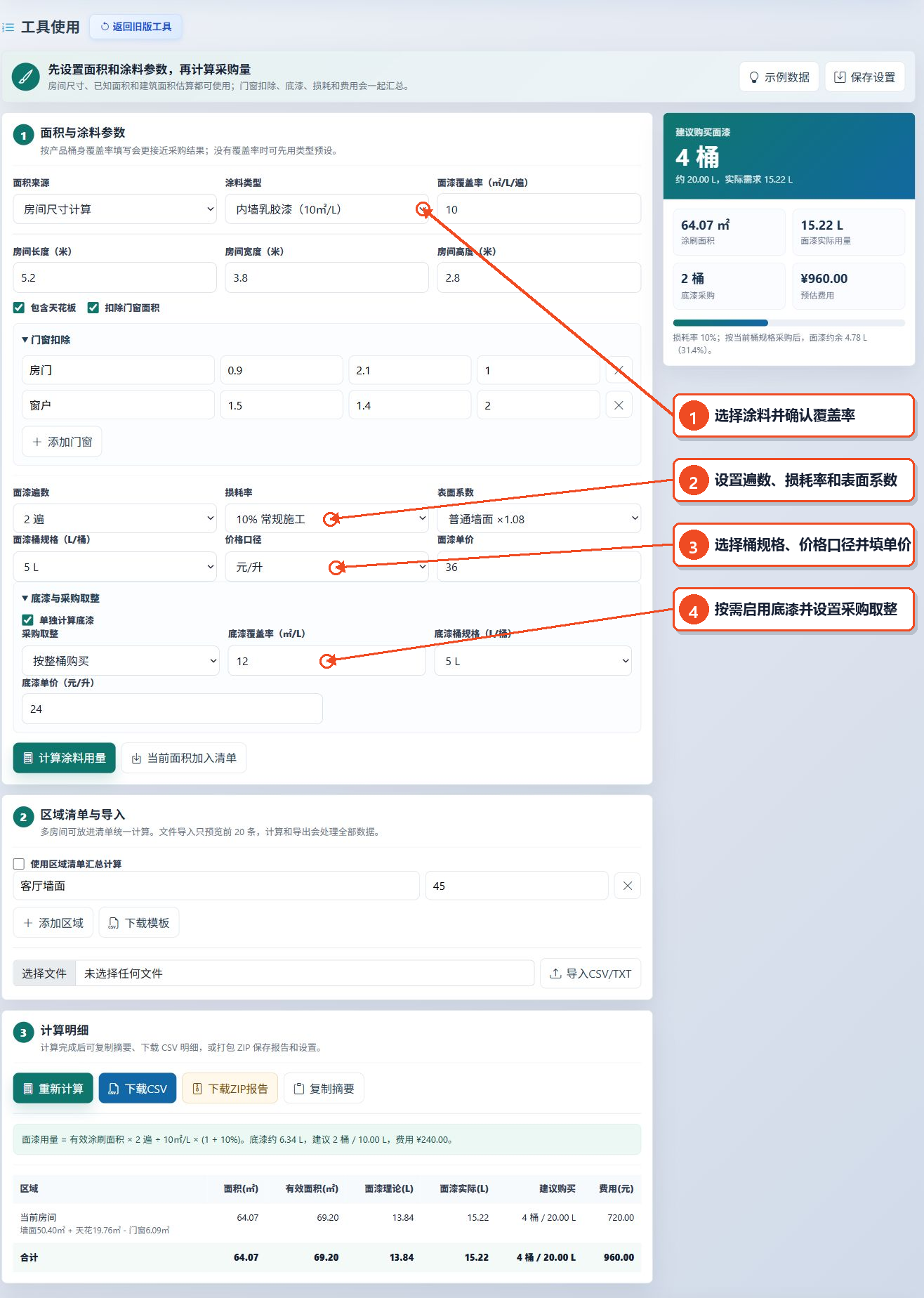
图2:设置面漆用量、购买容量、价格、底漆参数 -
根据需要创建多区域列表
如果只计算当前房间,可以跳过此步骤。如果需要合计多个房间或墙面,请勾选“使用区域列表合计”,输入区域名称和面积后点击“添加区域”,继续添加项目。也可以先点击“将当前区域添加到列表”,将上方已输入的区域添加到区域列表中。
如果使用文件导入,请先准备“区域名称,面积”格式的CSV/TXT文件,在文件选择框中选择后,点击“导入CSV/TXT”。页面上注明,预览仅显示前20条,但计算时会处理导入的所有数据。
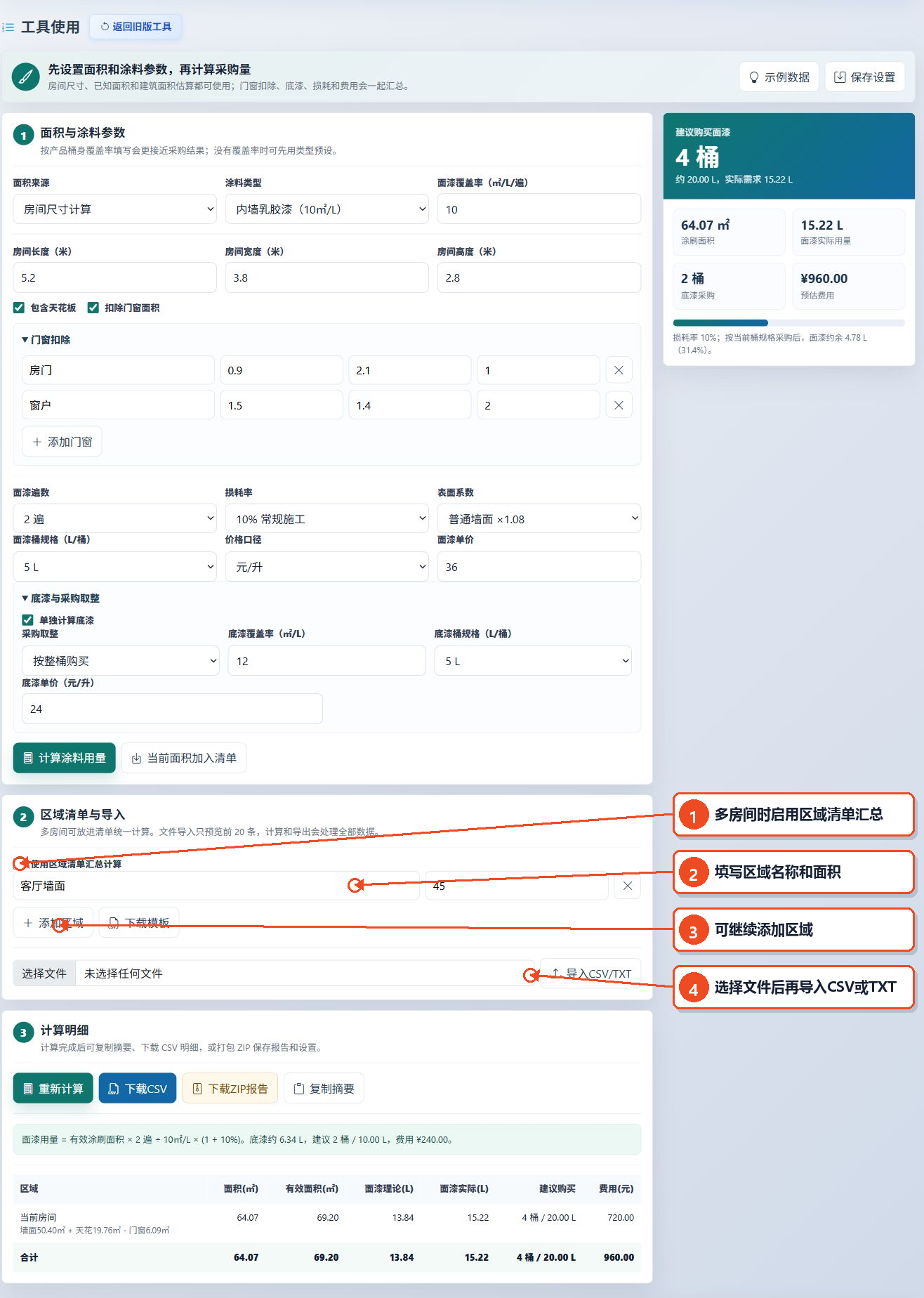
图3:创建多区域列表或选择要导入的CSV/TXT文件 -
计算并显示用量、罐数、费用
确认面积、涂料、损耗、表面系数、罐容量、价格均已设置后,点击“计算涂料用量”。页面的结果部分会显示计算公式、各区域的面积和用量、建议购买罐数、费用、合计,右侧概要中可以快速查看面漆、底漆、预估费用。
如果需要保存结果,可以使用页面上的“复制概要”获取文本内容,或点击“下载CSV”保存计算详情。调整参数后,使用“重新计算”更新页面结果。
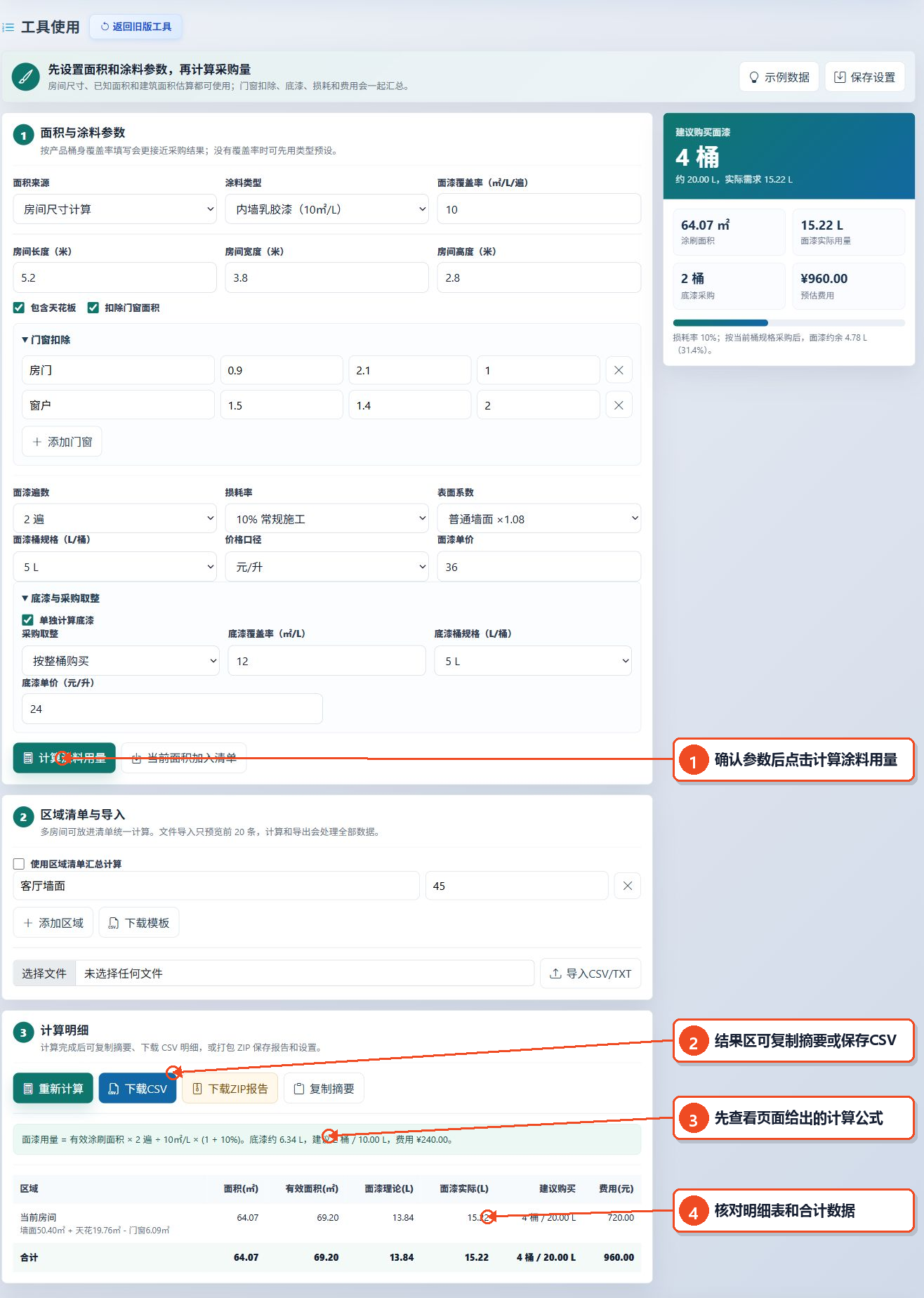
图4:计算后查看计算公式、区域详情、合计、概要
主要参数说明
| 参数 | 功能 | 选择建议 |
|---|---|---|
| 面积获取方法 | 决定面积的输入方法 | 知道长度、宽度、高度时选择房间尺寸,已知平方米数时选择已知涂装面积,需要估算时选择按建筑面积估算 |
| 面漆涂布面积 | 表示每升涂料每遍可涂刷的平方米数 | 优先输入产品罐身标签上注明的值,没有数据时使用涂料类型预设 |
| 面漆遍数 | 页面提供1遍、2遍、3遍、4遍涂刷选项,用于计算总涂装量 | 按照实际施工计划选择 |
| 损耗率 | 页面提供用于精细滚涂施工的5%、普通施工的10%、复杂表面的15%、喷涂或新手施工的20%、高吸收性的25% | 根据施工方法和基层状态选择对应档位 |
| 表面系数 | 根据基层状态调整用量。页面提供平滑、普通、粗糙、多孔基层 | 选择最接近实际墙面的类型 |
| 罐容量和购买时取整 | 用于换算建议购买罐数,或仅计算升数 | 按照计划购买产品的容量选择 |
| 价格基准 | 可以按元/升或元/罐计算费用 | 与输入的产品价格单位保持一致 |
| 底漆设置 | 单独计算底漆的涂布面积、罐容量、单价 | 需要底漆时启用,并按照产品参数输入 |
结果显示与保存
点击计算后,首先查看结果部分顶部的用量计算公式,然后在明细表中确认面积、有效面积、理论面漆用量、实际面漆用量、建议购买量、费用。表格底部显示合计,右侧概要集中显示面漆购买量、涂装面积、底漆购买量、预估费用。
需要文本记录时使用“复制概要”,需要表格形式的明细时使用“下载CSV”。如果更改了输入,请再次点击“重新计算”,然后查看页面显示的更新后数据。
常见问题和使用建议
应如何输入涂料的涂布面积?
请优先查看产品罐身标签,并输入对应的涂布面积。如果没有明确数据,可以先选择页面提供的涂料类型预设。
为什么要输入门窗尺寸?
启用“扣除门窗面积”后,页面会根据门窗的宽度、高度、数量,从当前涂装面积中扣除相应部分。如果不需要扣除,请取消勾选此选项。
如何将多个房间一起计算?
启用“使用区域列表合计”,逐个添加区域名称和面积,或导入“区域名称,面积”格式的CSV/TXT文件。
费用结果与价格单位不一致时该怎么办?
请确认“价格基准”设置为元/升还是元/罐,并确认面漆和底漆的单价按相同基准输入。
为什么建议购买量多于实际用量?
当“购买时取整”设置为按罐购买时,页面会根据当前罐容量换算为按罐计的用量。如果只需要显示升数,请切换为“仅计算升数”。
更改参数后,如何更新结果?
调整面积、涂布面积、涂刷遍数、价格等参数后,点击“重新计算”,查看计算公式、明细表和右侧概要。