

主要功能
- 文本的校验和计算:可以直接粘贴字符串、API响应或代码片段,使用所选编码转换为字节后,计算Adler-32校验和。
- 单个文件验证:可以选择文件,使用文件的原始二进制内容计算校验和。文本编码设置不会改变文件的结果。
- 文件批量处理:可以依次计算多个文件。页面会显示前20个文件供确认,并处理所有选定的文件。
- 多种结果显示格式:结果可以显示为所有格式,或仅显示为十六进制、十进制、二进制,并且可以设置十六进制的前缀和大小写。
- 预期值的自动比较:支持输入带有0x前缀的十六进制值或十进制值,可以在计算完成后按照设置执行自动验证。
- 结果复制和导出:计算后,可以复制主要结果或所有结果,并通过页面上的选项导出CSV或JSON文件。
操作前的准备
- 在文本模式下,需要准备要计算的文本内容。页面还提供了Wikipedia、123456789、经典英文、中文示例选项。
- 在文件模式下,需要准备一个文件或要批量处理的多个文件。页面会显示文件名、大小、类型、最后修改时间,供计算前确认。
- 如果想验证现有的校验和,请准备带有0x前缀的十六进制值或十进制值。
- 需要确认文本内容的实际编码。页面提供了UTF-8、ASCII、Latin-1、GBK、GB2312、GB18030、UTF-16 LE。
使用步骤
-
选择数据源,添加要验证的内容
在“使用工具”区域停留在“数据输入”步骤,首先从“文本输入、单个文件、批量文件”中选择数据源。如果选择了文本输入,请将要验证的内容粘贴到“文本内容”框中,或点击页面提供的示例。如果选择了文件模式,请通过页面上的选项选择文件,并在“文件确认”表中确认文件名、大小、类型、最后修改时间。
在批量文件模式下,界面仅显示前20个文件供确认,但页面注明计算时会处理所有文件。内容准备好后,请点击右下角的“下一步:参数设置”。
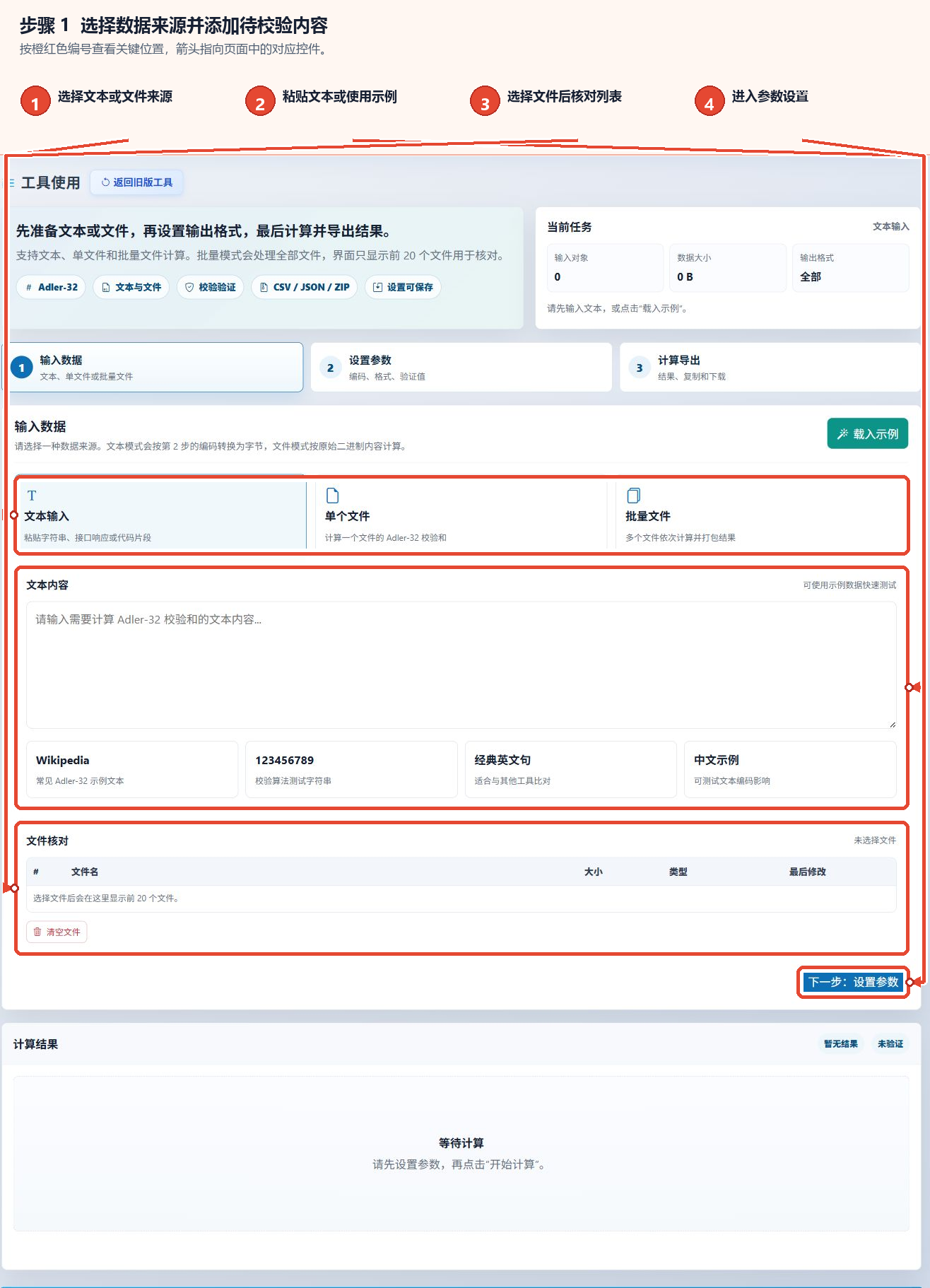
图1:选择文本或文件来源,添加内容并确认文件列表 -
设置编码、结果格式和验证选项
进入“参数设置”后,对于文本计算,请先在“文本编码”中选择实际编码,然后使用“结果显示”决定显示所有格式还是仅显示一种格式。“十六进制样式”用于控制0x前缀和大小写。对于批量任务,还可以选择逗号、制表符、分号、竖线作为分隔符。
如果有现有的校验和,可以在“预期校验和”中输入十六进制值或十进制值。接着设置导出文件前缀,并根据需要勾选A/B分量、二进制结果、文件元数据、计算后自动验证。确认后,请点击“下一步:计算与导出”。
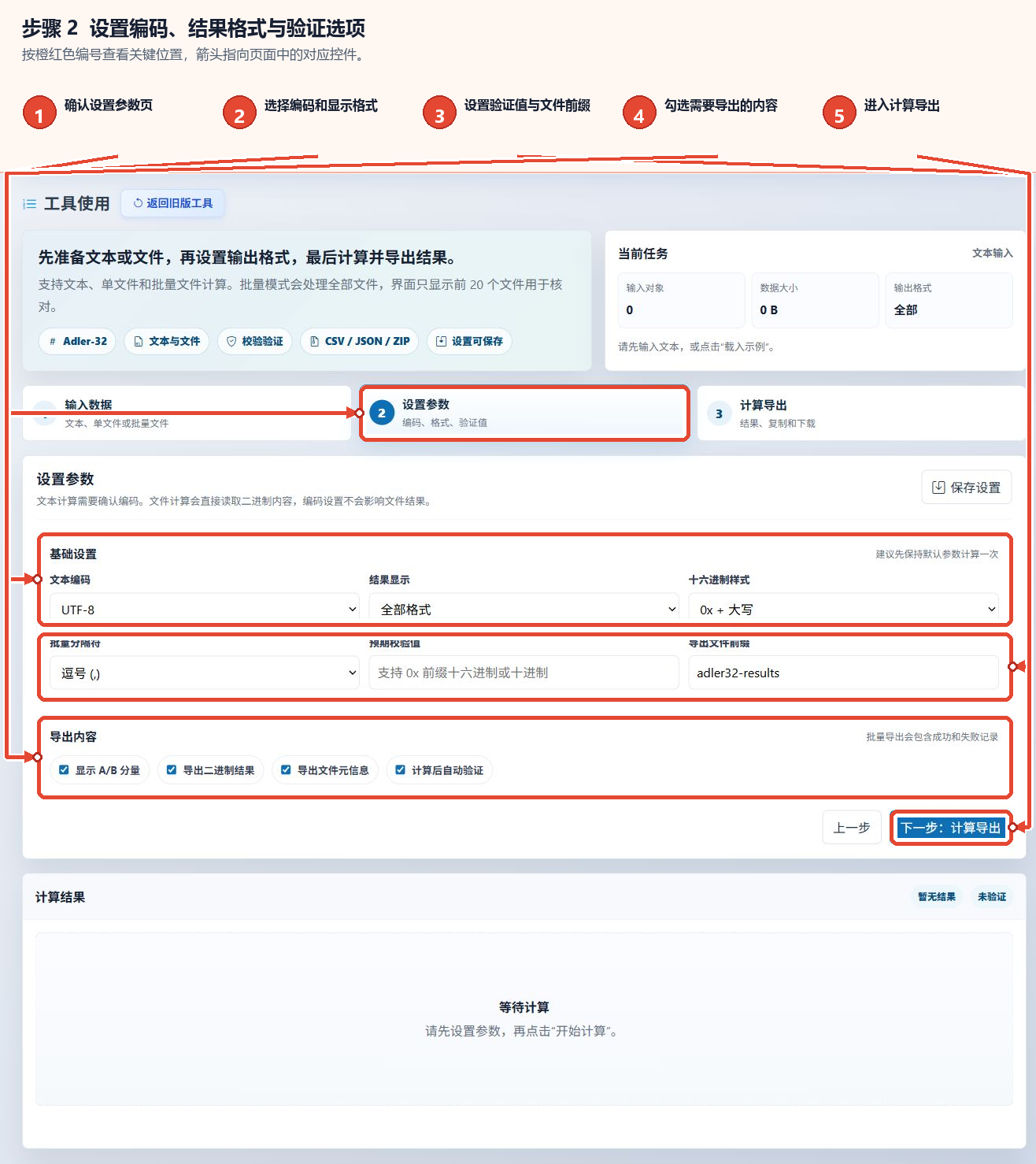
图2:选择编码和结果格式,设置验证和导出内容 -
开始计算,按照页面提示复制或导出
进入“计算与导出”后,请先再次确认顶部的当前任务概况,然后点击“开始计算”。页面的“处理进度”区域会显示任务状态。计算完成后,“复制主要结果、全部复制、下载CSV、下载JSON”等按钮会根据页面状态提供后续操作。
请在下方的“计算结果”区域查看十六进制、十进制、二进制、A/B分量、字节数、耗时信息。如果已输入预期校验和,还可以查看验证状态。如果需要重新选择内容,请使用“重新输入”返回上一步。
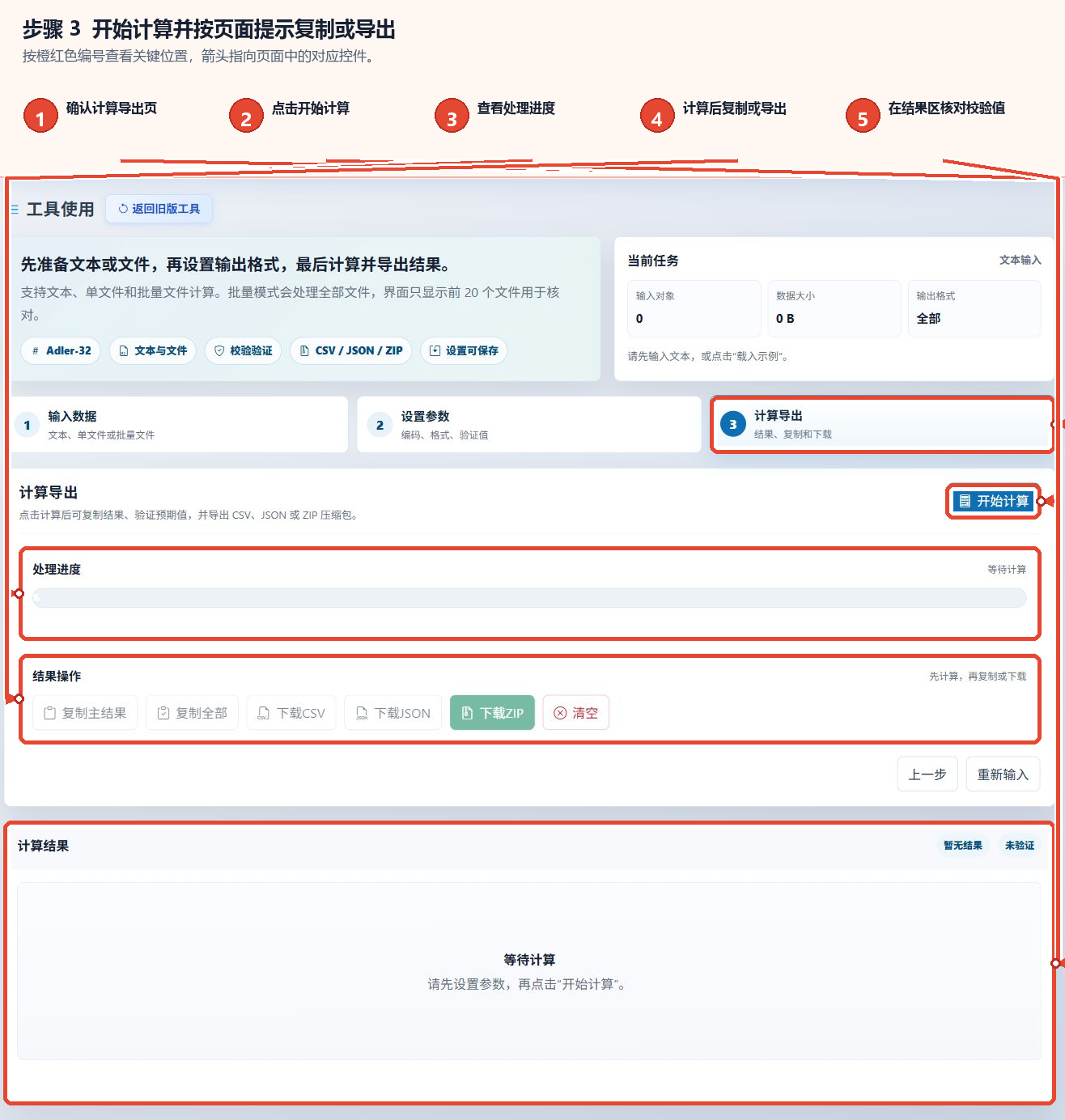
图3:开始计算后查看进度,并按照页面提示复制或导出结果
主要参数说明
| 参数 | 功能 | 选择建议 |
|---|---|---|
| 文本编码 | 决定将文本转换为用于计算的字节的方法 | 请按照实际文本编码选择。文件模式读取原始二进制内容,不受此设置影响 |
| 结果显示 | 控制显示所有格式还是仅显示十六进制、十进制、二进制 | 需要全面确认时请选择“所有格式”,仅对接单个系统时请选择相应格式 |
| 十六进制样式 | 控制结果是否带有0x前缀,以及字母使用大写还是小写 | 请与接收方系统或现有校验和的书写格式保持一致 |
| 批量处理分隔符 | 设置批量导出数据中字段的分隔方式 | 页面提供了逗号、制表符、分号、竖线。请根据后续使用环境选择 |
| 预期校验和 | 用于在计算完成后与现有值比较 | 可以输入带有0x前缀的十六进制值或十进制值 |
| 导出文件前缀 | 指定导出的结果文件名的前缀 | 请使用易于识别的英文或数字名称,以区分任务 |
| 显示A/B分量 | 控制是否在结果中显示Adler-32的分量A和B | 需要分析构成或与其他工具核对时,请保持勾选 |
| 计算后自动验证 | 在计算完成后自动比较预期校验和 | 如果已输入预期值,请保持勾选。如果未输入,页面会显示未验证状态 |
结果显示和保存
计算完成后,页面的结果区域会显示十六进制、十进制、二进制、A/B分量、字节数、耗时等信息,并显示基于预期校验和的验证状态。如果需要临时使用结果,可以点击“复制主要结果”或“全部复制”。如果需要保存结构化记录,可以使用“下载CSV”或“下载JSON”。批量模式会处理所有选定的文件。完成后,请按照页面提示查看并保存相应结果。
常见问题和使用建议
文本编码会影响校验和吗?
会。页面注明文本会使用所选编码转换为字节,因此对同一文本使用不同编码时,用于计算的字节可能不同。文件模式直接读取原始二进制内容,不受文本编码设置影响。
页面支持哪些文本编码?
页面提供了UTF-8、ASCII、ISO-8859-1/Latin-1、GBK、GB2312、GB18030、UTF-16 LE。请选择与文本实际保存方式一致的编码。
为什么无法点击复制和导出按钮?
在执行计算之前,这些结果操作按钮处于禁用状态。请先准备文本或文件并设置参数,然后进入“计算与导出”并点击“开始计算”。
应该如何输入预期校验和?
页面的输入框支持带有0x前缀的十六进制值或十进制值。输入后,请保持勾选“计算后自动验证”,并在计算完成后查看比较状态。
为什么批量选择大量文件时,只显示20个文件?
页面注明,批量模式仅显示前20个文件供确认,但在计算和导出时会处理所有选定的文件。开始前,可以在“当前任务”和文件确认区域确认数量和数据大小。
如何调整十六进制结果的前缀和大小写?
在“十六进制样式”中,可以选择是否带有0x前缀,并选择大写或小写。对接其他系统时,请使用该系统要求的显示格式。