

功能概述
- 圆弧长计算:可以使用“半径 + 圆心角”、“弦长 + 弧高”或“扇形面积 + 半径”这3组已知条件计算弧长。
- 参数反算:可以根据弧长和圆心角反算半径,也可以根据弧长和半径反算圆心角或扇形面积。
- 数据批量计算:支持每行输入两个值,也可以导入页面中列出的CSV、TXT及XLSX数据文件。
- 单位和精度设置:长度选项为mm、cm、m、km、inch及ft,角度选项为度、弧度及百分度,小数位数选项为2、4、6、8及10位。
- 结果显示和复用:结果区域可以显示弧长、半径、圆心角、弦长、弧高、扇形面积、占圆周的比例、公式提示及图示,并可使用复制、CSV下载、历史记录及设置保存功能。
操作前的准备
- 进行单次计算时,首先准备半径和圆心角、弦长和弧高或扇形面积和半径这3组条件中的一组。
- 进行反算时,需要准备弧长和圆心角或半径中的另一个已知条件。
- 请确认数值所使用的长度单位和角度单位,以避免输入值与页面选项不一致。
- 进行批量输入时,请每行输入两个值,并用逗号、空格或制表符分隔。
详细操作步骤
-
选择计算模式和已知条件
打开工具使用区域后,顶部默认选择“单次计算”。在“已知条件设置”中选择适合现有数据的方法。已知半径和圆心角时选择“半径 + 圆心角”,已知弦长和矢高时选择“弦长 + 弧高”,已知扇形面积和半径时选择“扇形面积 + 半径”。页面还可使用管道弯头、道路曲线、拱形结构及牙弧测量等场景预设。
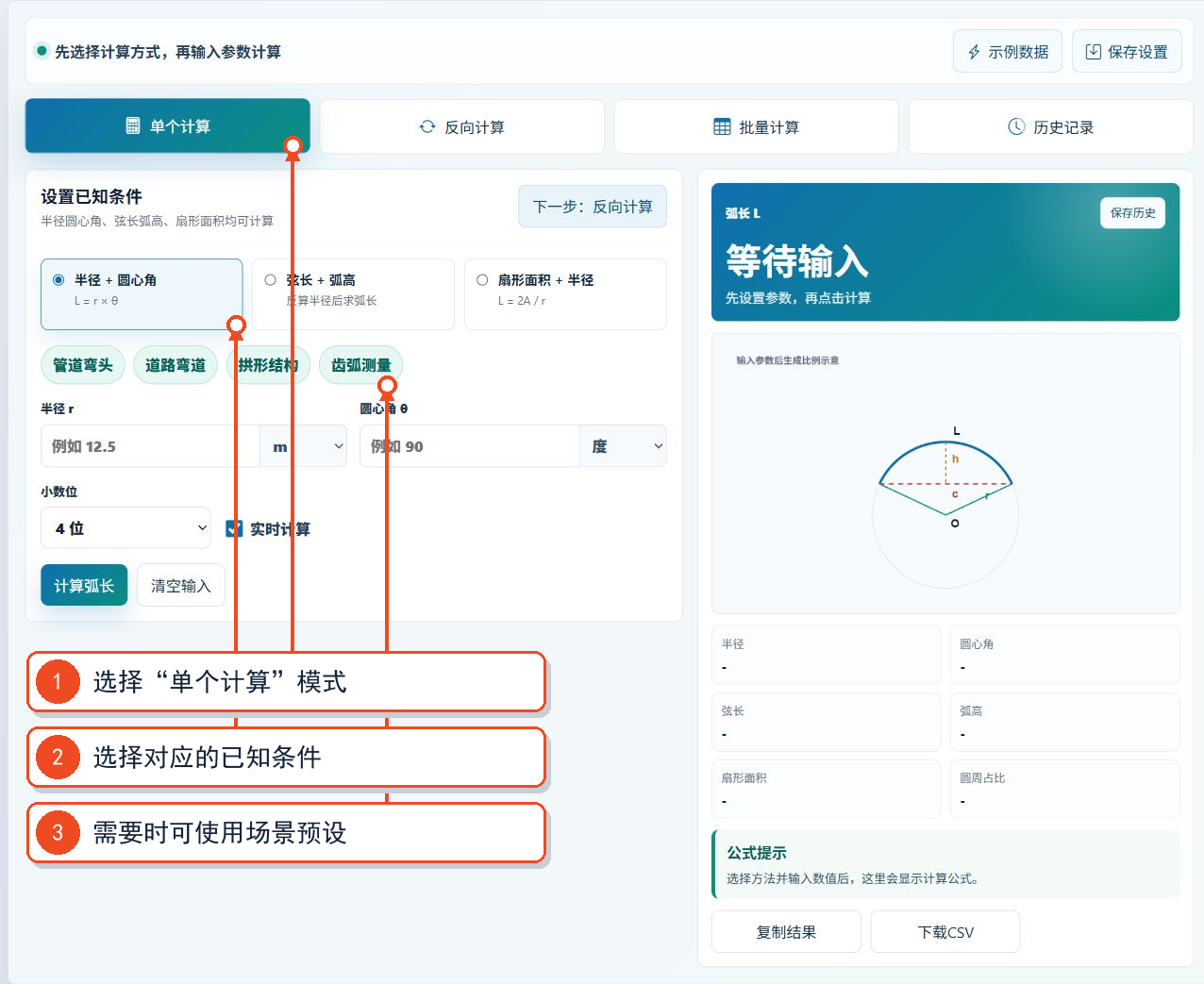
图1:选择单次计算模式和对应的已知条件 -
输入参数并设置单位和精度
按照所选方法,输入页面显示的两个参数。以默认的“半径 + 圆心角”为例,在“半径 r”中输入半径,并选择mm、cm、m、km、inch或ft。在“圆心角 θ”中输入角度,并选择度、弧度或百分度。然后选择小数位数。页面默认勾选“实时计算”,可在参数更改时自动更新。如果需要手动执行,可以关闭此选项。
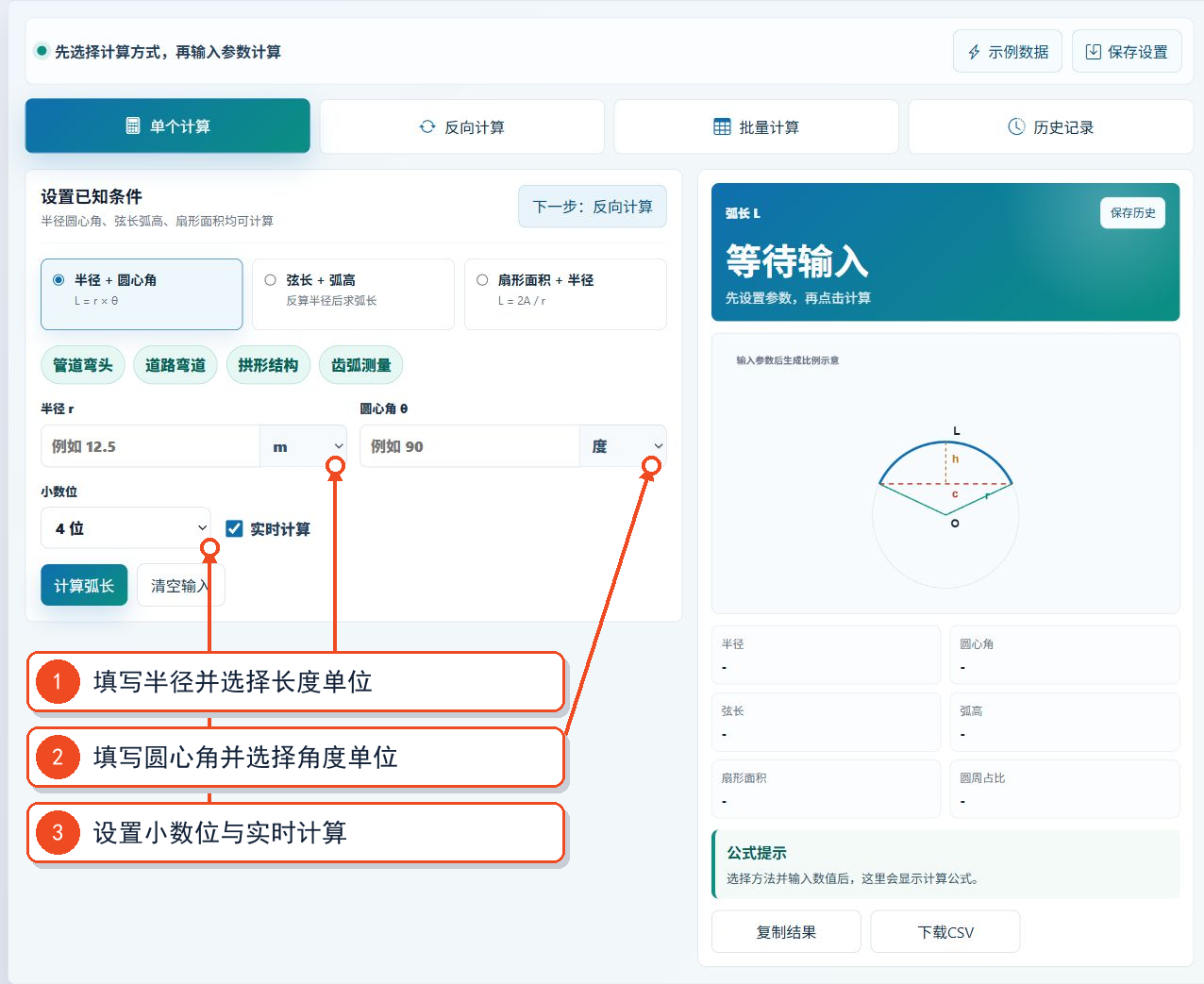
图2:输入已知参数,并确认单位、精度及实时计算设置 -
执行计算并查看结果区域
确认参数正确后,可以点击“计算弧长”。右侧结果区域用于显示弧长、图示、半径、圆心角、弦长、弧高、扇形面积、占圆周的比例及公式提示。完成后,可以使用页面按钮复制结果、下载CSV或将常用结果保存到历史记录中。如果需要重新输入数据,请点击“清空输入”。
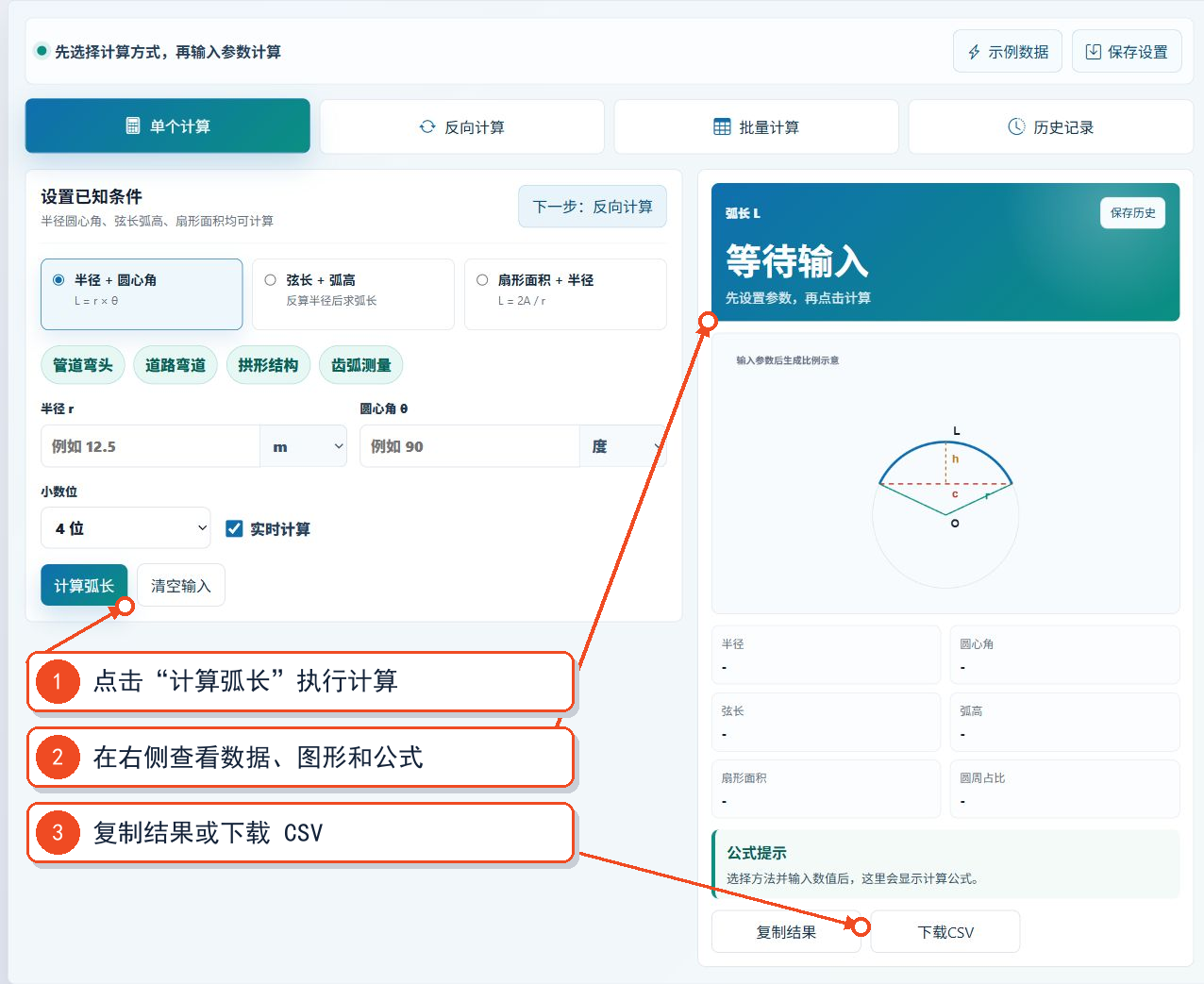
图3:执行计算后,查看、复制或保存页面右侧提供的结果 -
根据需要使用反算
如果需要根据弧长反算其他参数,请切换到“反算”。首先选择“求半径”、“求角度”或“求面积”,然后输入弧长和页面要求的另一个已知条件,并确认对应单位。最后可以点击“开始反算”,结果仍会显示在右侧区域。
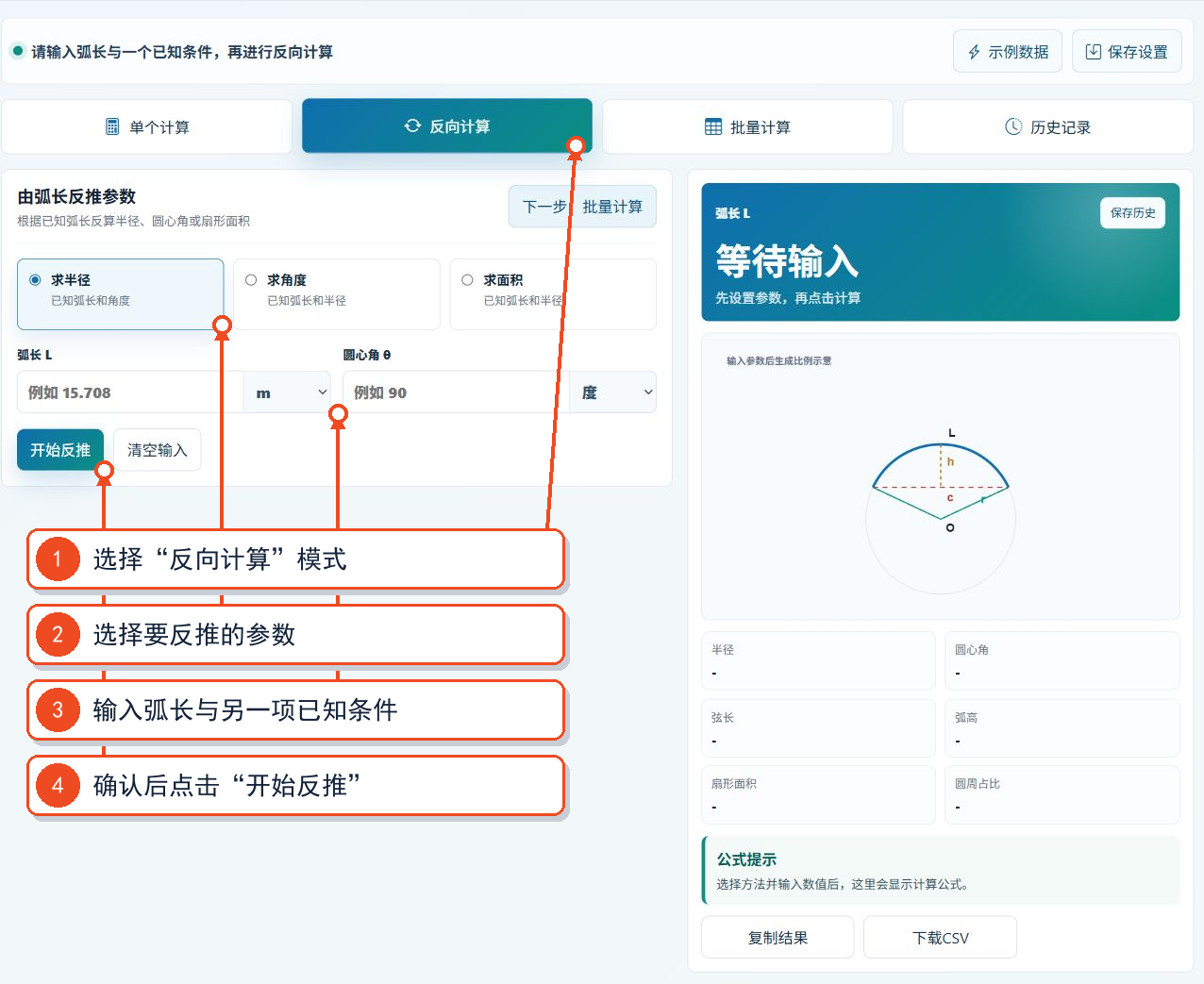
图4:选择反算对象,并输入弧长和另一个已知条件 -
按行整理并执行批量计算
切换到“批量计算”后,首先选择计算方法、角度单位、长度单位及小数位数。然后在“批量数据”文本框中每行输入两个值,并用逗号、空格或制表符分隔。页面也可使用数据文件导入功能。确认数据排列后,点击“批量计算”,即可在页面结果区域查看后续内容。
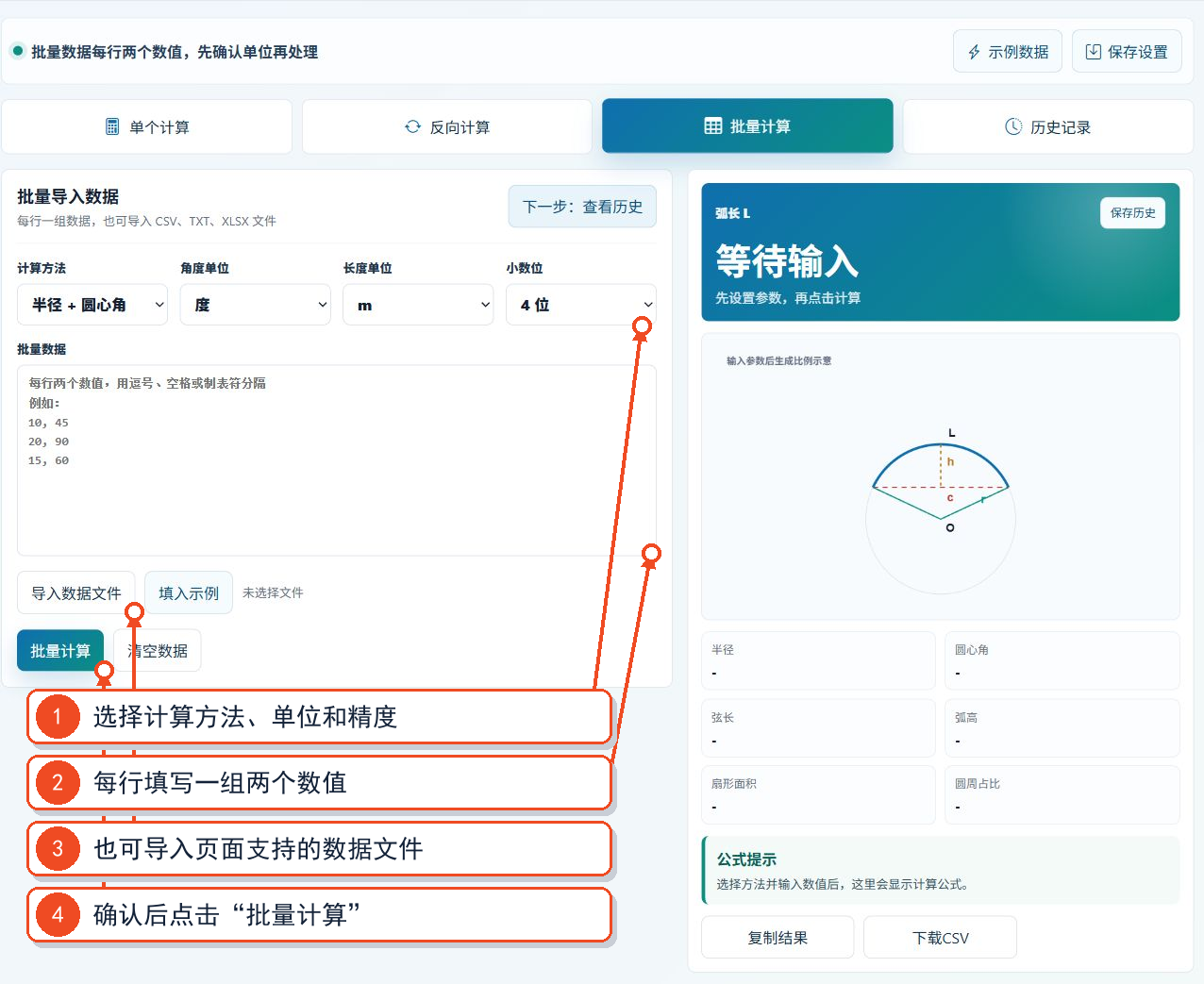
图5:设置批量参数,并按行整理两列数据
主要参数说明
| 参数 | 功能 | 选择建议 |
|---|---|---|
| 计算模式 | 切换单次计算、反算、批量计算及历史记录 | 根据当前数据量和要求的参数进行选择 |
| 单次计算方法 | 提供半径和圆心角、弦长和弧高及扇形面积和半径这3组条件 | 选择与现有两个已知数据项一致的方法 |
| 长度单位 | 支持mm、cm、m、km、inch及ft | 需要与输入值的实际单位保持一致 |
| 角度单位 | 支持度、弧度及百分度 | 根据原始角度数据使用的单位进行选择 |
| 小数位数 | 将结果显示控制为小数点后2、4、6、8或10位 | 根据所需的结果精度进行选择 |
| 实时计算 | 启用后,在参数更改时自动更新结果 | 如果需要仅在确认各项后执行,可以关闭 |
| 批量数据 | 每行接受两个值,支持用逗号、空格或制表符分隔 | 先确认计算方法,再按相同顺序整理各行 |
结果查看和保存
结果区域会根据所选方法显示与弧相关的参数、图示及公式提示。如果需要复用文本结果,可以点击“复制结果”。如果需要保存表格数据,可以使用“下载CSV”。对于常用结果,可以点击“保存历史记录”,也可以通过顶部的“保存设置”保留当前选项。如果结果区域仍显示“等待输入”,请先确认所需的两个参数是否均已输入,再按照页面提示执行计算。
常见问题和使用建议
半径和圆心角模式使用什么公式?
页面将此模式的公式表示为L = r × θ。输入数据时,还需要确认圆心角使用的单位。
弦长和弧高模式适用于什么情况?
页面说明,此模式适用于已测量弦长和矢高的情况,先反算半径,再求弧长。
已知扇形面积时,可以计算弧长吗?
可以选择“扇形面积 + 半径”,页面显示的关系为L = 2A / r。
为什么结果区域一直显示“等待输入”?
页面提示先设置参数,再点击计算。请确认当前方法所需的两个值均已输入,并确认单位。
批量数据应如何输入?
请每行输入两个值,并用逗号、空格或制表符分隔。每行两列的含义由上方的“计算方法”决定。
如何保留常用的计算内容?
页面有“保存历史记录”和“保存设置”按钮,结果区域还可使用复制结果和CSV下载功能,可以根据需要选择。