

主要功能
- 从多维时间序列数据创建居中流图或堆积面积图,直观显示主题数值的变化。
- 支持粘贴从CSV、TSV或Excel复制的表格,也可以选择CSV、Excel、JSON数据文件。
- 提供时间列、主题列、数值列的映射,便于将具有不同表头的数据对应到图表字段。
- 可以调整标题、副标题、画布尺寸、曲线类型、主题数量、排序方式、负值处理、配色。
- 预览区域支持通过图例显示或隐藏主题,并提供PNG、JPG、SVG、PDF、已处理的CSV等导出格式。
使用前的准备
- 表格必须至少包含时间、主题、数值三类字段,且第一行必须为表头。
- 可以直接粘贴从CSV、TSV或Excel复制的数据,或准备CSV、Excel、JSON文件。
- 选择多个文件时,页面默认将它们合并到一个图表中。也可以在“多文件模式”中切换为按文件生成。
带图解的操作步骤
-
选择数据源并准备表格
在“数据与文件”区域选择“粘贴数据”、“上传文件”或“示例数据”。粘贴数据时,将包含表头的内容放入“表格数据”输入框。选择文件时,按照页面提示添加支持的数据文件。确认内容后,点击“读取数据并继续”,页面将显示数据预览。
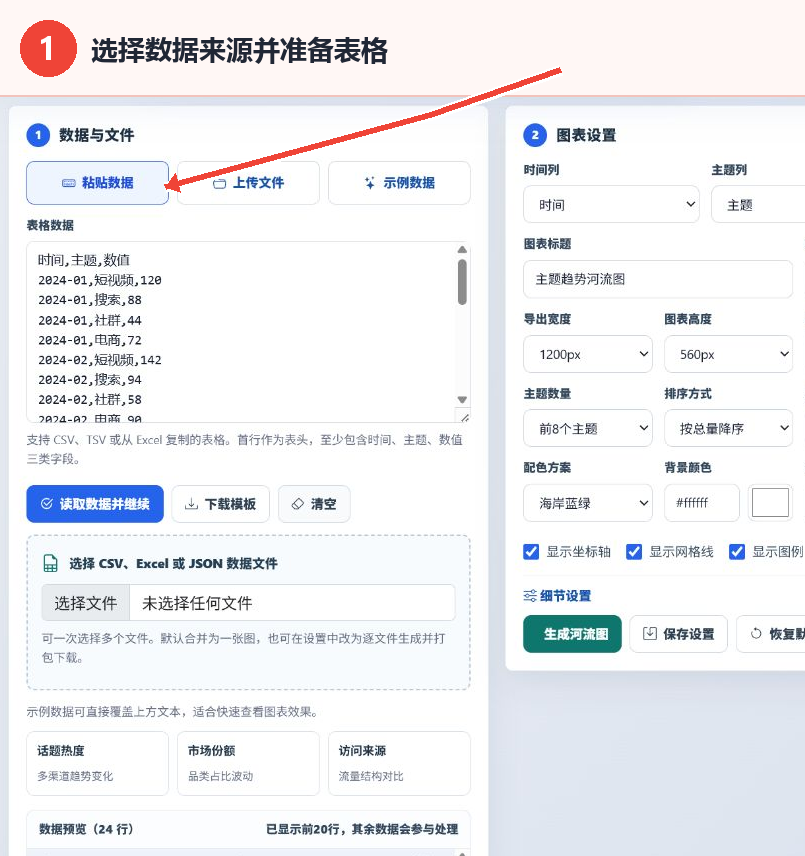
图1:选择数据源,确认表头和数据内容后进入下一步 -
确认列映射并调整图表参数
在“图表设置”区域分别选择时间列、主题列、数值列,并输入图表标题和副标题。接下来,根据需要设置导出宽度、图表高度、显示模式、曲线类型、主题数量、排序方式、负值处理、颜色、显示选项。确认后,点击“生成流图”。
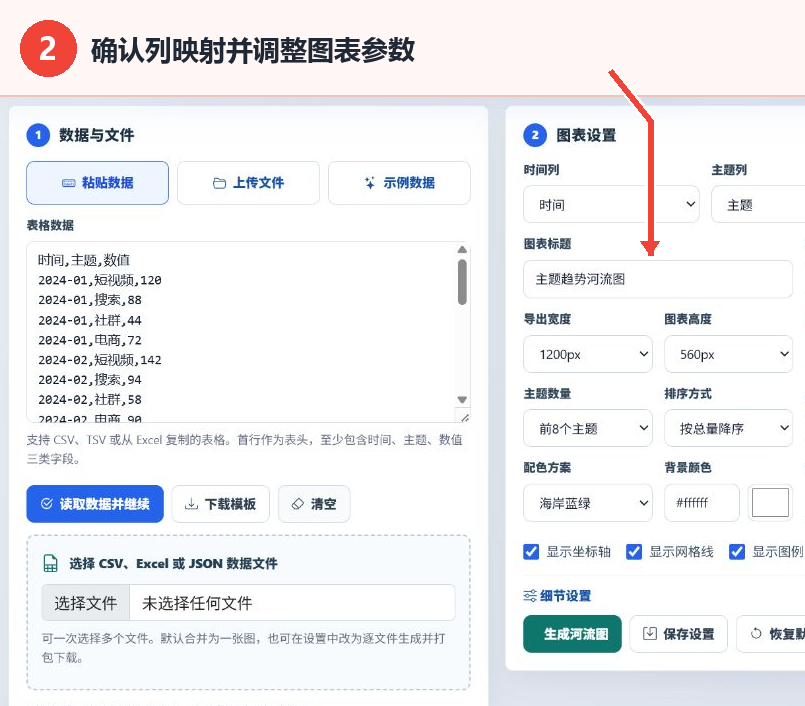
图2:确认字段映射并设置图表外观 -
查看预览并选择导出格式
在“图表预览”区域查看标题、时间轴、流区域、图例。点击图例标签可以隐藏或显示相应主题,便于比较主要数据。如果需要保存结果,请使用页面上的PNG、JPG、SVG、PDF或数据CSV按钮选择格式。
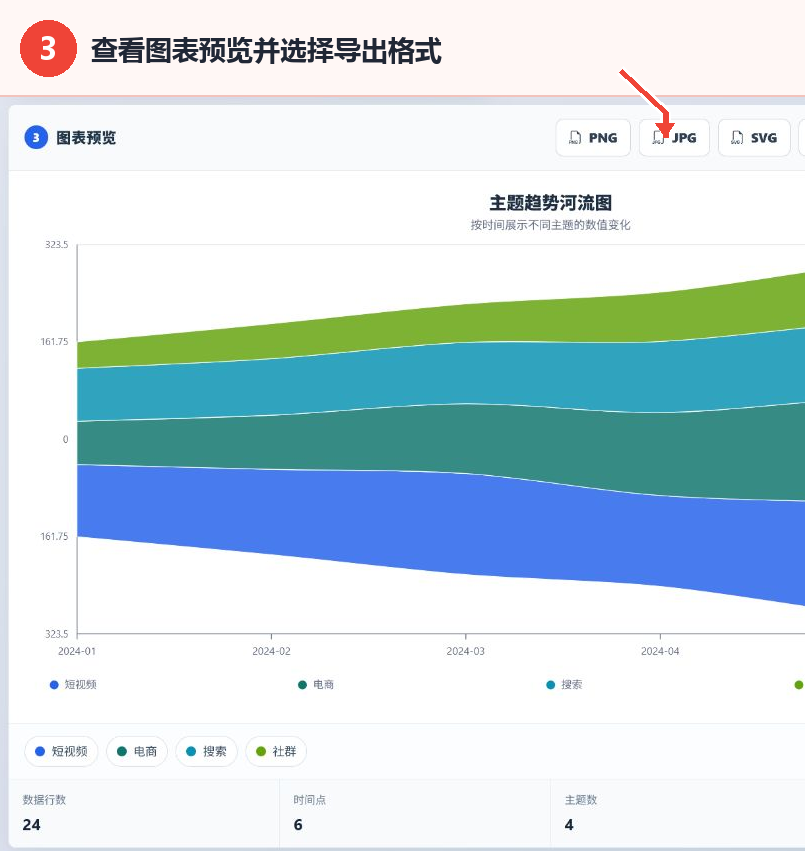
图3:确认图表预览,并根据用途选择输出格式
主要参数说明
| 参数 | 功能 | 建议 |
|---|---|---|
| 时间列、主题列、数值列 | 将表格字段映射到横轴时间、主题系列、数值。 | 按照实际表头选择各项,以免映射错三类字段。 |
| 图表标题、副标题 | 描述图表的主题和补充信息。 | 使用概括数据范围的简短文本。 |
| 导出宽度、图表高度 | 控制输出画布的尺寸。页面提供960px至1920px的宽度和480px至820px的高度。 | 根据显示位置选择。页面默认为宽1200px、高560px。 |
| 显示模式 | 选择“居中流图”或“堆积面积”。 | 根据所需的图表结构选择。 |
| 曲线类型 | 选择平滑曲线、折线边界或阶梯状边界。 | 页面默认使用平滑曲线。 |
| 主题数量 | 控制显示全部主题,还是按总计显示前6、8、12个主题。 | 主题较多时,可以减少显示数量,使图例更易理解。 |
| 排序方式 | 支持按总计降序、最后一期数值或名称排序。 | 根据比较目的选择排序标准。 |
| 负值处理 | 可以将负值视为0、转换为绝对值或保留。 | 先确认数据含义,再选择相应方法。 |
| 颜色和显示选项 | 设置配色、背景色、网格颜色,并控制坐标轴、网格线、图例、主题标签、时间点。 | 保留理解图表所需的信息,避免一次显示过多标签。 |
结果预览和导出
生成后,可以在预览区域查看流图、数据行数、时间点、主题数量、总计值。点击图例标签会切换相应主题的显示状态。确认图表满足需求后,可以选择PNG、JPG、SVG、PDF或数据CSV。常用参数也可以通过“保存设置”保留,方便下次继续使用。
常见问题和使用建议
1. 数据格式有什么要求?
第一行必须为表头,数据必须至少包含时间、主题、数值三类字段。页面支持从CSV、TSV、Excel复制的表格以及CSV、Excel、JSON文件。
2. 如何处理多个文件?
页面允许一次选择多个文件,默认将它们合并到一个图表中。如果需要单独处理,可以将“多文件模式”更改为“按文件生成”。
3. 如何切换流图和堆积面积图?
在“显示模式”中选择“居中流图”或“堆积面积”,并重新生成图表。
4. 数值列包含负值时该怎么办?
在“负值处理”中选择“视为0”、“取绝对值”或“保留数值”,根据原始数据的含义决定处理方法。
5. 主题过多时,如何使图表更易理解?
可以将“主题数量”设置为前6、前8或前12个主题,或点击预览区域中的图例标签,暂时隐藏不需要比较的主题。