
主要功能
- 多个单位同时转换:输入体积值后,页面会显示目标单位的结果,同时列出转换为其他支持单位的值。
- 支持多种体积单位:单位分为公制、美国/工程、英制、烹饪计量、北欧单位,可以轻松切换毫升、升、立方米、加仑、杯、茶匙、汤匙等单位。
- 精度和显示控制:小数位数可以设置为自动、2位、4位、6位、8位或12位,显示模式可以设置为智能显示、普通数值或科学记数法。
- 快捷示例和参考值:页面提供1杯、250 mL、1 L、1 m3、1 gal、60 L等快捷示例,并列出常见容器的体积参考值。
- 筛选和复制结果:可以按类别或关键词缩小结果范围,并复制目标结果、单个结果、所有结果或文本结果。
使用前的准备
- 请准备要转换的体积值。页面明确注明输入框支持小数、负数和科学记数法。
- 请确认原始值所属的输入单位和想要关注的目标单位。
- 请根据使用场景确定小数位数和显示模式。如果不确定,可以直接使用页面默认值“自动”和“智能显示”。
带图解的操作步骤
-
输入数值并选择转换单位
请在“输入值”栏中输入要转换的体积值,然后分别打开“输入单位”和“目标单位”下拉列表,选择对应的单位。通过中间的交换按钮,可以快速交换两个单位。默认页面画面显示250毫升转换为升的示例状态。
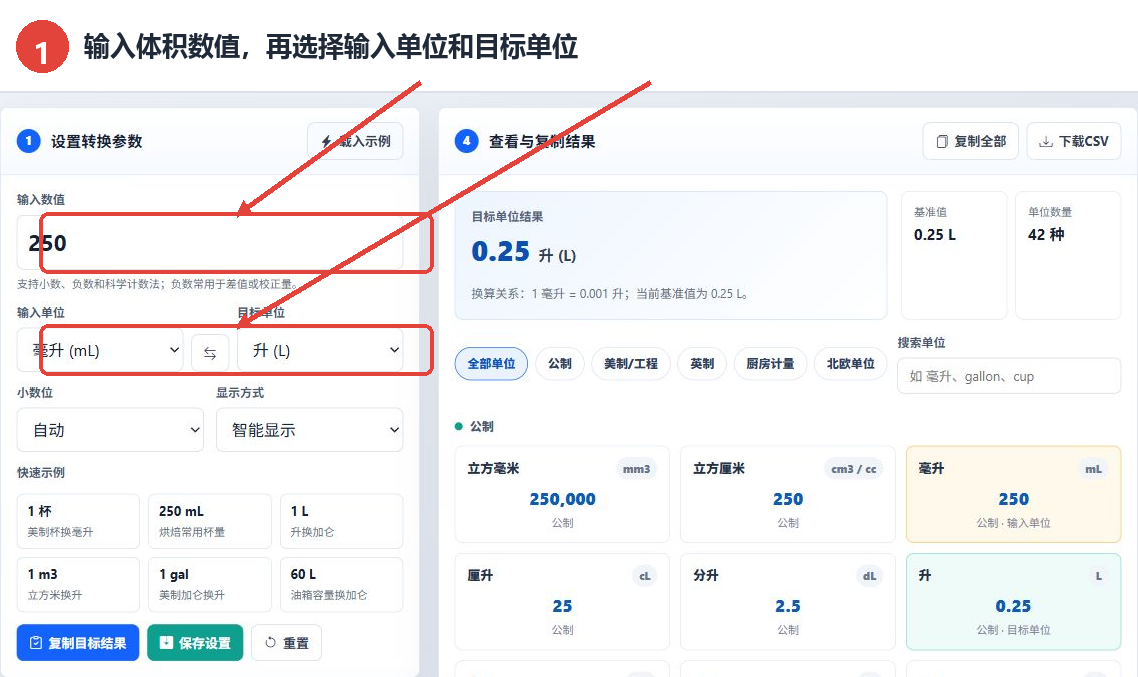
图1:输入体积值并确认输入单位和目标单位 -
设置小数位数和显示模式
请根据所需的结果精度选择“小数位数”,然后选择“智能显示”、“普通数值”或“科学记数法”。如果想要快速确认常见场景,可以点击页面提供的1杯、250 mL、1 L、1 m3、1 gal或60 L示例,选择后页面会应用对应示例的数值和单位。
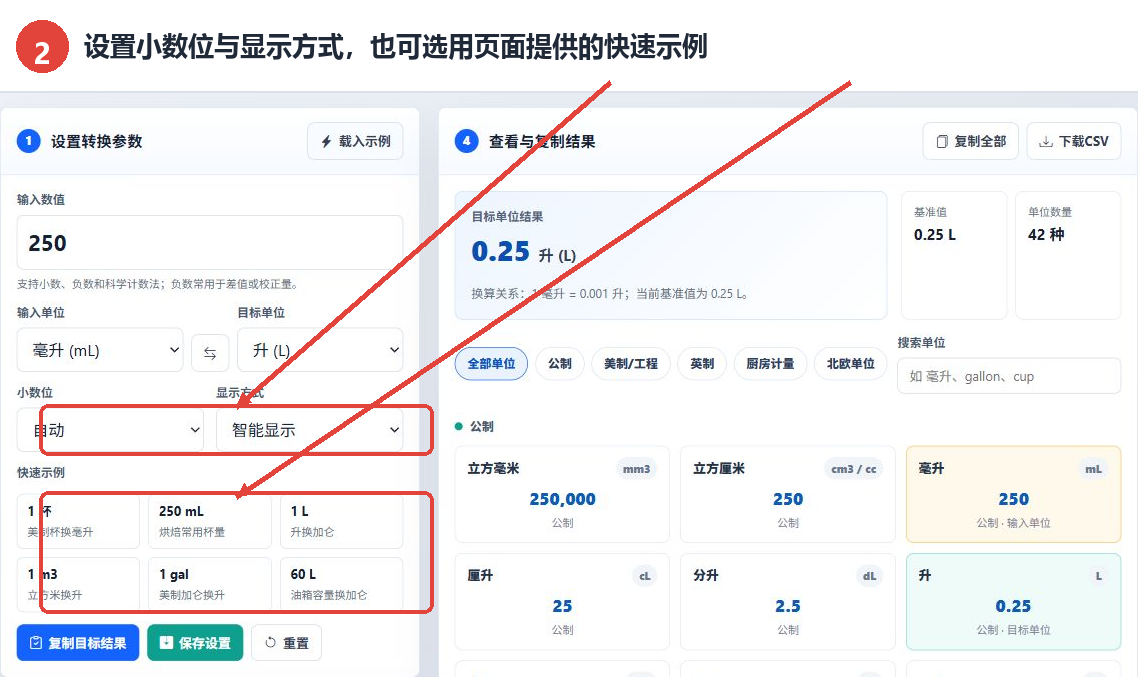
图2:调整结果精度和数值显示格式 -
显示、筛选和复制结果
请先确认右侧的“目标单位结果”和转换关系。如果需要查找其他单位,可以点击“公制”、“美国/工程”、“英制”、“烹饪计量”或“北欧单位”,或者在搜索框中输入单位名称。如果需要保存文本内容,请使用页面上的“复制目标结果”、“全部复制”或“复制文本”按钮。点击“保存设置”,可以保留常用单位和显示参数。
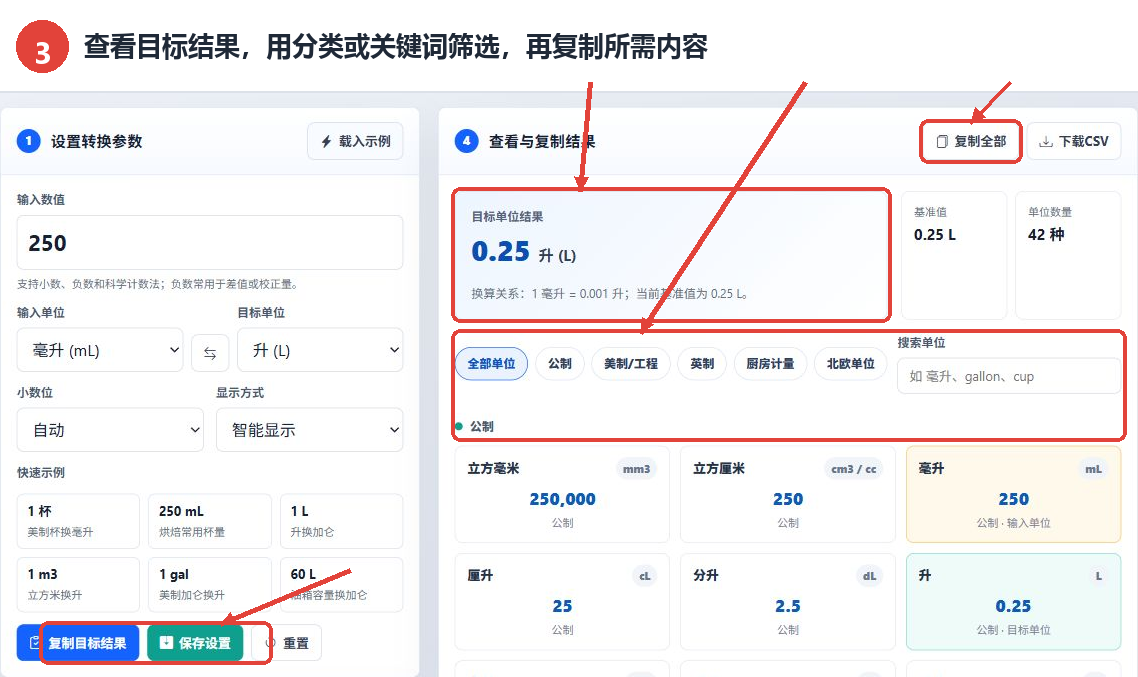
图3:显示目标值、筛选单位并选择复制方式
参数和选项说明
| 参数 | 页面选项或功能 | 使用建议 |
|---|---|---|
| 输入单位 | 指定当前数值所属的单位 | 根据原始数据的实际单位选择,不要仅凭单位缩写判断 |
| 目标单位 | 指定页面上突出显示的转换单位 | 如果需要交换两个单位,可以使用中间的交换按钮 |
| 小数位数 | 自动、2位、4位、6位、8位、12位 | 普通浏览时可以直接使用“自动”,需要固定精度时可以选择指定的位数 |
| 显示模式 | 智能显示、普通数值、科学记数法 | 对于范围跨度大的数值,可以使用智能显示或科学记数法 |
| 结果类别 | 所有单位、公制、美国/工程、英制、烹饪计量、北欧单位 | 先按类别缩小范围,再使用搜索框查找特定单位 |
| 保存设置 | 保留输入单位、目标单位、小数位数和显示模式 | 如果经常进行同一类型的转换,可以保存常用组合 |
结果的显示和保存
页面将目标单位的结果放置在结果区域的顶部,并在其下方列出各类别的单位。可以使用结果卡片复制单个内容,也可以使用底部的“复制目标结果”、“全部复制”或“复制文本”获取所需文本。如果需要保留常用配置,请点击“保存设置”。转换历史区域用于显示页面记录的转换操作。
常见问题和使用建议
输入框支持哪些数值格式?
页面注明支持小数、负数和科学记数法。输入数值后,仍需确认输入单位是否与数值来源一致。
页面上的体积单位是如何分类的?
结果区域分为公制、美国/工程、英制、烹饪计量、北欧单位,并提供“所有单位”选项和单位搜索框。
如何确认毫升、升和立方米的转换关系?
页面的默认示例显示1毫升等于0.001升,常见体积参考值显示1立方米等于1000升。选择对应单位后,可以在目标结果区域确认当前数值。
美制加仑和英制加仑可以互换使用吗?
页面将“美制加仑”和“英制加仑”作为不同单位处理,分别放在美国/工程类别和英制类别中。转换前,需要根据数据来源选择正确的单位。
为什么非常小的结果会以科学记数法显示?
页面提供智能显示和科学记数法选项,默认结果列表中极小的数值也可能使用2.5e-13这样的格式。如果需要普通格式,可以切换“显示模式”。