

工具功能
- 文本转十进制:将输入框中的中文、英文、数字、符号转换为对应的十进制数值。
- 多种编码选项:支持UTF-8(Unicode)、ASCII、Latin-1,可以根据字符范围轻松选择合适的编码。
- 整理输出格式:数值可以用空格、逗号、换行分隔,也可以选择无分隔符的连续输出。
- 字符模式和字节模式:按字符转换会显示每个字符的Unicode码值,按字节转换会显示指定编码下的字节值。
- 结果的附加处理:此页面提供添加或删除空格、添加逗号、用换行分隔、数值排序等快捷操作。
- 复制与逆转换:可以复制十进制输出,或将与当前格式一致的十进制数值还原为文本。
操作前的准备
- 请准备要转换的文本内容。此页面明确说明支持中文、英文、数字、符号等任意字符。
- 如果包含中文、日文或其他Unicode字符,请优先保持默认的UTF-8(Unicode)。
- 如果仅处理英文字母、数字和基本符号,可以选择ASCII。此页面将其范围显示为0~127。
- 请提前确定所需的数值排列方式,例如空格分隔、逗号分隔、逐行显示或连续输出。
使用步骤
-
输入要转换的文本
打开页面后,请向下滚动找到“工具使用”区域,在“文本输入”框中输入或粘贴内容。此页面注明,此输入框接受中文、英文、数字和符号,无需预先分开不同类型的字符。
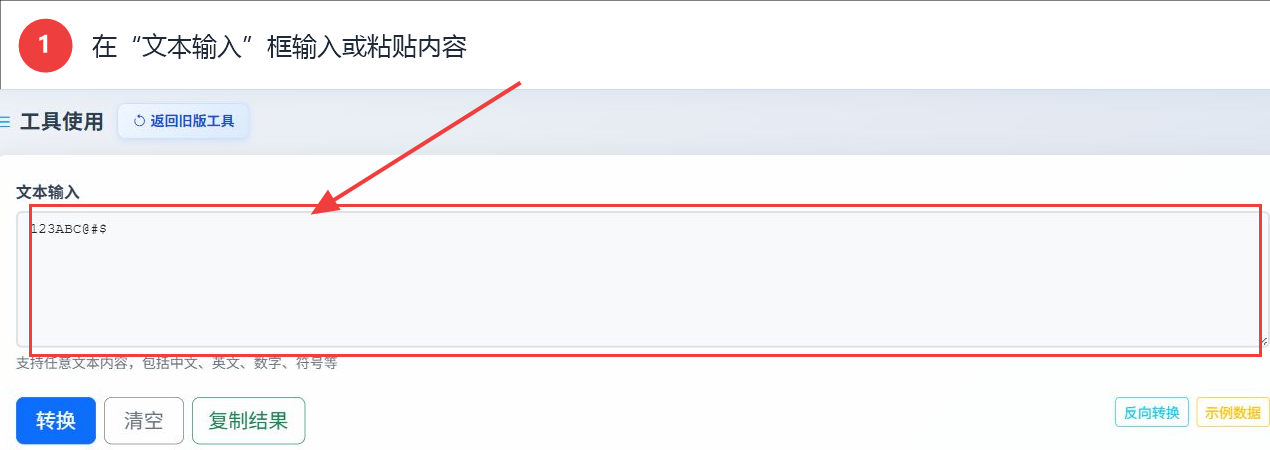
图1:在“文本输入”框中添加要转换的内容 -
设置编码、分隔方式和转换模式
请依次设置“编码选项”下方的三个下拉框。请在第一个中选择UTF-8、ASCII、Latin-1之一,在第二个中选择空格、逗号、换行、无分隔符之一,在第三个中选择“按字符转换”或“按字节转换”。如果不太清楚,对于普通混合文本,可以先使用UTF-8、空格分隔和按字符转换。
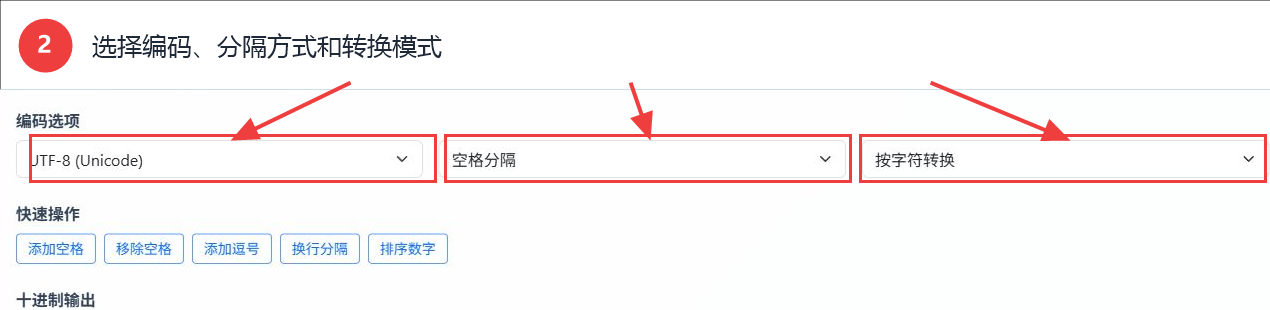
图2:根据内容类型和后续用途选择三组主要选项 -
点击“转换”按钮
确认输入内容和选项后,请点击蓝色的“转换”按钮。此页面的使用说明还指出,直接输入文本有时会启动自动转换。如果需要重做,可以使用旁边的“清空”按钮。
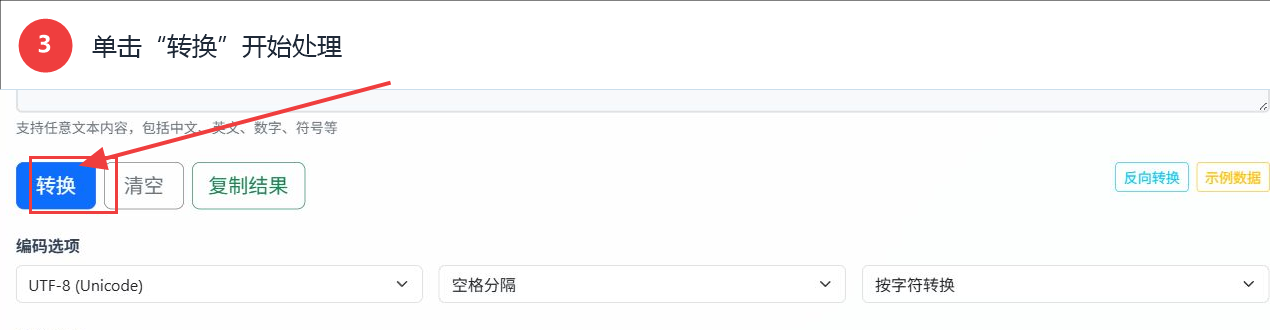
图3:确认设置后点击“转换” -
查看并处理十进制输出
转换后的数值会显示在“十进制输出”框中,其排列方式取决于上一步选择的分隔格式。字符数、字节数、十进制数个数和编码方式也会显示在页面底部。如果需要继续使用结果,可以点击上方的“复制结果”。如果需要还原文本,可以使用“逆转换”。
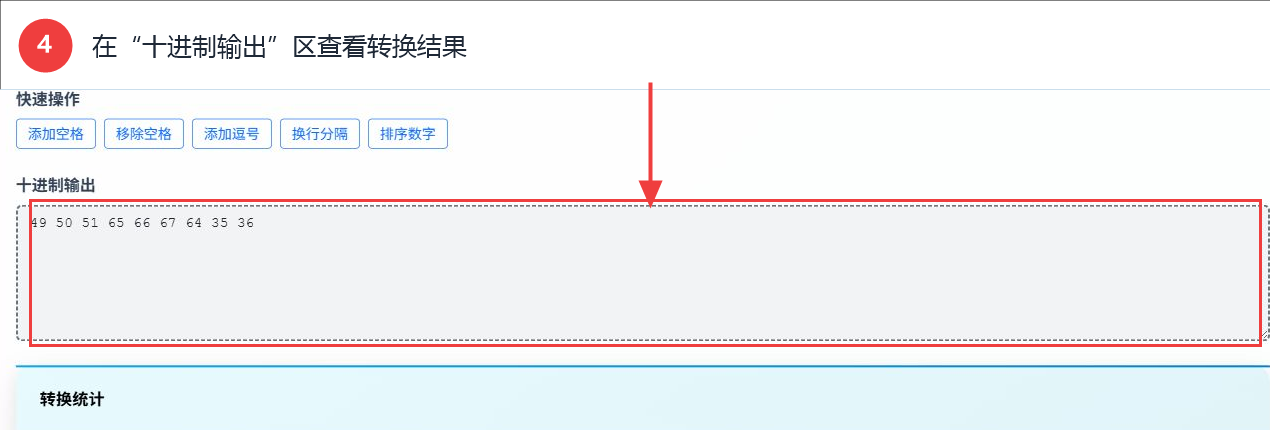
图4:在输出框和转换统计区域确认结果
主要参数说明
| 参数 | 页面选项 | 功能与建议 |
|---|---|---|
| 编码格式 | UTF-8(Unicode)、ASCII、Latin-1 | UTF-8支持所有字符,ASCII适合英文、数字和基本符号,Latin-1适合西欧字符。 |
| 输出格式 | 空格分隔、逗号分隔、换行分隔、无分隔符 | 控制数值之间的排列。为了便于阅读,请使用空格或换行,如果需要连续的字符串,请选择无分隔符。 |
| 转换模式 | 按字符转换、按字节转换 | 字符模式会显示Unicode码值,字节模式会显示所选编码下字符的各个字节值。 |
| 快捷操作 | 添加空格、删除空格、添加逗号、用换行分隔、数值排序 | 用于整理当前输出的分隔和顺序。选择前,请确认是否满足后续使用要求。 |
结果的查看与复制
“十进制输出”框用于显示转换后的数值,转换统计会同时列出字符数、字节数、十进制数个数和编码方式。确认数据与所选模式一致后,请点击“复制结果”,将输出复制到剪贴板。要将十进制数值还原为文本,请先使输入格式与当前编码和分隔设置一致,再使用“逆转换”。
常见问题与使用建议
应该如何选择UTF-8和ASCII?
此页面注明,UTF-8支持所有字符,而ASCII仅支持英文、数字和基本符号。如果文本中包含中文或其他Unicode字符,应选择UTF-8。
按字符转换和按字节转换有什么区别?
按字符转换会显示每个字符的Unicode码值,按字节转换会显示指定编码下字符的字节值。两种模式下的数值个数可能不同。
为什么中文有时会对应多个数值?
此页面注明,在UTF-8编码的字节模式下,中文字符会生成多个字节值。如果想查看一个字符的Unicode码值,请切换到按字符转换。
如何将每个十进制数放在单独的行中?
请在第二个下拉框中选择“换行分隔”。现有输出也可以使用页面提供的“换行分隔”快捷操作进行整理。
如何将十进制数值还原为文本?
请先确认数值分隔方式、编码格式和转换模式与原始数据一致,再点击“逆转换”。如果格式不一致,请先使用页面的快捷操作整理分隔符。