

主要功能
- 批量导入音频:可以一次选择多个文件,文件确认区域会显示前20个文件名,处理将针对所选的所有文件。
- 8种效果预设:本页面提供温暖饱和、电子管过载、摇滚失真、Fuzz增厚、Lo-Fi染色、人声锐度、低频增厚、数字削波,可用作参数的起点。
- 4种失真算法:软削波倾向于圆润,硬削波具有更直接的锐度,过载模拟强力驱动放大器的感觉,Fuzz提供更密集的高增益粗糙感。
- 主要参数微调:可以控制驱动、失真强度、原声与效果声的比例、整体输出音量、音色的明暗。
- 滤波与位深染色:低切与高切用于去除低频浑浊和高频刺耳感,位深染色可以添加粗糙、复古或Lo-Fi质感。
- 输出与预览选项:可以选择输出采样率和结果预览数量,并启用自动归一化、过采样削波、首尾短淡入淡出。
- 保存设置与波形概览:本页面可以保存当前设置,并在选择音频后显示原始波形、处理后波形及主要参数概览。
使用前的准备
- 请准备可在当前浏览器环境中解码的音频。页面列出的常见格式包括MP3、WAV、FLAC、OGG、M4A、AAC。
- 本页面建议单个文件不超过200MB。批量选择文件时,界面仅显示前20个文件名供确认。
- 文件在当前设备上解码和处理,无需上传到服务器。处理速度取决于设备配置和浏览器环境。
- 在将效果应用于整批对象之前,本页面建议先使用示例或单个文件试听参数变化。
操作教程
-
选择音频并确认文件列表
在“使用工具”区域点击“1 选择音频”。点击虚线选择区域添加音频,或将文件拖到此区域。如果没有可立即使用的素材,页面也提供了“加载示例音频”。选择完成后,在右上方的“待处理文件”区域确认文件名和数量,然后点击“下一步:设置效果”。
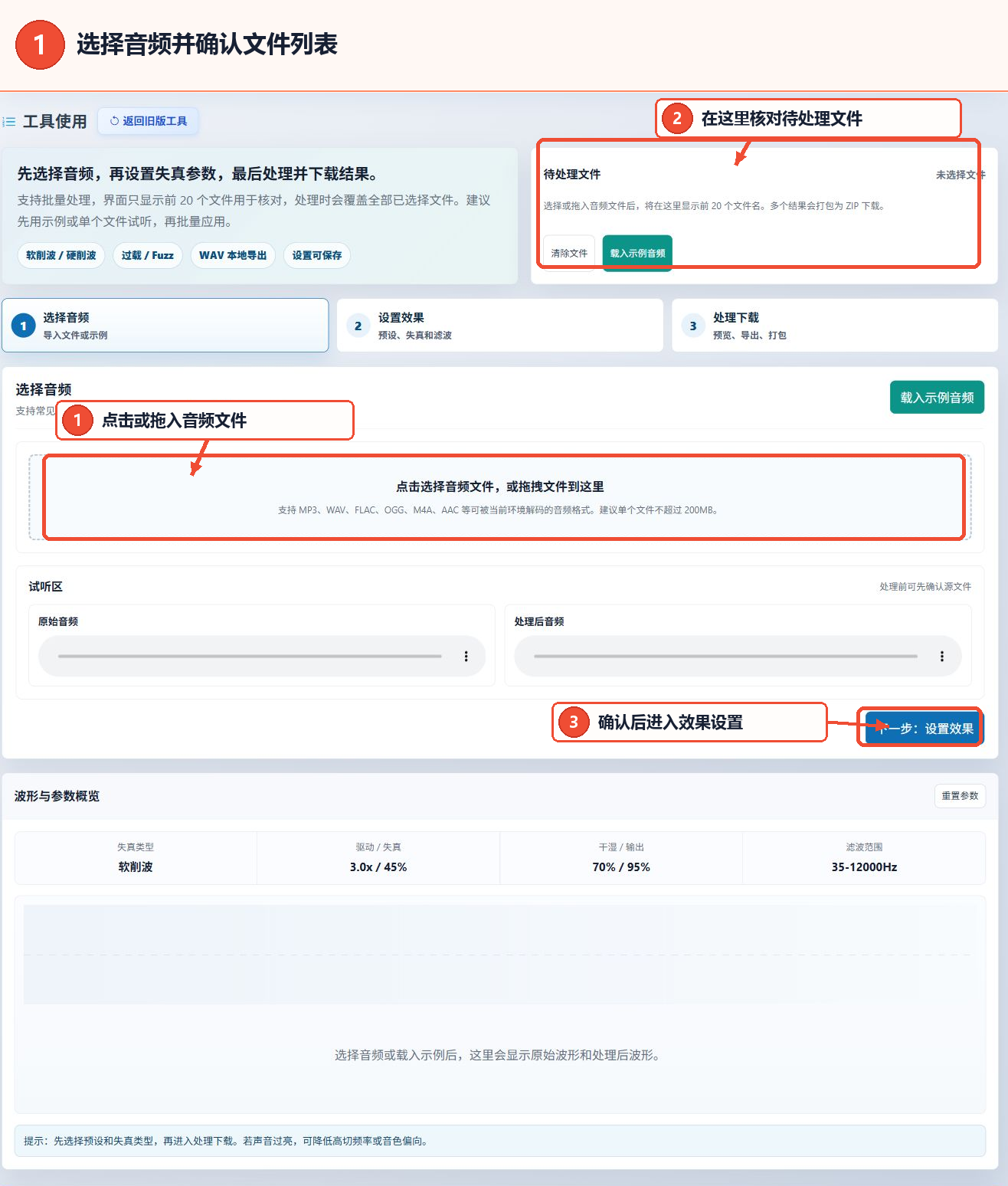
图1:选择或拖入音频,确认待处理文件后进入效果设置 -
选择效果预设与失真类型,并微调参数
进入“2 设置效果”后,先从8种效果预设中选择接近所需声音的起点,再选择软削波、硬削波、过载或Fuzz。接着,逐步调整输入驱动、失真量、干/湿混合、输出音量、音色偏向、低切、高切、位深染色。最后,确认输出采样率、结果预览数量及3个复选框选项。如果下次还需要继续使用相同设置,可以点击“保存设置”。
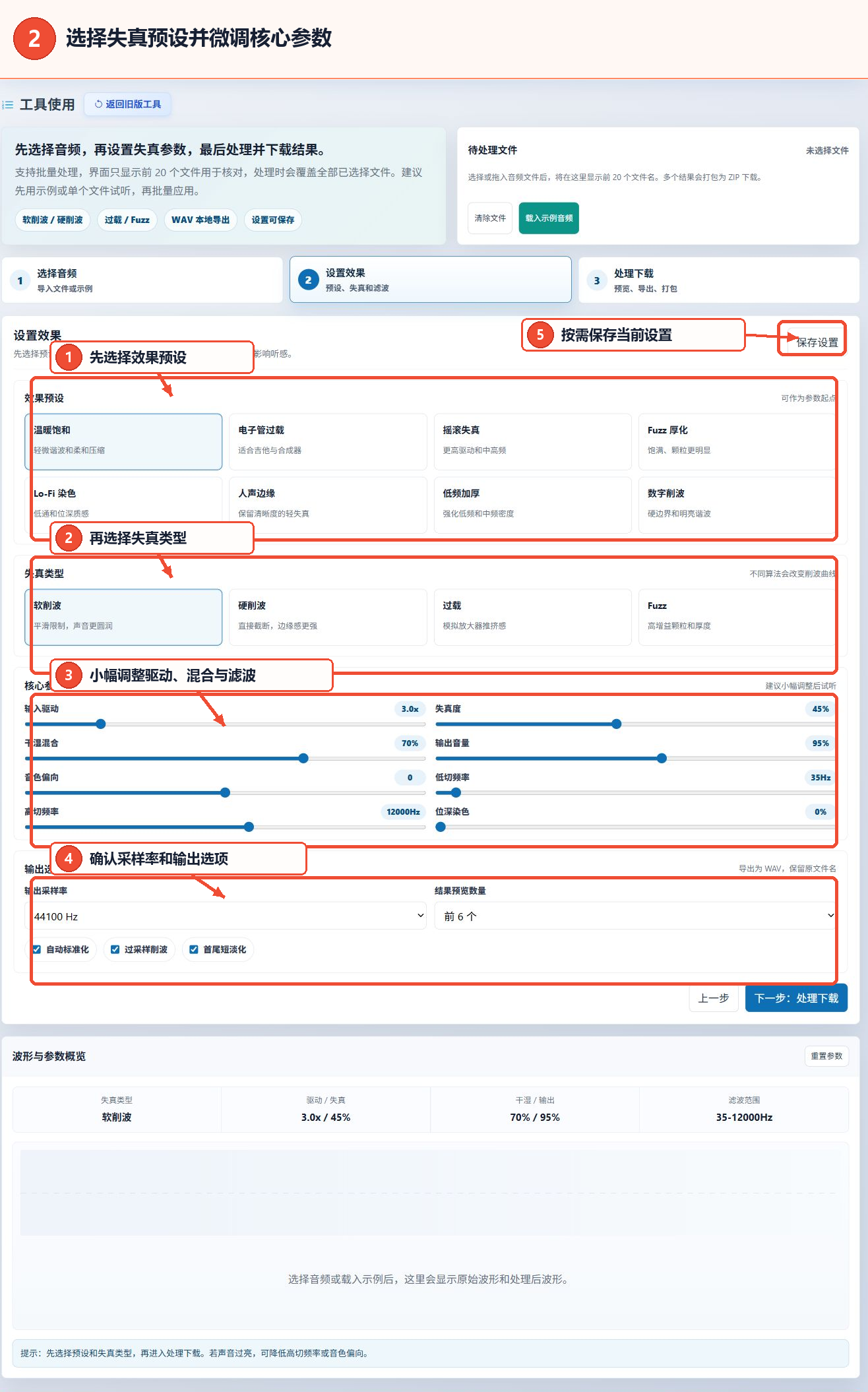
图2:依次选择预设与算法,调整主要参数与输出选项 -
开始处理,并按照页面提示保存结果
点击设置页面右下方的下一步按钮或顶部的标签页3,进入处理阶段。如果需要先确认单个文件的声音,请点击“处理第一个文件以试听”。确认参数后,点击“应用失真效果”,处理所选的所有文件。处理期间可在进度区域确认状态。完成后,使用页面显示的结果列表试听,并使用对应项目保存WAV文件。
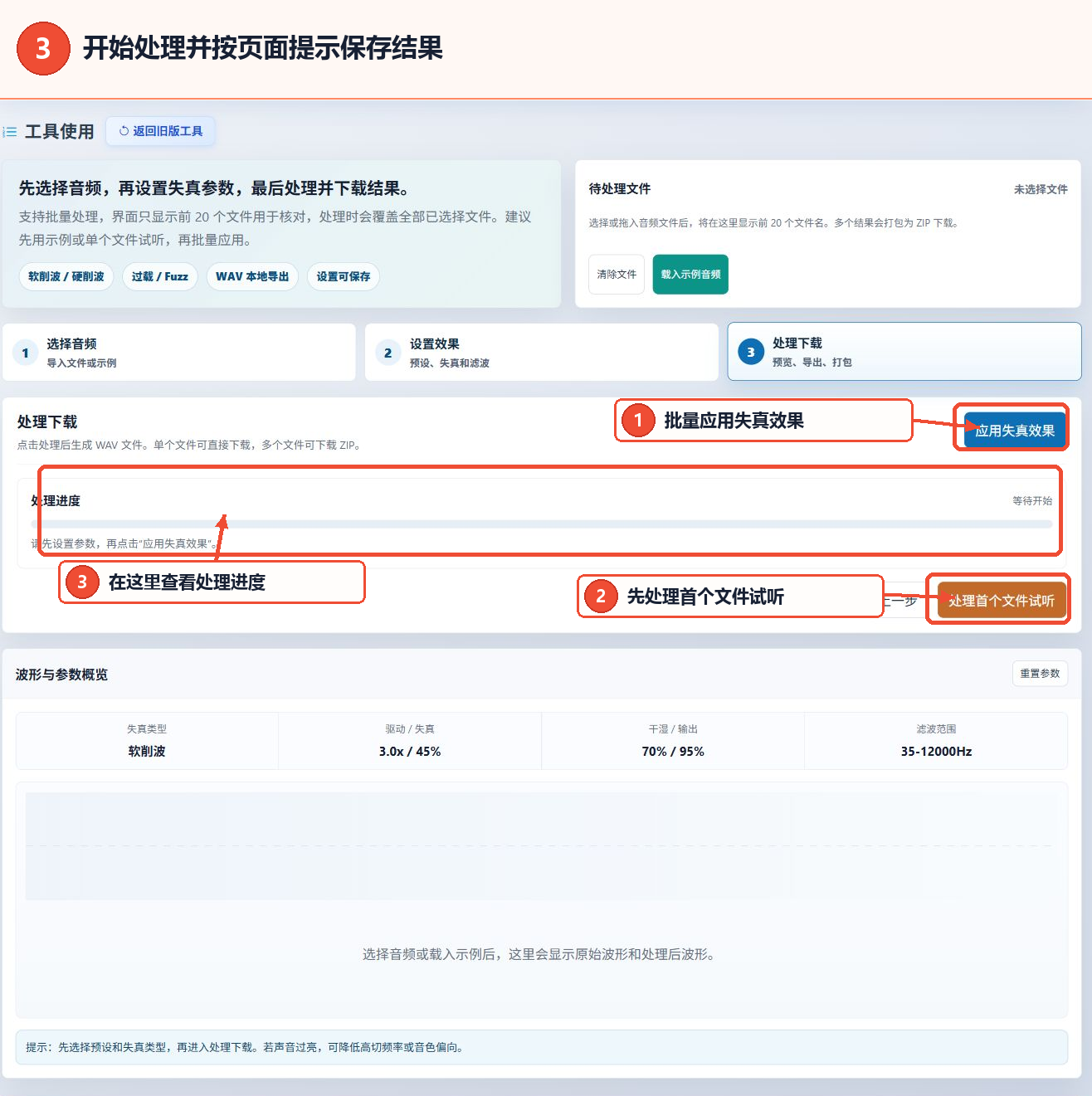
图3:选择试听或批量处理,并在进度区域确认当前状态
参数与选项说明
| 参数 | 页面显示或功能 | 选择建议 |
|---|---|---|
| 效果预设 | 8种预设组合了失真、滤波和音色参数 | 先选择接近目标风格的预设,再逐步调整 |
| 失真类型 | 软削波、硬削波、过载、Fuzz | 轻度饱和优先选择软削波,鲜明的数字锐度选择硬削波,放大器的感觉选择过载,强烈粗糙感选择Fuzz |
| 输入驱动 | 页面初始显示为3.0x,控制进入失真曲线前的增益 | 数值越高,削波越明显,因此应逐步提高并试听 |
| 失真量 | 页面初始显示为45%,控制削波曲线的强度 | 仅在需要更多泛音、粗糙感和压缩感时提高 |
| 干/湿混合 | 页面初始显示为70%,控制原声与效果声的比例 | 想保留更多原有清晰度时,降低此值 |
| 输出音量 | 页面初始显示为95%,控制处理后的整体音量 | 根据试听结果调整,避免整体声音过大或过小 |
| 音色偏向 | 页面初始显示为0,负值倾向于温暖和低频,正值倾向于明亮和高频 | 声音过于明亮时,向负值方向微调 |
| 低切与高切 | 页面初始显示为35Hz和12000Hz | 低切用于去除低频浑浊,高切用于减轻高频刺耳感 |
| 位深染色 | 页面初始显示为0%,用于添加粗糙质感或复古质感 | 仅在需要Lo-Fi或数字粗糙感时逐步提高 |
| 输出采样率 | 页面提供跟随源文件、44100Hz、48000Hz | 不需要固定采样率时跟随源文件,需要固定值时从页面提供的两个值中选择 |
| 结果预览数量 | 页面提供前3个、前6个、前10个 | 根据批量处理的文件数量和确认需要选择 |
| 处理选项 | 自动归一化、过采样削波、首尾短淡入淡出 | 页面初始全部启用,可根据输出目标决定是否保留 |
结果预览与保存
页面说明,处理完成后可以在结果区域试听音频,并保存单独的WAV文件。输出文件名将尽可能保留原文件名。如果名称重复,页面会自动添加编号以作区分。由于结果区域仅在实际处理后显示,本教程仅展示实际的处理按钮和进度区域,不使用模拟的结果界面。
常见问题与使用建议
可以为哪些音频格式添加失真效果?
页面列出了MP3、WAV、FLAC、OGG、M4A、AAC等常见格式,实际可用范围取决于当前浏览器环境能否解码这些格式。
软削波、硬削波、过载、Fuzz应如何选择?
软削波适合圆润的轻度饱和,硬削波适合直接而明亮的数字锐度,过载适合吉他、贝斯和合成器的放大器感觉,Fuzz适合厚重、密集的粗糙效果。
干/湿混合应如何设置?
干/湿混合控制原声与效果声的比例。数值越低,保留的原有清晰度越多,数值越高,失真效果越突出,因此建议在页面当前值附近逐步调整并试听。
声音过于明亮或高频刺耳时该怎么办?
页面建议降低高切频率,或将音色偏向向负值方向调整,使声音更加温暖,减轻高频强调。
处理后整体音量变化较大时该怎么办?
请确认输出音量和自动归一化选项是否符合预期。输出音量用于控制处理后的整体音量,可根据试听结果逐步调整。
为什么不显示波形或结果列表?
波形仅在选择音频或加载示例后显示,结果列表仅在处理完成后显示。请先确认已添加文件,然后依次设置参数并进入处理阶段。
批量处理的文件名称会改变吗?
页面说明,输出名称将尽可能保留原文件名,名称重复时会自动添加编号。在处理全部文件之前,可以先在待处理文件区域确认输入列表。