
主要功能
- 根据圆形的直径或矩形的宽度和高度、工作频率及孔径效率,估算标称天线增益和波束宽度。
- 支持孔径/反射器模型、波束宽度估算、已知增益转换及阵列增益估算这4种计算模型。
- 根据馈线、天线罩、失配、极化及指向损耗,估算实际可用增益。
- 使用发射功率、链路距离、接收天线增益及接收端损耗,估算EIRP、接收功率及链路余量。
- 显示波长、有效孔径、远场距离、自由空间传播损耗、噪声底、C/N及G/T等详细指标。
- 提供频率、尺寸、效率或链路距离的参数扫描,观察主要指标随参数变化的趋势。
- 使用页面提供的功能,可以保存和加载当前设置、复制计算结果,以及导出CSV报告。
操作前的准备
- 首先确定计算模型。使用天线尺寸时选择“孔径/反射器模型”,无法获得尺寸时可以选择波束宽度估算或已知增益转换。
- 准备工作频率、频率单位、天线类型及效率。孔径模型还需要圆形的直径或矩形的宽度和高度。
- 如果需要链路预算,请准备馈线损耗、VSWR、极化匹配、发射功率、链路距离、接收增益及目标接收功率等参数。
- 页面注明,数据在浏览器内处理,不会上传到服务器。计算速度取决于当前设备配置。
完整操作步骤
-
选择计算模型并输入基本参数
打开页面后,向下滚动找到“使用工具”区域,首先在“参数设置”选项卡中选择模型。孔径/反射器模型适用于抛物面、喇叭及平面阵列天线等孔径天线,其他3个模型可以分别使用波束宽度、已知增益或阵列参数进行估算。
在“频率和天线类型”中,选择天线类型,输入工作频率并依次确认Hz、kHz、MHz或GHz的单位,然后输入效率和波束系数K。使用孔径模型时,继续选择圆形或矩形孔径,输入直径或宽度和高度、尺寸单位及表面RMS误差。确认后,点击“下一步:设置损耗和链路”。
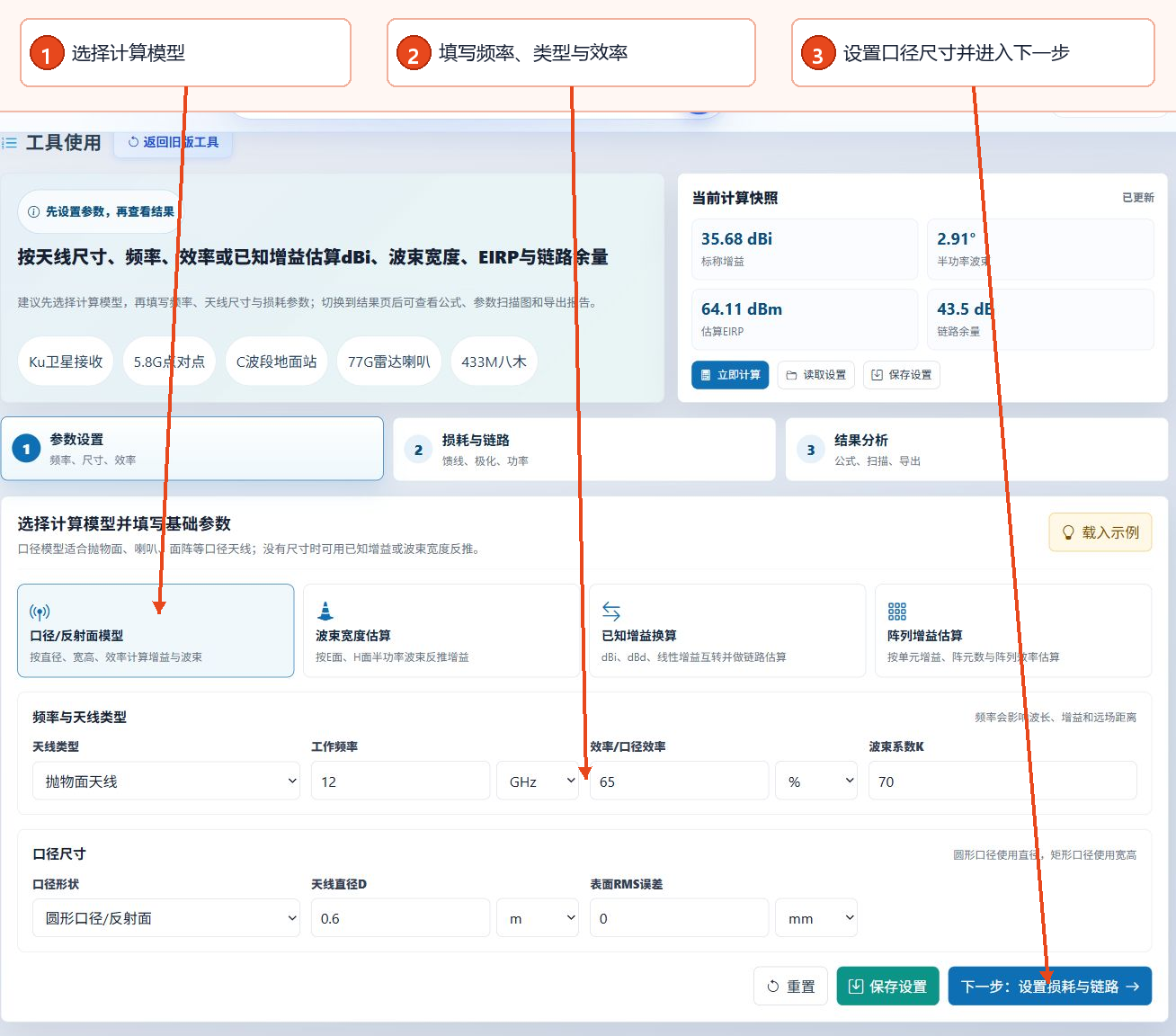
图1:选择计算模型,输入频率、效率及孔径尺寸 -
设置损耗、极化及链路预算参数
在“损耗和链路”选项卡中,输入馈线或连接器损耗、天线罩或遮挡损耗及VSWR,选择极化匹配和传播环境余量。页面注明,这些参数不会改变天线的物理标称增益,但会影响实际可用增益、EIRP、接收功率及链路余量。
如果需要完整的链路估算,还需输入目标接收功率、发射功率、链路距离、接收天线增益、接收端附加损耗、系统噪声温度、信道带宽、接收机噪声系数及指向或跟踪损耗。确认各参数的单位后,点击“下一步:显示结果”。
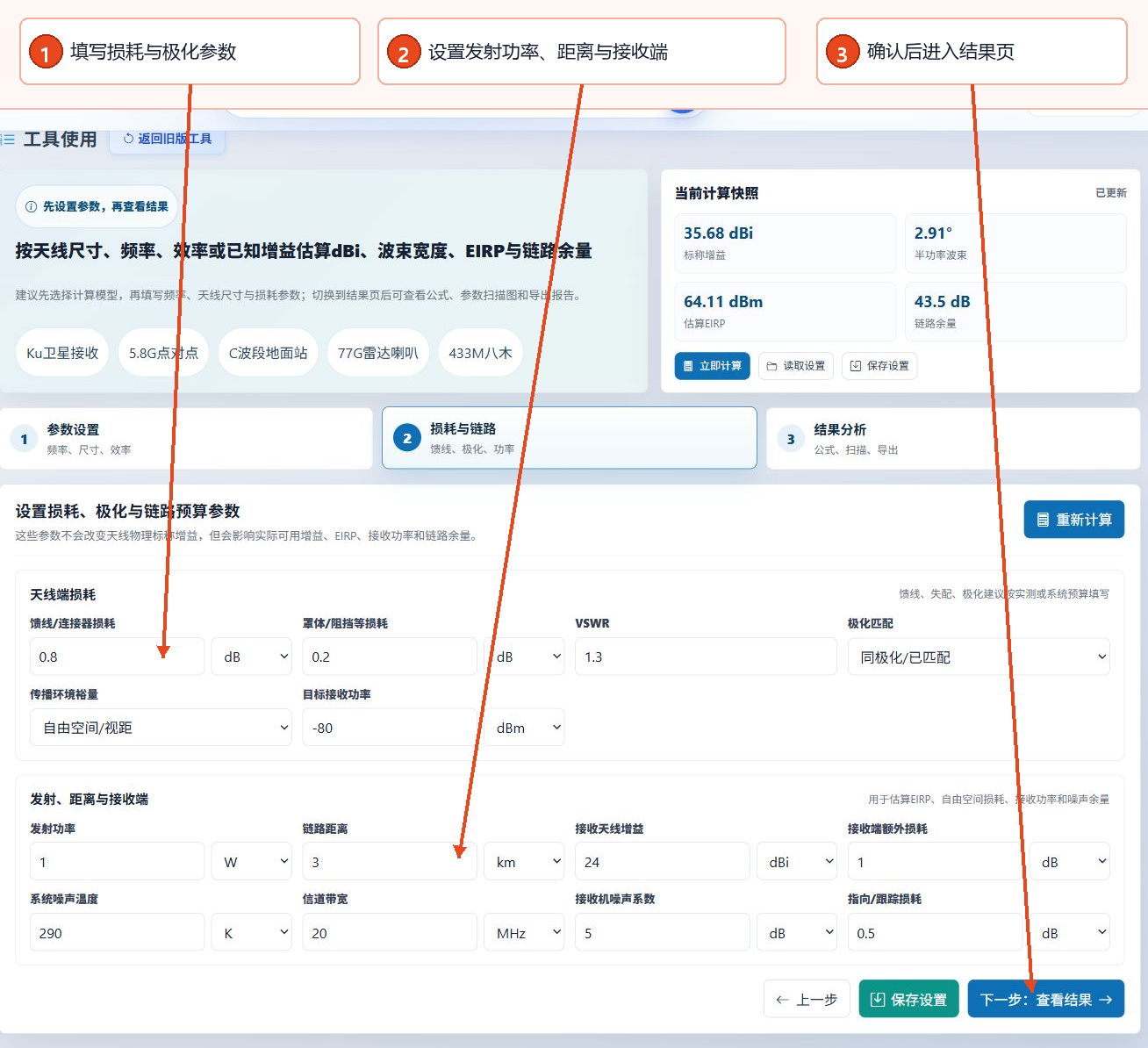
图2:设置天线端损耗、传播环境及收发链路参数 -
计算并确认结果、公式及参数扫描
确认参数后,可以使用页面的“计算”按钮更新结果。结果选项卡集中显示标称天线增益、实际可用增益、半功率波束宽度及链路余量,详细指标表列出工作频率、波长、有效孔径、远场距离、EIRP及噪声底等数据。
右侧的“公式和评估”区域显示当前模型的计算公式和链路评估。如果需要比较参数的变化,请在“参数扫描”中选择频率、直径或主要尺寸、效率或链路距离,设置采样点和起始值及结束值,然后使用“更新扫描”查看曲线和数据表。页面还提供“复制结果”、保存设置及导出CSV报告功能。
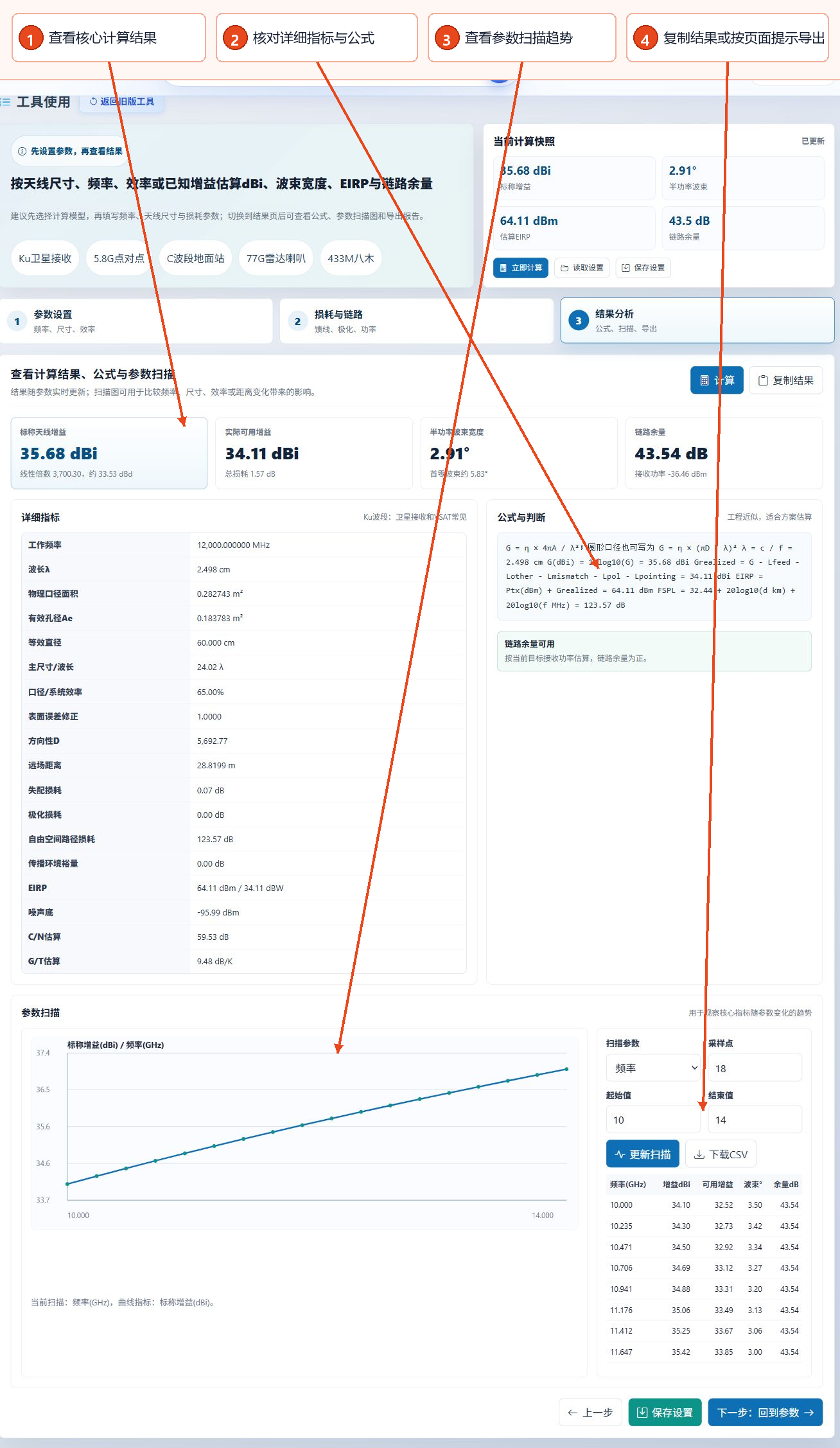
图3:确认主要结果、公式、详细指标及参数扫描
主要参数说明
| 参数 | 功能 | 输入建议 |
|---|---|---|
| 计算模型 | 确定估算使用尺寸、波束、已知增益还是阵列参数 | 根据可用参数选择,不要混用不同模型的输入 |
| 工作频率 | 影响波长、增益及远场距离 | 同时确认数值和Hz、kHz、MHz、GHz的单位 |
| 效率/孔径效率 | 用于孔径或系统的效率计算 | 按照天线或系统资料输入,并确认页面使用百分比 |
| 孔径尺寸 | 圆形孔径使用直径,矩形孔径使用宽度和高度 | 选择与实际天线一致的形状以及m、cm、mm或in的单位 |
| 馈线及其他损耗 | 影响实际可用增益、EIRP及接收功率 | 页面建议输入测量值或系统预算值 |
| VSWR和极化匹配 | 用于估算失配损耗和极化损耗 | 根据实际馈电与收发极化的关系选择 |
| 发射功率和链路距离 | 用于估算EIRP、自由空间损耗及接收功率 | 注意W、dBm、dBW及m、km、mi的单位 |
| 扫描参数和采样点 | 生成参数变化的趋势曲线和数据表 | 首先选择扫描变量,然后设置合理的起始值和结束值及采样点 |
确认和保存结果
完成参数设置后,结果选项卡会显示标称增益、实际可用增益、半功率波束宽度、链路余量及详细指标。页面将这些结果标示为适合方案估算的工程近似值。正式确定工程设计时,仍需结合天线资料和测量数据。
如果需要保留此配置,可以使用“保存设置”,之后通过“加载设置”恢复。如果需要整理数据,可以复制计算结果,或使用参数扫描区域提供的CSV报告导出功能。页面显示的扫描曲线和表格可用于比较不同频率、尺寸、效率或距离下的指标变化。
常见问题和使用建议
无法获得天线尺寸时,应选择哪个模型?
页面提供“波束宽度估算”和“已知增益转换”,可以分别使用E面和H面的半功率波束,或已知的dBi、dBd及线性增益,执行转换和链路估算。
为什么标称增益与实际可用增益不同?
页面注明,馈线、天线罩、失配、极化及指向损耗等损耗不会改变物理标称增益,但会影响实际可用增益及随后的链路结果。
如何避免频率或尺寸输入错误?
输入数值后,还要确认单位下拉菜单。页面支持多种频率单位和尺寸单位,单位选择直接参与与波长、孔径及距离相关的计算。
参数扫描可以比较哪些变化?
扫描参数下拉菜单提供频率、直径或主要尺寸、效率及链路距离,设置采样点、起始值及结束值后即可查看趋势。
结果可以直接用于确定工程设计吗?
结果选项卡明确标示,它们是适合方案估算的工程近似值。重要设计仍需使用设备规格、安装条件及测量数据进行复核。
如何保留参数以便下次继续使用?
使用参数选项卡或链路选项卡中的“保存设置”,之后通过页面顶部的“加载设置”恢复当前配置。