

主要功能
- 4种已知条件模式:输入数据可以按“底边 + 高度”、“底边 + 斜高”、“底边 + 侧棱”或“底边 + 体积”整理。
- 体积与面积的计算:本页显示正四棱锥的体积、底面积、侧面积、包含底面的表面积。
- 几何关系的转换:同时提供垂直高度、斜高、侧棱长度、底面对角线。
- 单位与精度的设置:长度支持mm、cm、m、in、ft、yd,体积结果可设置为与输入一致、立方米、立方厘米或升,并可控制小数位数。
- 材料重量的估算:估算材料重量时,可以选择水、软木、塑料、混凝土、铝、钢或自定义密度。
- 3D图与公式步骤:结果区域提供可旋转和缩放的正四棱锥图,并根据当前模式显示主要推导公式。
操作前的准备
- 请准备正方形底面的边长,并根据手头的条件准备垂直高度、斜高、侧棱或体积中的一项。
- 所有长度参数必须使用相同的单位。输入前,请确认数据使用的是mm、cm、m、in、ft、yd中的哪一种。
- 如果需要估算重量,请准备材料密度,或从页面上的材料列表中选择对应项目。
- 如果需要显示完整的推导过程,请保持启用“显示公式步骤”选项。如果只关心结果,可以根据需要禁用。
详细操作步骤
-
选择已知条件,找到参数区域
进入“使用工具”区域后,请先在左侧的“选择已知条件”中确定现有数据的类型。如果已知底边和垂直高度,请选择“底边 + 高度”,如果已知斜高或侧棱,请选择对应模式,如果需要根据底边和体积求高度,请选择“底边 + 体积”。切换模式后,左侧的第二项输入会相应变化,右侧用于显示3D图、主要结果和公式步骤。
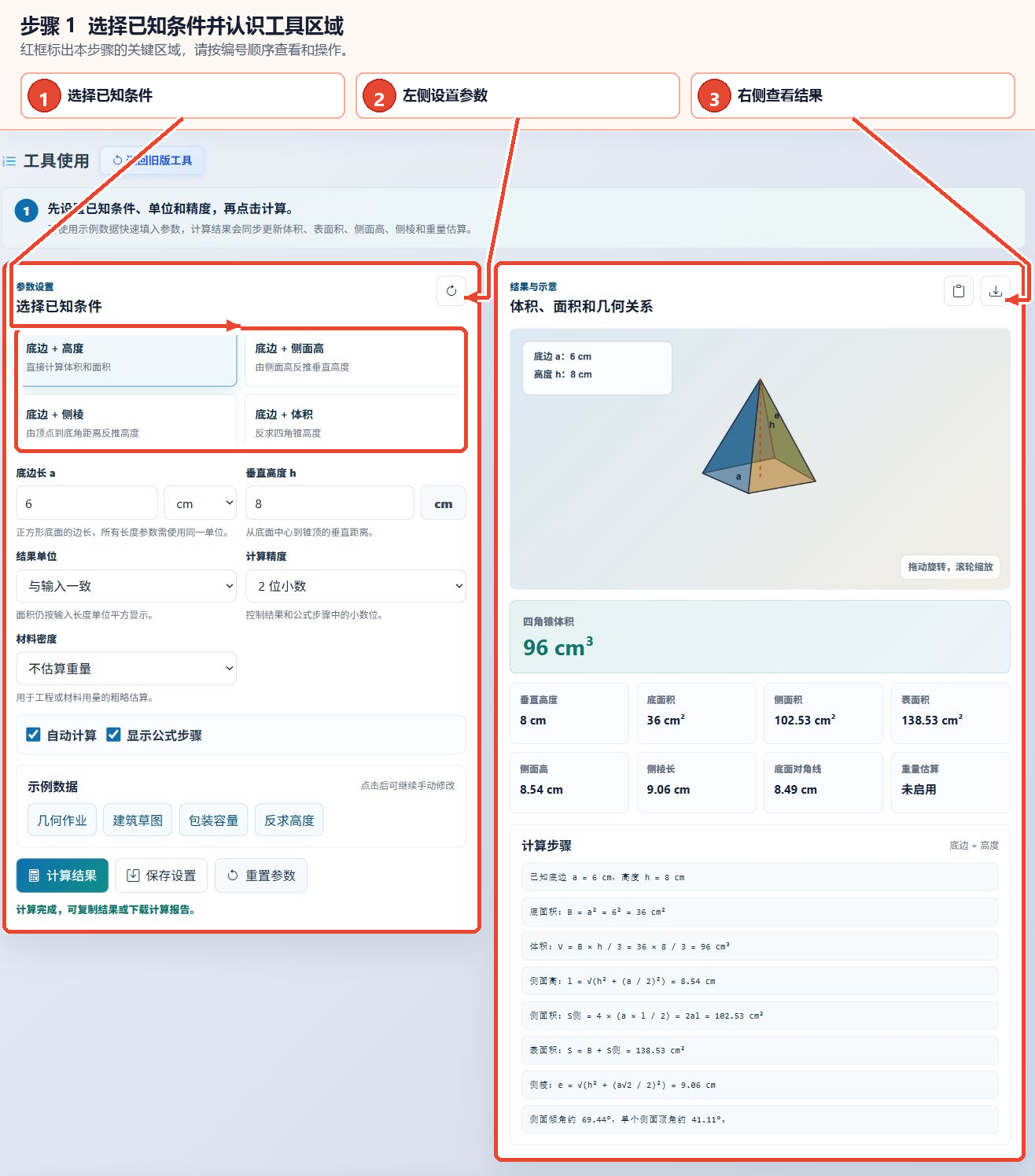
图1:根据现有数据选择计算模式,并确认左右功能区域 -
输入底边长度和对应参数
请在“底边长度 a”中输入正方形底面的边长,并从右侧的下拉框中选择长度单位。然后,请输入当前模式所需的第二项,即垂直高度、斜高、侧棱或体积。使用长度参数时,请保持与底边相同的单位。根据体积计算高度时,请按照当前页面显示的体积输入要求进行输入。
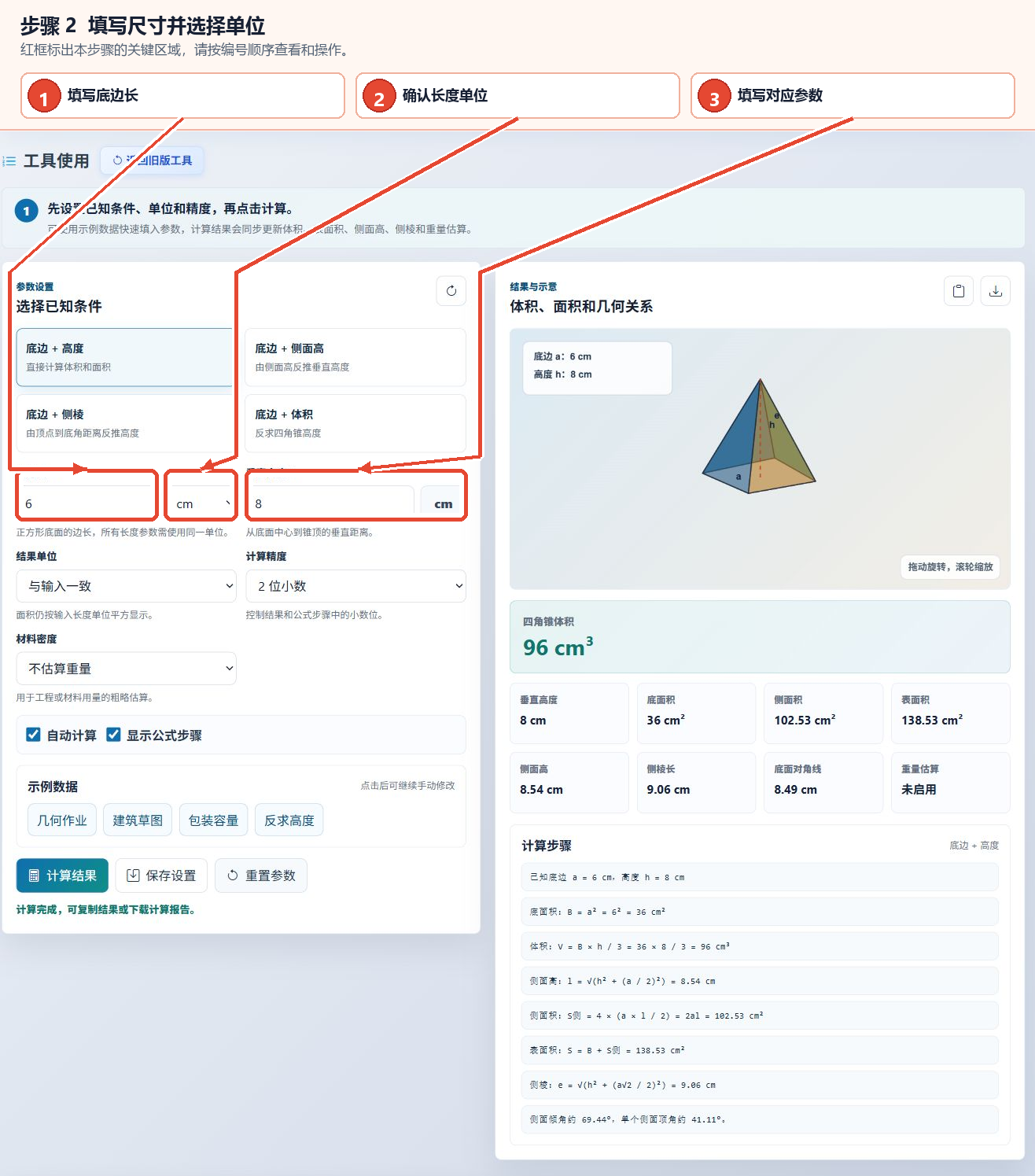
图2:输入底边长度,选择长度单位,依次输入当前模式对应的数据 -
设置结果单位、精度和辅助选项
请在“结果单位”中选择与输入一致、立方米、立方厘米或升。页面提示,面积仍以输入的长度单位的平方显示。然后,请选择整数或小数点后1、2、3、4、6位作为计算精度。如果需要材料数量参考,请选择材料密度,否则请保持“不估算重量”。“自动计算”用于在参数更改后同步更新结果,“显示公式步骤”用于控制是否显示推导过程。页面还提供几何作业、建筑草图、包装容量、根据体积计算高度的示例,可用于快速理解参数结构。
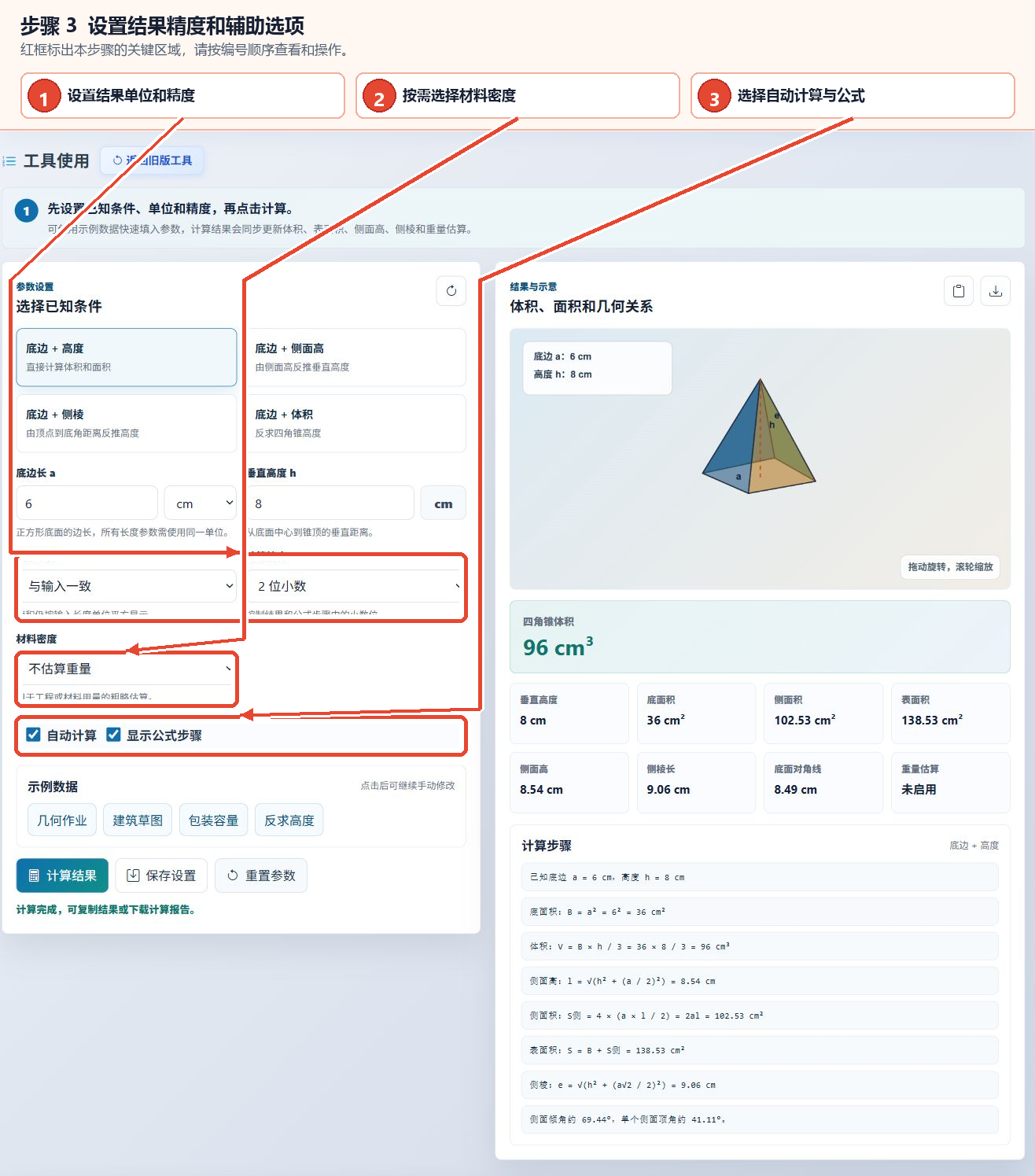
图3:设置结果格式,并根据需要启用重量估算、自动计算、公式步骤 -
计算并显示几何结果
确认输入和单位后,请点击左下角的“计算结果”按钮。右侧将集中显示正四棱锥的体积、垂直高度、底面积、侧面积、表面积、斜高、侧棱长度、底面对角线以及重量估算状态。上方的3D图可通过拖动旋转,并通过滚轮缩放。如果启用了公式步骤,下方将显示底面积、体积、侧面积、表面积、侧棱等的推导过程。如果需要保留文本结果,请使用右上角的复制按钮,报告可通过相邻的页面入口保存。
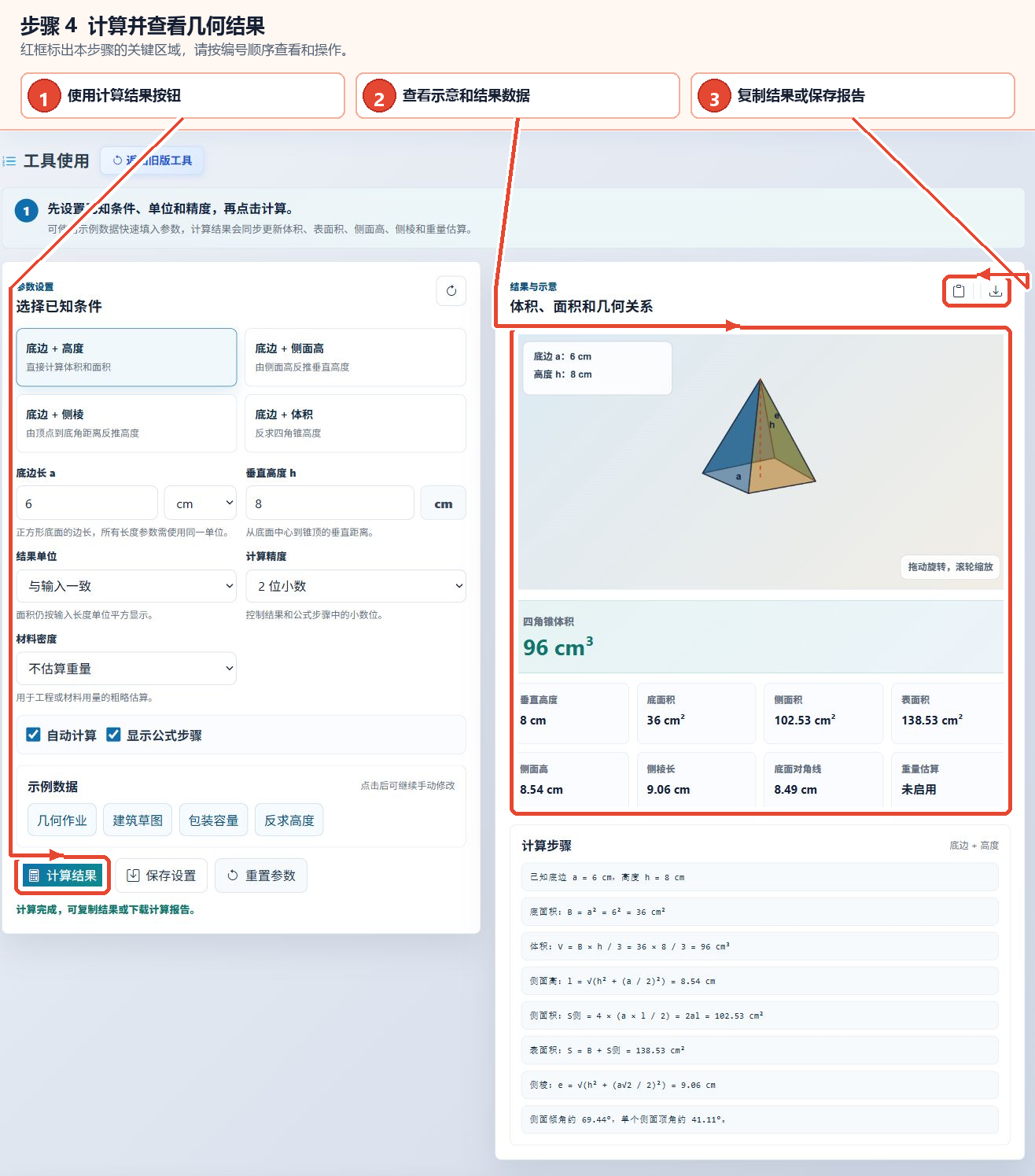
图4:计算后确认3D图、主要几何数据、公式步骤
主要参数说明
| 参数 | 功能 | 选择建议 |
|---|---|---|
| 已知条件 | 决定第二项输入和使用的反算关系 | 严格按照手头已有的高度、斜高、侧棱或体积进行选择 |
| 底边长度 a | 表示正方形底面的边长 | 输入大于0的实际值,并确认长度单位 |
| 长度单位 | 用于解释所有长度参数和面积单位 | 保持所有长度参数使用相同单位,避免混用单位 |
| 结果单位 | 控制体积结果使用输入单位、m³、cm³、L中的哪一种 | 根据后续记录或传达所需的体积单位进行选择 |
| 计算精度 | 控制结果和公式步骤的小数位数 | 一般查看可使用小数点后2位,需要更精细的数值时增加位数 |
| 材料密度 | 根据体积估算重量 | 不需要重量时保持禁用,需要时选择材料或输入自定义密度 |
| 自动计算 | 在参数更改后同步更新结果 | 连续调整参数时可以保持勾选 |
| 显示公式步骤 | 显示当前模式的主要计算过程 | 验证公式或用于学习时保持勾选 |
结果的查看与保存
结果区域首先显示正四棱锥的体积,并列出高度、面积、斜高、侧棱、底面对角线等数据。确认结果时,请先在右上角的图中确认底边和高度信息,再确认体积单位、面积单位和当前计算精度。选择材料密度后,还可以显示重量估算值。如果未启用密度,页面将显示“未启用”。如果需要整理文本数据,请使用结果复制按钮,如果需要保留报告,请按照页面提供的报告保存入口操作。
常见问题与使用建议
应如何选择4种已知条件模式?
如果已知垂直高度,请选择“底边 + 高度”,如果已知斜高或侧棱,请选择对应模式,如果只有底边和体积,请选择“底边 + 体积”来计算高度。
为什么长度参数不能使用不同的单位?
页面明确指出,所有长度参数必须使用相同的单位。输入数值前,请先统一底边、垂直高度、斜高或侧棱的单位,再在长度单位下拉框中选择对应项目。
结果单位变化时,面积单位也会变化吗?
页面提示,面积仍以输入的长度单位的平方显示。“结果单位”主要用于控制体积的显示单位。
为什么重量估算显示“未启用”?
材料密度的默认设置为“不估算重量”。如果需要显示重量,请从材料密度列表中选择页面提供的材料,或使用自定义密度。
如何显示完整的公式过程?
勾选“显示公式步骤”后,底面积、体积、斜高、侧面积、表面积、侧棱等的计算过程将显示在结果区域下方。
自动计算与“计算结果”按钮有什么区别?
“自动计算”用于在参数更改后同步更新结果。如果需要主动确认当前设置,也可以使用“计算结果”按钮更新右侧内容。