
主要功能
- 单个IP及网段的计算:输入IPv4地址或CIDR网段后,可以显示网络地址、广播地址、可用IP范围、主机数量等信息。
- 3种掩码输入:支持CIDR、十进制掩码、通配符掩码,并提供/8、/16、/24、/25、/26、/27、/28、/30等常见选项作为CIDR快捷选项。
- 详细结果显示:可以根据需要显示IP、掩码、网络地址的二进制表示、地址属性、通配符掩码以及进一步细分的参考信息。
- 网络批量计算:可以粘贴多行数据,或选择TXT、CSV或XLSX文件在本地解析。每行可以使用“IP,掩码”或“IP/CIDR”格式。
- 子网规划:输入基础网段后,可以根据子网数量、每个子网的主机容量或VLSM需求生成地址规划。
- 设置和结果的保留:本页面提供加载设置、保存设置、复制单次计算结果的控件,便于重复使用通用参数。
操作前的准备
- 进行单次计算时,请准备IPv4地址或CIDR网段,以及与所选掩码类型对应的掩码值。
- 批量文本的每行可以包含“IP,掩码”或“IP/CIDR”。本页面也支持逗号、Tab、分号或空格分隔符。
- 选择本地文件时,本页面明确支持TXT、CSV、XLSX格式,相关数据在浏览器内本地处理。
- 进行子网规划时,请准备基础网段,并确定根据子网数量、主机容量或VLSM需求中的哪一项进行细分。
使用步骤
-
选择计算页面并管理通用设置
进入“使用工具”区域后,请先查看页面顶部的操作提示,然后根据任务选择“单次计算”、“批量计算”或“子网规划”。如果仅处理1个IP或网段,请使用“单次计算”;如果需要处理多行记录或本地文件,请切换到“批量计算”;如果需要安排多个子网,请选择“子网规划”。如果以前保留过通用参数,可以点击“加载设置”。如果以后需要重复使用当前设置,请使用“保存设置”。
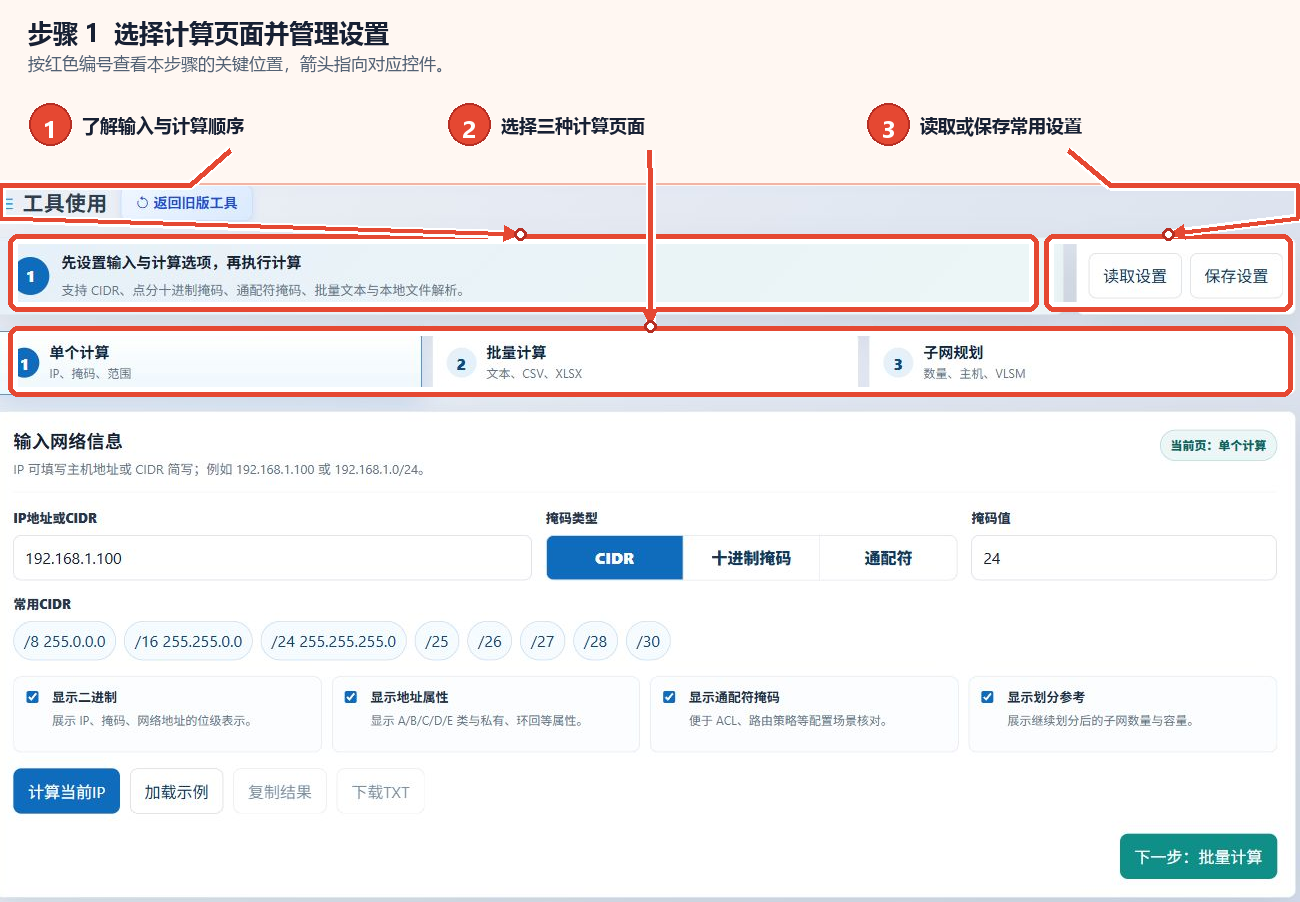
图1:了解操作顺序,选择计算页面并管理通用设置 -
输入单个网络信息并设置显示选项
在“单次计算”页面,请先输入IP地址或CIDR,如页面所示的192.168.1.100或192.168.1.0/24等。然后,请选择CIDR、十进制掩码或通配符,并输入对应的掩码值。对于常见网段,也可以直接点击下方的CIDR快捷按钮。接着,请勾选需要显示的二进制表示、地址属性、通配符掩码或细分参考信息,确认后点击“计算当前IP”。页面完成计算后,可以在结果区域查看网络地址、广播地址、可用IP范围、主机数量,并使用“复制结果”保留文本信息。
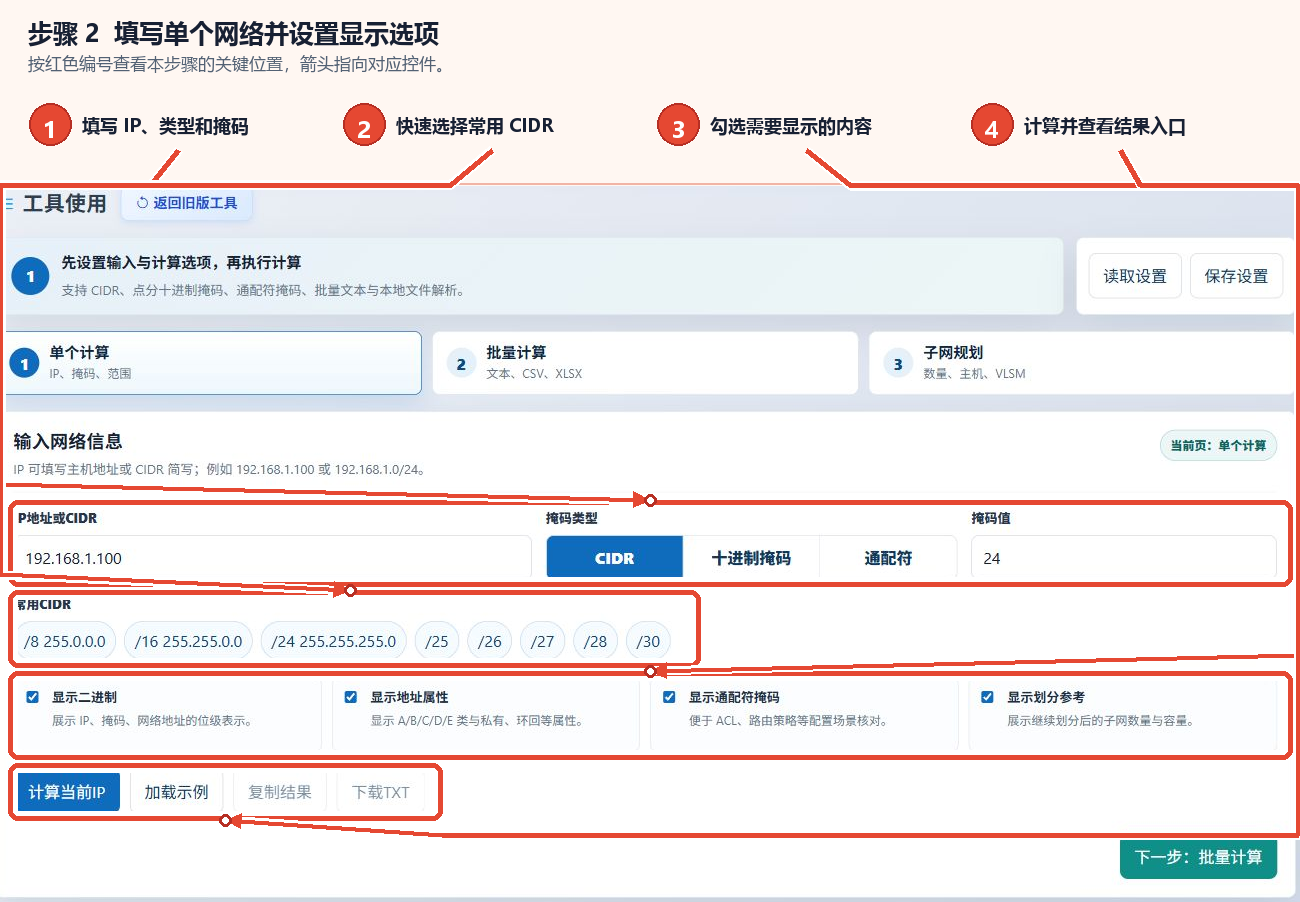
图2:输入IP和掩码,设置结果内容后执行单次计算 -
添加批量文本或选择本地文件
切换到“批量计算”后,可以在左侧文本框中逐行输入数据。本页面支持将逗号、Tab、分号或空格作为分隔符用于IP与掩码之间,也可以直接输入IP/CIDR格式。如果已有TXT、CSV或XLSX文件,请点击右侧的“选择文件”进行添加。根据页面说明,选择多个文件时,界面会显示前20个,但计算时会处理所有文件。内容准备好后,请点击“开始批量计算”,或先使用“加载示例数据”查看页面提供的格式,完成后在批量结果区域查看输出。
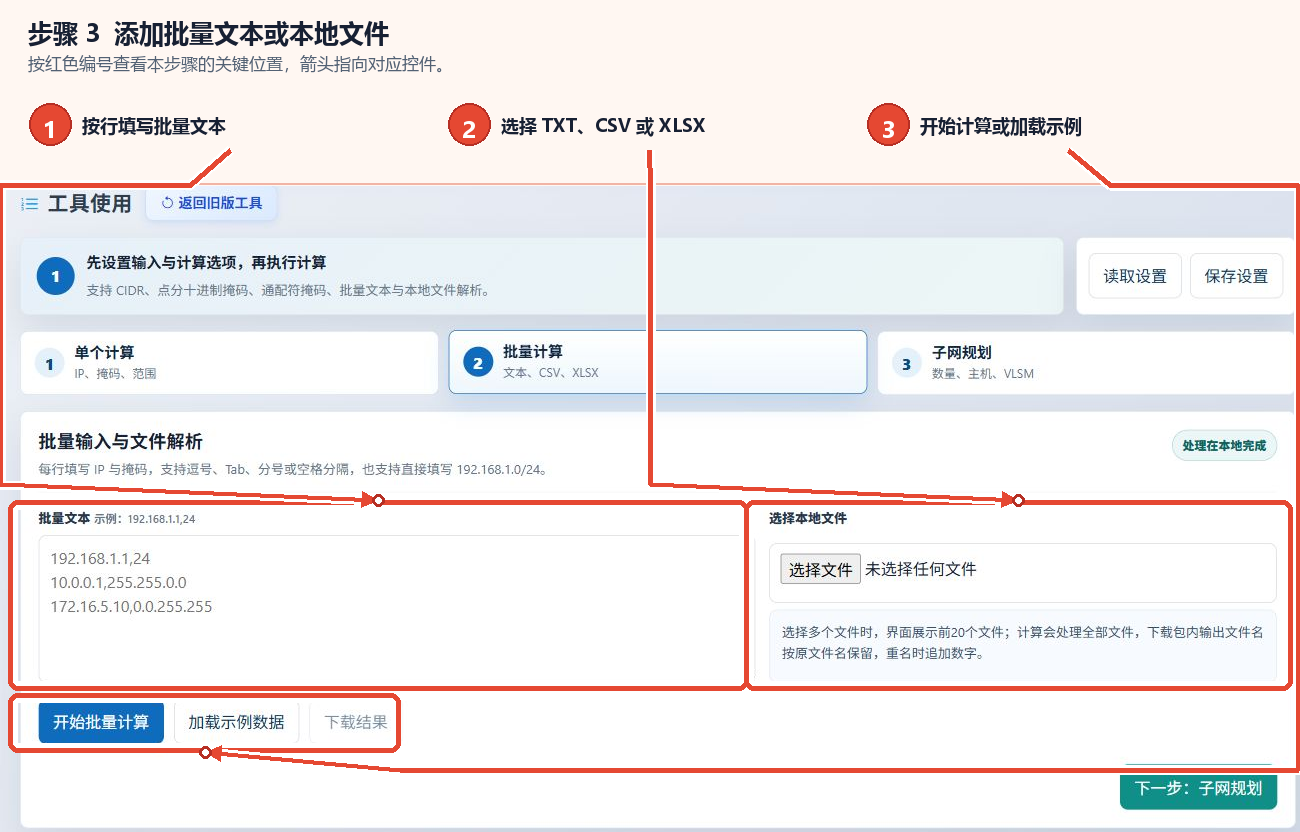
图3:逐行添加批量数据,或选择TXT、CSV或XLSX文件 -
设置子网规划方法并生成规划
进入“子网规划”页面后,请先输入基础网段,然后选择“按子网数量”、“按主机容量”或“VLSM需求”。如果使用子网数量,请输入要细分的数量。如果使用主机容量,请输入每个子网需要容纳的主机数量。对于VLSM需求,请按照页面格式逐行输入“名称,主机数量”。确认参数后,点击“生成规划”,页面会提供各子网的网络地址、广播地址、可用范围、可用主机数量。如果需要参考格式,可以先点击“加载规划示例”。
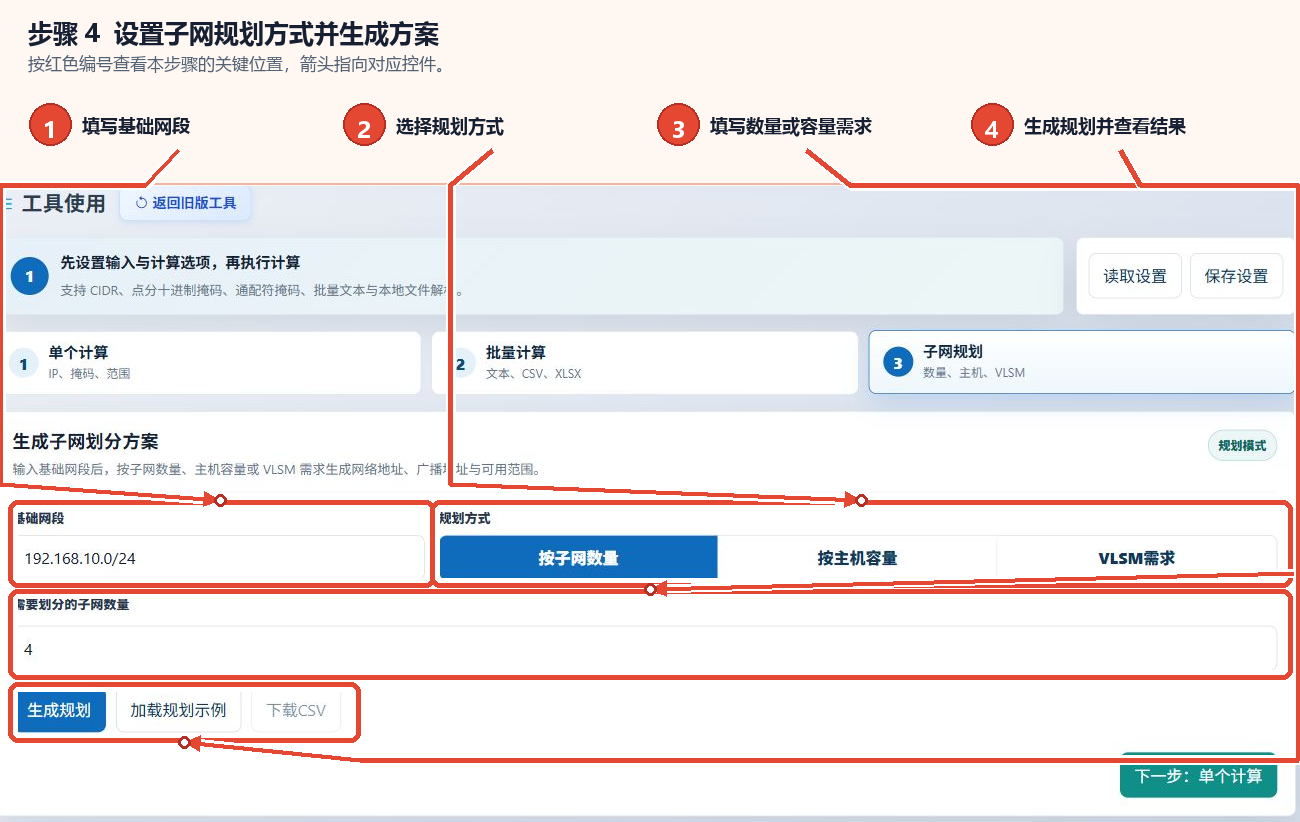
图4:输入基础网段和细分需求,生成子网规划
主要参数说明
| 参数 | 功能 | 选择建议 |
|---|---|---|
| IP地址或CIDR | 用作单次计算的主机地址或网段输入 | 如果已有前缀长度,可以直接使用IP/CIDR格式 |
| 掩码类型 | 可以切换CIDR、十进制掩码、通配符 | 根据现有网络文档的表示方式进行选择。掩码值需要与类型对应 |
| 常见CIDR | 快速输入页面提供的常见前缀长度及对应掩码 | 如果目标前缀在列表中,可以直接点击以减少手动输入 |
| 显示选项 | 控制是否显示二进制表示、地址属性、通配符掩码、细分参考信息 | 检查网络位、主机位或ACL时,启用对应内容 |
| 批量输入 | 支持多行文本及TXT、CSV、XLSX文件 | 保持每行格式明确,并检查IP与掩码之间的分隔符 |
| 子网规划方法 | 可以根据子网数量、每个子网的主机容量或VLSM需求进行细分 | 各区域需求相同时使用数量或容量模式,主机需求不同时使用VLSM |
结果的显示和保存
单次计算完成后,页面会显示网络地址、广播地址、可用IP范围、主机数量及勾选的附加信息,并提供“复制结果”控件。批量计算和子网规划会在各自页面的结果区域显示内容。子网规划的结果包含各子网的地址范围和可用主机数量。如果以后需要继续使用相同参数,可以在执行前使用“保存设置”,然后通过“加载设置”恢复。如果结果按钮不可用,需要先在当前页面完成计算或规划。
常见问题及使用建议
应该如何选择CIDR和十进制子网掩码?
这两者是页面提供的不同掩码输入方式。如果文档中使用/24等前缀长度,请选择CIDR;如果文档中使用255.255.255.0等点分格式,请选择十进制掩码并输入对应的值。
可以将网络地址和广播地址直接分配给设备吗?
页面会分别显示网络地址、广播地址和可用IP范围。分配设备地址时,需要以计算结果中的可用IP范围为基准。
通配符掩码用于哪些场景?
页面说明,通配符掩码便于在ACL和路由策略等配置场景中进行检查。如果需要这类结果,可以选择通配符输入方式,或启用“显示通配符掩码”。
批量数据应该使用哪种格式?
每行可以使用“IP,掩码”或“IP/CIDR”格式,IP与掩码也支持Tab、分号或空格分隔符。本地文件支持TXT、CSV、XLSX。
VLSM需求模式适合在什么情况下使用?
如果不同区域需要容纳不同数量的主机,可以选择VLSM需求并逐行输入“名称,主机数量”。页面会据此生成各子网的地址范围和可用主机数量。
为什么复制或结果按钮暂时不可用?
在页面初始状态下,相关结果控件可能不可用。请先检查输入和掩码类型,然后执行当前IP计算、批量计算或子网规划,并按照结果生成后的页面状态继续操作。