
主要功能
- 多种数据输入方式:既可以直接编辑分类数据表,也可以从Excel、CSV或网页上的表格粘贴数据。文件导入区域支持CSV、TXT、XLSX、XLS。
- 多系列比较:可以添加多个数据系列,设置系列名称和颜色,并使用分组显示、堆积显示或百分比堆积。
- 纵向与横向布局:为适应长度不同的类别名称,可以选择柱形图和条形图。
- 图表样式调整:页面提供了宽度和高度、字号、类别标签角度、条形圆角半径、条形宽度、数值格式、配色和背景设置。
- 预览与多格式导出:设置导出文件名、图像分辨率和JPG质量后,可以生成预览,并选择PNG、JPG、SVG或CSV格式保存。
使用前的准备
- 对于少量数据,可以直接使用页面上的表格。对于从其他表格复制的数据,可以选择“粘贴数据”。
- 文件导入支持CSV、TXT、XLSX、XLS,可以一次选择多个文件。
- 请准备类别名称和对应的值。如果需要比较多组数据,请同时准备各系列的名称和值。
- 请根据展示目的确定图表标题、副标题、类别轴标题和数值轴标题。
图解操作教程
-
选择数据源并整理图表数据
进入“1 数据输入”后,请先在左侧选择“表格输入”、“粘贴数据”或“文件导入”。使用表格输入时,可以在“图表文本”中输入标题、副标题、类别轴标题和数值轴标题。之后,请移至右侧设置系列名称和系列颜色,并确认每行的类别名称和值。如果需要更多系列或类别,请使用“添加系列”和“添加行”。
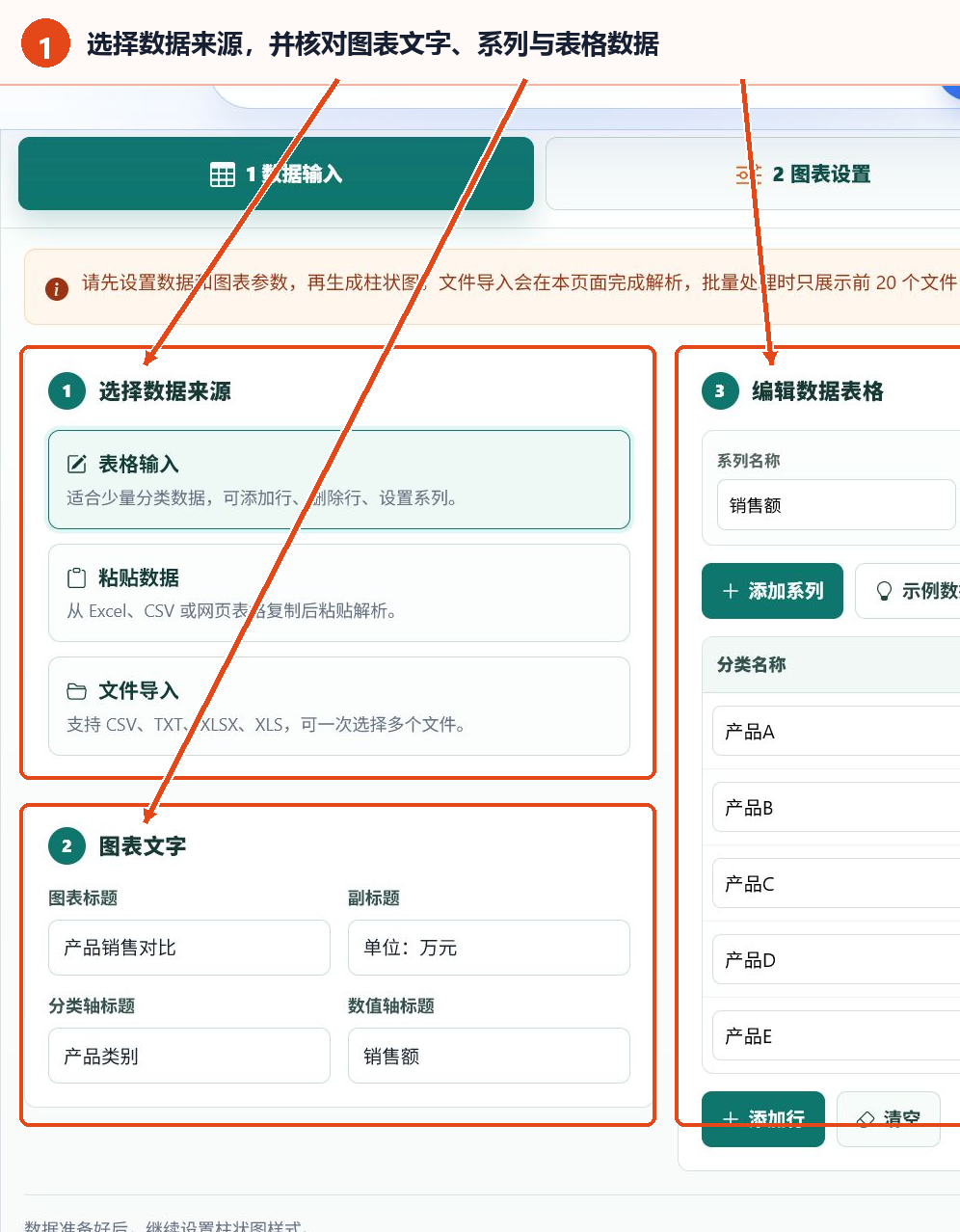
图1:选择数据源并确认图表文本、系列和分类数据 -
设置图表结构、尺寸、文本和颜色
请点击“2 图表设置”。请在“图表结构”中依次选择图表方向、系列模式、排序方式和显示数量。请在“尺寸与文本”中设置图表宽度和高度、字号、类别标签角度、条形圆角半径、条形宽度和数值格式,并根据需要勾选标题、图例、网格线、数值标签、轴标题和数值轴包含0。最后,请从配色中选择合适的样式,或调整背景、文本、轴线和网格的颜色。
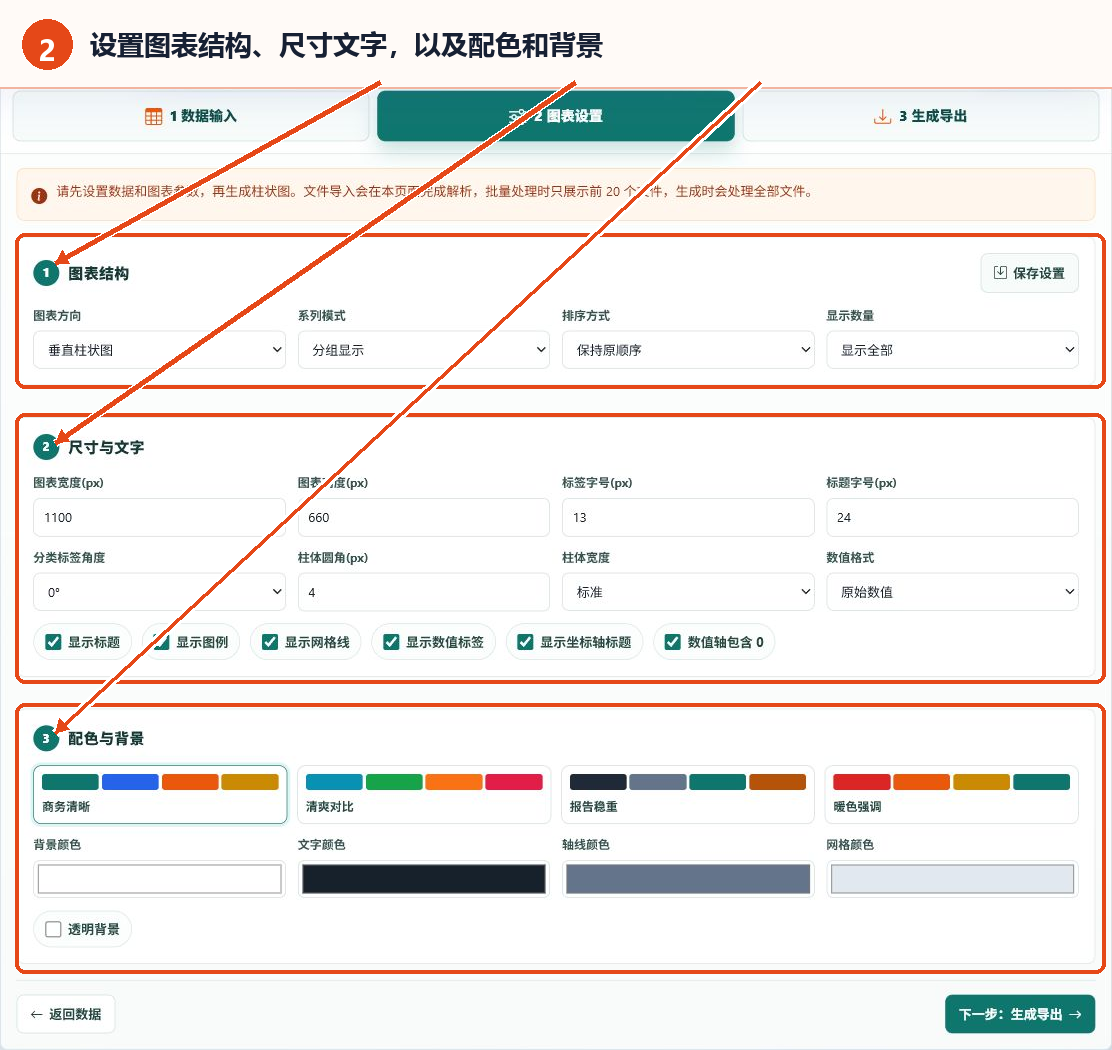
图2:完成图表结构、尺寸、文本、颜色和背景设置 -
生成预览并选择保存格式
请点击“3 生成与导出”,输入导出文件名,然后选择图像分辨率、JPG质量和批量格式。确认后,请点击“生成预览”。页面提示,预览将显示在右侧区域。预览满足需求后,可以使用页面提供的PNG、JPG、SVG或CSV按钮,以对应格式保存。修改参数后,可以返回设置或重新生成。
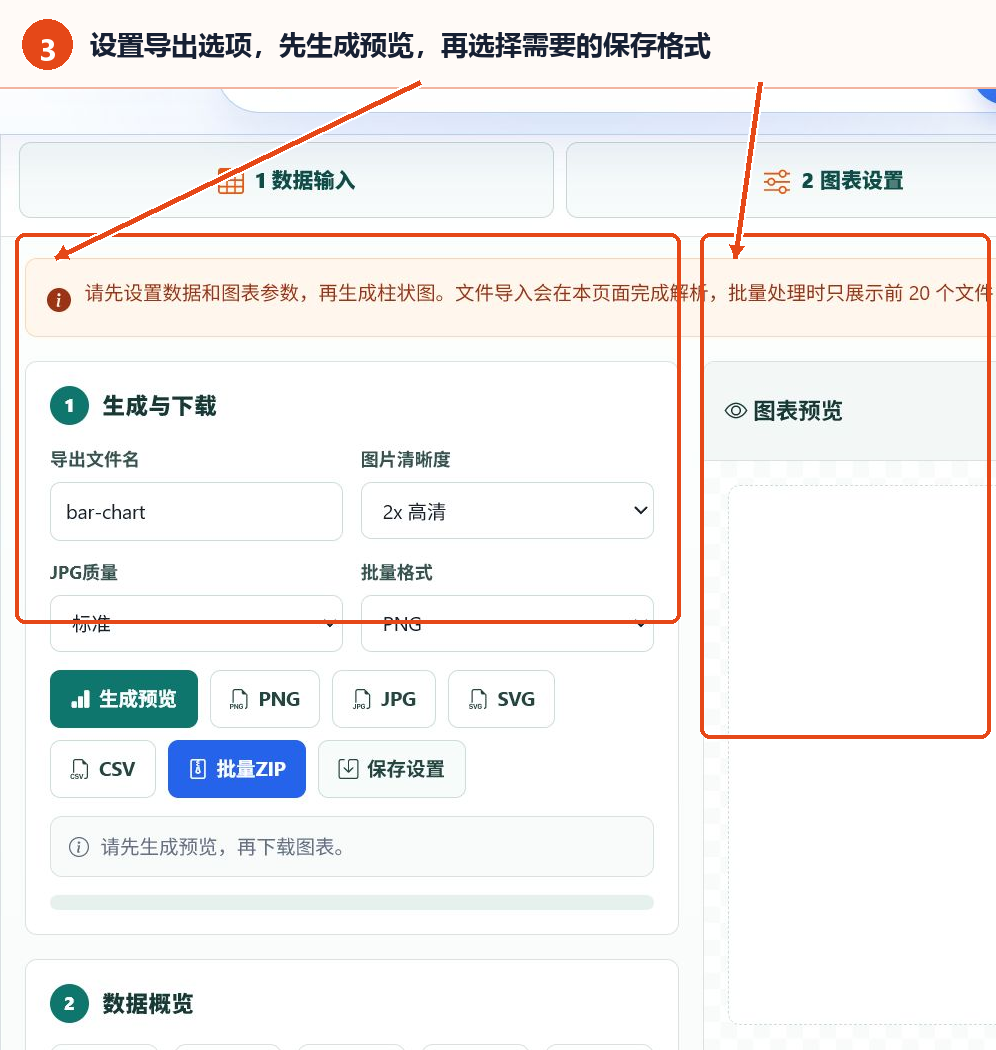
图3:设置导出选项,先生成预览,再选择所需的保存格式
主要参数说明
| 参数 | 页面选项或功能 | 选择建议 |
|---|---|---|
| 图表方向 | 柱形图、条形图 | 类别名称较长时,可以选择条形图。对于常规类别比较,可以使用柱形图。 |
| 系列模式 | 分组显示、堆积显示、百分比堆积 | 并排比较系列时请选择分组,查看总计和构成时请选择堆积,比较构成比时请选择百分比堆积。 |
| 排序方式 | 保持原始顺序、按总值降序、按总值升序 | 仅在需要突出较大类别或较小类别时,请改为对应的排序方式。 |
| 显示数量 | 显示全部、前5项、前10项、前20项、前30项 | 类别较多时,请限制显示数量,以保持图表易于查看。 |
| 尺寸与字号 | 图表宽度和高度、标签字号、标题字号 | 请根据最终显示区域设置尺寸,同时确认文本是否清晰且不拥挤。 |
| 标签与条形 | 类别标签角度0°、25°、45°、90°;条形圆角半径;条形宽度 | 类别名称拥挤时,请增大标签角度。条形宽度可以选择细、标准、宽。 |
| 数值格式 | 原始值、千位分隔、百分比、缩略单位 | 请根据数据含义选择。百分比堆积可以与百分比格式配合使用。 |
| 显示项目 | 标题、图例、网格线、数值标签、轴标题、数值轴包含0 | 请保留理解图表所需的项目。页面默认全部勾选。 |
| 颜色与背景 | 商务清晰、清爽对比、沉稳报告、暖色强调,以及背景、文本、轴线、网格的颜色和透明背景 | 请优先使用预设配色,然后根据页面或文档样式微调颜色。 |
| 导出选项 | 文件名、1x/2x/3x分辨率、JPG质量、PNG/JPG/SVG批量格式 | 常规页面请使用1x或2x。需要更大的图像时,请选择3x。 |
结果预览与保存
在页面右侧的“图表预览”区域显示图表之前,需要先点击“生成预览”。确认预览后,请根据需要选择PNG、JPG、SVG或CSV格式按钮保存文件。“保存设置”用于保留当前配置。修改数据或样式后,可以返回对应选项卡重新生成预览。
常见问题与操作建议
如何输入多个数据系列?
请在数据输入页面点击“添加系列”,输入系列名称并选择颜色,然后在数据表的对应列中输入各类别的值。
文件导入支持哪些格式?
页面列出的文件格式为CSV、TXT、XLSX、XLS,支持一次选择多个文件。
类别名称过长导致显示拥挤时该怎么办?
可以将图表方向改为“条形图”,或将类别标签角度调整为25°、45°或90°。
分组显示与堆积显示有什么区别?
页面说明,分组模式将多个系列并排显示,便于直观比较,而堆积模式将多个系列堆积,便于查看总计和构成。
为什么右侧还没有图表预览?
生成与导出页面提示,需要先生成预览。确认数据和参数后,请点击“生成预览”,并按照页面提示查看右侧区域。