

主要功能
- 多种数据源:可以逐行手动输入数据、粘贴以Tab或逗号分隔的表格、导入CSV/XLSX/XLS文件,或加载页面的示例数据。
- 多系列折线比较:可以设置各折线的系列名称、颜色、对应的Y轴值,并通过“添加数据系列”添加折线。
- 图表样式自定义:可以设置标题、副标题、轴标题、线条类型、主题、画布尺寸、线条粗细、数据点、网格线、图例、数值标签、颜色、水印。
- 预览和数据概览:页面右侧提供图表预览,并显示数据点、数据系列、最大值、最小值、平均值、从开始到结束的变化、范围差等概览。
- 生成、设置复用和导出:可以生成或更新图表、保存和加载当前设置,并从页面列出的多种格式中选择进行导出。
使用前的准备
- 手动输入时,需要每行输入一个X轴标签。各系列的Y轴值也要逐行输入,并与X轴标签逐项对应。
- 粘贴表格支持以Tab或逗号分隔。页面说明,表格的第一列作为X轴,后续列作为折线的数据系列,第一行可以用作表头。
- 文件导入支持CSV、XLSX、XLS。文件在当前页面中解析。
- 页面的使用提示要求先完成数据设置,再调整图表样式,最后进入生成和导出。
- 如果页面显示“需要登录”,请按照页面提示登录或注册后再继续。
使用步骤
-
选择数据源并输入折线数据
在“使用工具”区域点击“数据设置”。首先从“手动输入、粘贴表格、导入文件、示例数据”中选择一个来源。手动输入时,在“X轴标签”下逐行输入类别或时间,然后每行逐一输入系列名称、颜色、Y轴值。如果需要更多折线,点击“添加数据系列”,完成后可以使用“验证数据”检查对应关系。
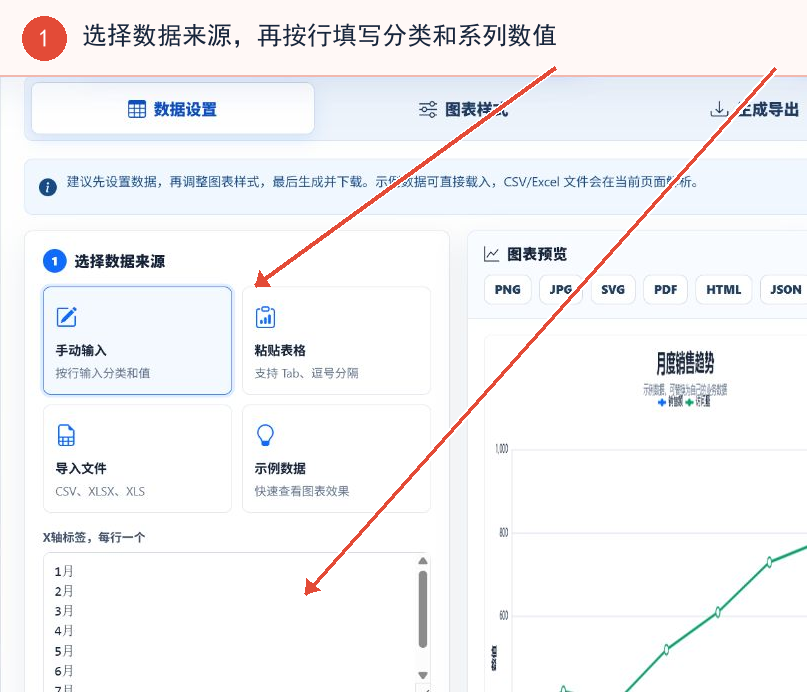
图1:选择数据源,逐行输入X轴标签和系列值 -
设置标题、线条类型和图表样式
点击“图表样式”。在基本设置中,输入图表标题、副标题、X/Y轴标题,然后选择基本线、平滑线、阶梯线、面积线,并选择主题样式。接着设置画布宽度和高度、X轴标签角度、线条粗细、数据点大小、小数位数和显示选项。也可以根据需要调整背景色、文字颜色、网格颜色和水印文本。
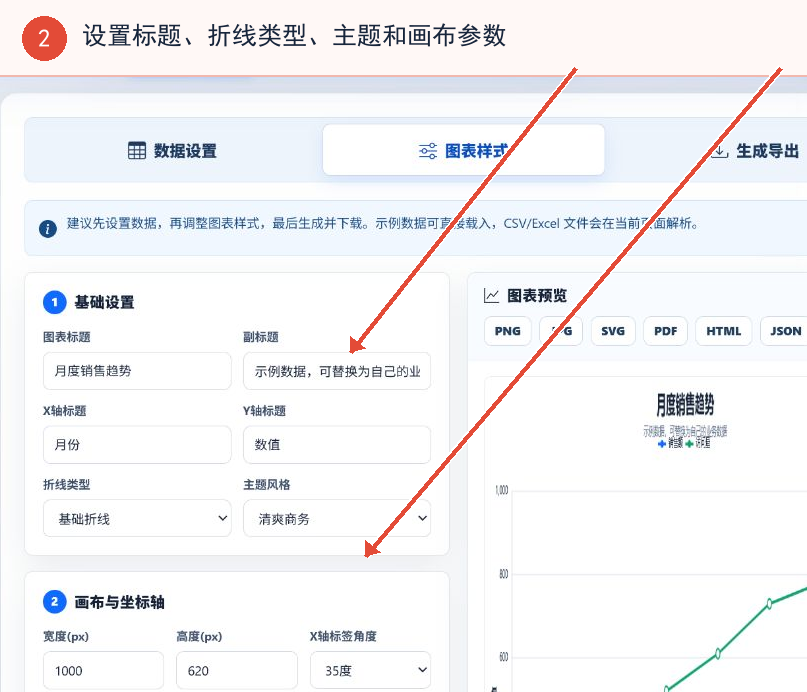
图2:在图表样式页面完成基本设置和画布参数 -
生成图表并选择导出格式
点击“生成和导出”,从1x、2x、3x中选择导出倍率,并输入文件名。确认数据和样式后,点击“生成/更新图表”以显示预览。更改内容后,可以再次点击此按钮进行更新。完成后,根据需要点击右侧的PNG、JPG、SVG、PDF、HTML、JSON按钮。页面还提供“保存设置”和“加载设置”,以便日后复用当前配置。
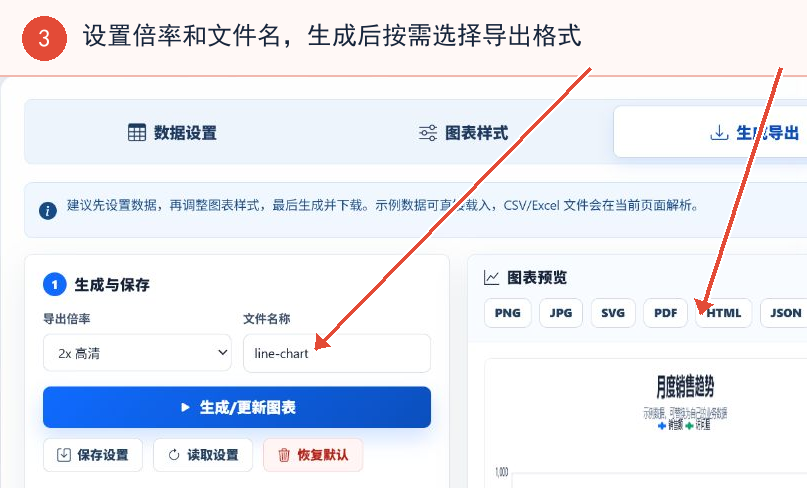
图3:设置倍率和文件名,生成后选择所需的导出格式
参数说明
| 参数 | 页面选项或功能 | 选择建议 |
|---|---|---|
| 数据源 | 手动输入、粘贴表格、导入文件、示例数据 | 少量数据可以手动输入。如果已有表格,请使用粘贴或导入。 |
| 线条类型 | 基本线、平滑线、阶梯线、面积线 | 请根据需要选择,并在右侧预览中检查显示效果。 |
| 主题样式 | 清新商务、深色仪表板、报告浅灰、高对比度 | 请根据图表的使用环境和页面背景进行选择。 |
| 画布尺寸 | 宽度和高度,单位为px | 为避免导出后再次缩放,请按照最终显示区域填写。 |
| X轴标签角度 | 0度、35度、60度、90度 | 标签较长或较多时,可以增大角度以减少拥挤。 |
| 线条和数据点 | 线条粗细、数据点大小、数值的小数位数 | 请根据画布尺寸进行调整,并在预览中检查可读性。 |
| 显示选项 | 网格线、图例、数据点、数值标签、Y轴包含0、以白色背景导出 | 为避免内容过于密集,请只勾选当前图表所需的信息。 |
| 颜色和水印 | 系列颜色、背景色、文字颜色、网格颜色、水印文本 | 请保持文字、线条与背景之间的明显对比。 |
| 导出倍率 | 1x 标准、2x 高清、3x 大图 | 普通浏览可以选择1x。需要更大尺寸时,请选择2x或3x。 |
| 导出格式 | PNG、JPG、SVG、PDF、HTML、JSON | 请根据页面列出的格式按钮选择所需的结果。 |
结果显示和保存
进入“生成和导出”页面并点击“生成/更新图表”后,请按照页面提示查看右侧预览。如果需要保留当前配置,点击“保存设置”,之后便可通过“加载设置”复用。如果需要恢复页面的初始配置,请使用“恢复默认”。生成完成后,请点击预览区域上方的相应格式按钮导出结果。本文并未实际执行生成操作。具体状态以页面提示为准。
常见问题和使用建议
表格数据应如何排列?
页面说明,第一列作为X轴,后续列作为折线的数据系列,第一行可以用作表头。粘贴时支持以Tab或逗号分隔。
如何创建多条折线?
请在数据设置页面点击“添加数据系列”,每行逐一输入新系列的名称、颜色、Y轴值,并与X轴标签逐项对应。
输入后如何检查数据是否对应?
请在数据设置页面点击“验证数据”,查看下方的数据预览表,确认各X轴标签与各系列值位于同一行。
更改样式后预览未更新时该怎么办?
页面说明,更改数据或样式后,可以返回“生成和导出”,再次点击“生成/更新图表”来更新预览。
切换选项卡时出现登录提示该怎么办?
页面会提示登录或注册以使用工具。请按照提示完成登录,然后返回数据设置、图表样式或生成和导出页面继续操作。