
主要功能
- 时间戳转日期:输入秒、毫秒、微秒、纳秒时间戳后,页面可以按照设置显示日期、ISO、UTC、相对时间等结果。
- 日期转时间戳:选择日期、时间、毫秒值后,可以生成秒、毫秒、微秒、纳秒时间戳。
- 批量处理:支持每行包含一个数据项的批量文本,也支持选择TXT、CSV、LOG、JSON文件。
- 时区和格式设置:日期解析时区、结果显示时区、时间戳单位、日期输出格式可以单独设置。
- 结果查看与导出:本页面提供成功、失败、文件结果的数量,并支持复制结果或保存为TXT、CSV等文件。
操作前的准备
- 进行单条转换时,请准备一个时间戳或日期时间。时间戳可以使用秒、毫秒、微秒、纳秒,也支持小数秒。
- 批量文本需要每行包含一个数据项。批量文件可以使用TXT、CSV、LOG、JSON格式。
- 如果批量数据包含多列,请先确认要读取整行、第一列还是最后一列,并选择逗号、Tab、分号、空格中的一种作为文本的列分隔符。
操作步骤
-
查看当前时间,选择转换流程
进入工具使用区域后,请先查看页面显示的本地时间、当前秒级时间戳、当前毫秒级时间戳。下方的四个选项卡依次对应参数设置、单条转换、批量处理、结果导出。点击后将切换到对应的操作区域。
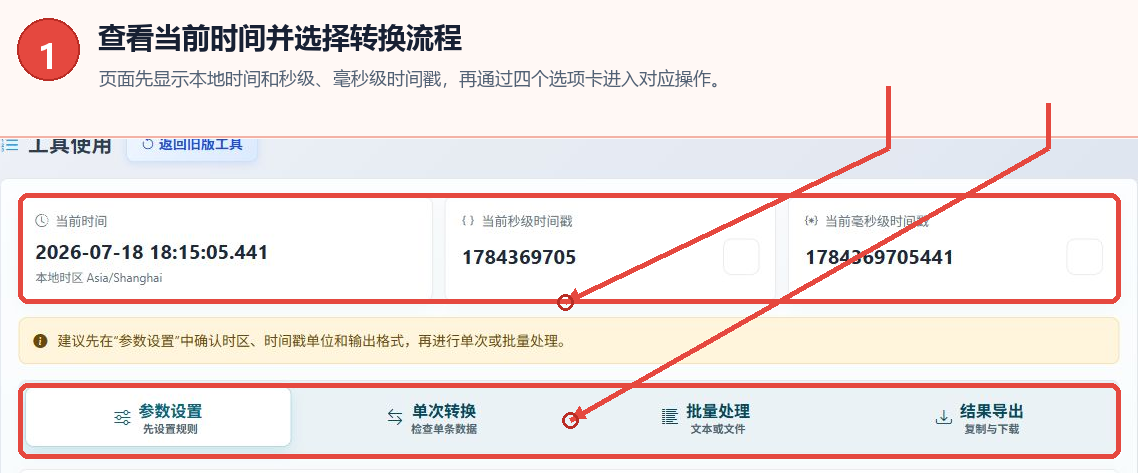
图1:查看当前时间信息,选择所需的转换流程 -
设置时区、时间戳单位、输出格式
请点击“参数设置”,依次确认结果显示时区、时间戳单位、日期输出格式、日期解析时区。批量任务还需要设置转换方向、读取字段、列分隔符。如果需要保留列名或找出异常数据,可以勾选“导出表头”和“标记错误行”。本页面还提供了接口调试、日志故障排查、北京时间、CSV批量处理这四种场景预设。
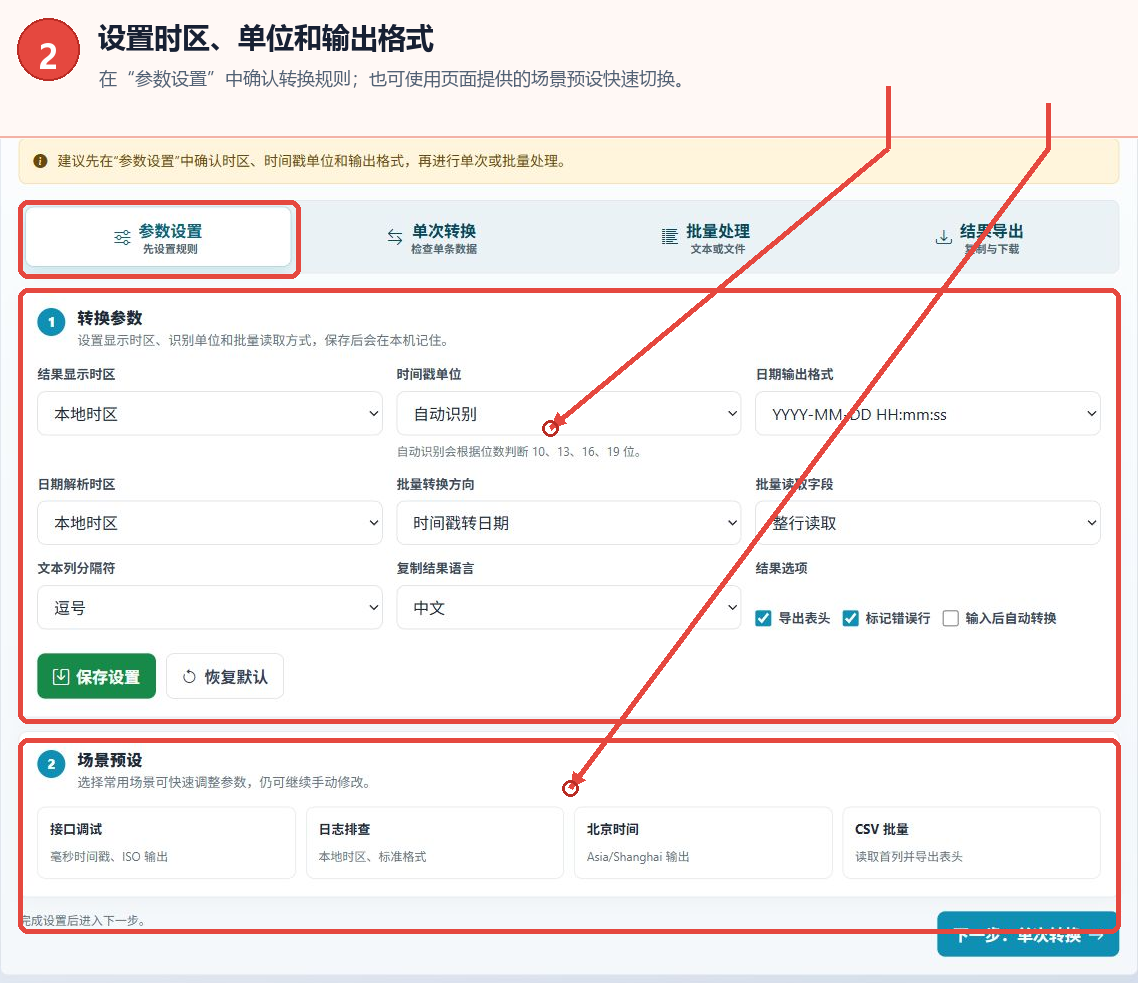
图2:在参数设置中确认转换规则和场景预设 -
执行单条转换
请点击“单条转换”,先选择“时间戳转日期”或“日期转时间戳”。转换时间戳时,请在输入框中输入一个数据项,或使用“当前秒”、“当前毫秒”、“示例”快速输入。确认后,请按页面上的转换按钮进行处理。如果选择了日期转时间戳,请按照界面输入日期、时间、毫秒值。结果将显示在下方的“转换结果”区域。
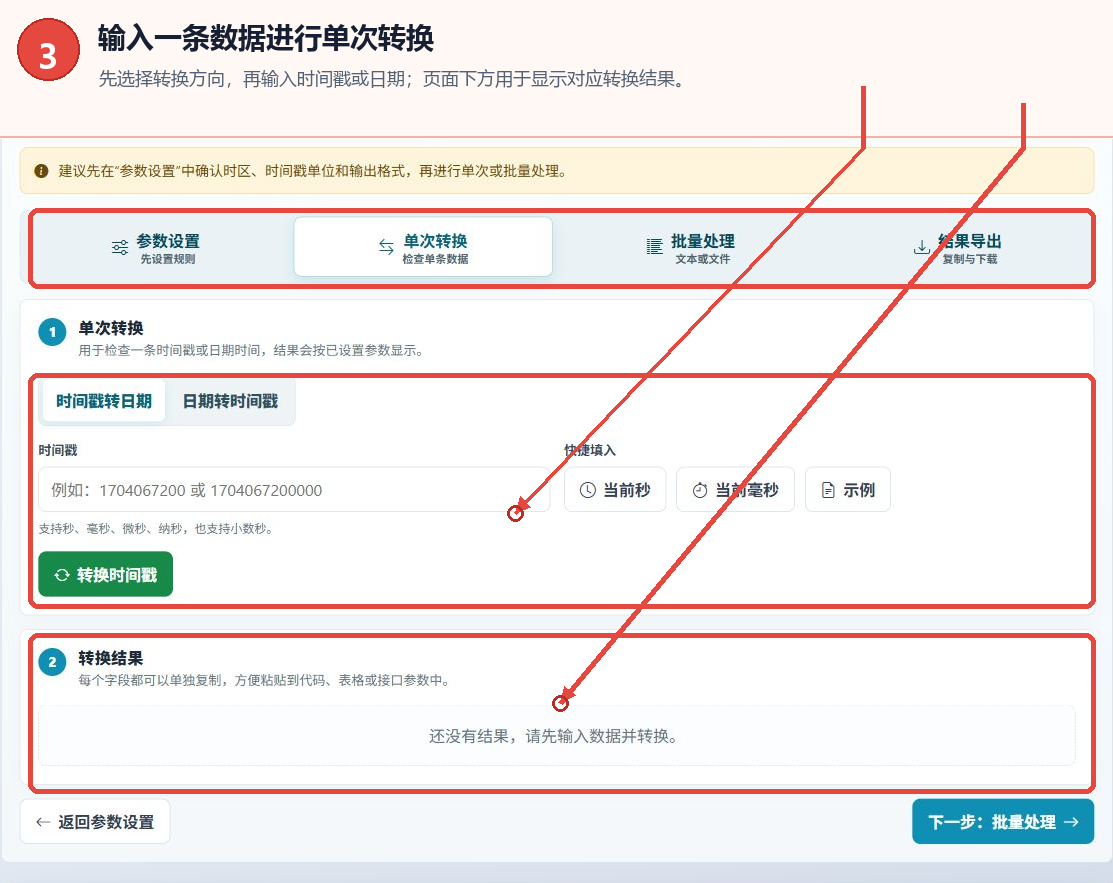
图3:选择方向,输入一个数据项,查看下方的结果 -
批量输入文本或选择文件
请点击“批量处理”。使用文本时,请每行输入一个数据项,然后按页面上的文本处理按钮继续。使用文件时,请点击文件选择区域添加TXT、CSV、LOG、JSON文件,并按照页面提示处理文件。下方结果区域会预览前20条记录,但实际处理仍包含所有数据。
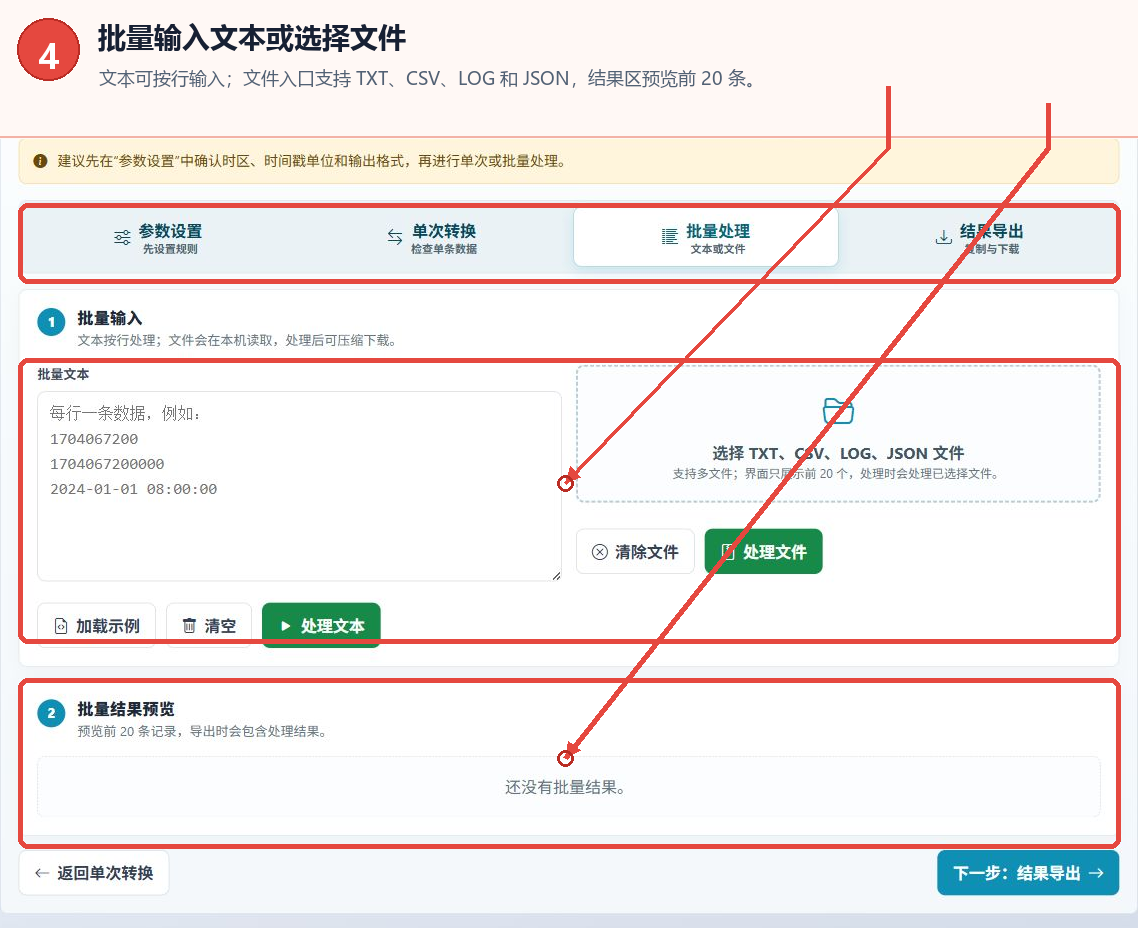
图4:选择批量文本或文件入口,在结果区域查看预览 -
查看统计,复制或保存结果
处理完成后,请点击“结果导出”,先查看可导出记录、成功、失败、文件结果的数量。如果需要直接使用内容,请点击“复制结果”。如果需要保存到本地,请使用页面上的TXT或CSV文件按钮。如果当前没有处理结果,页面会显示“暂无可导出的结果”。
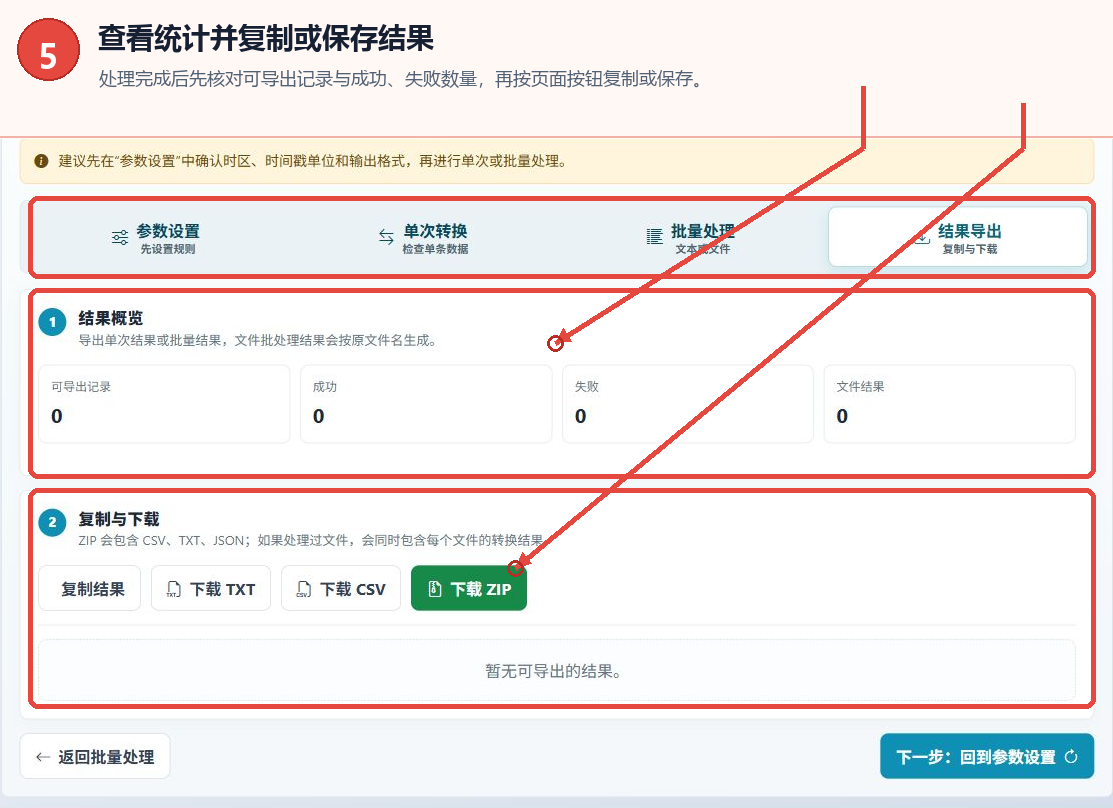
图5:查看结果统计后,复制内容或保存文件
参数与选项说明
| 参数 | 功能 | 页面选项与建议 |
|---|---|---|
| 结果显示时区 | 决定用于显示转换结果的时区 | 可以选择本地时区、UTC、北京时间、纽约、伦敦、巴黎、东京、新加坡、悉尼、自定义时区。请根据使用结果的地区进行选择。 |
| 时间戳单位 | 指定输入时间戳的精度 | 可以选择自动检测、秒、毫秒、微秒、纳秒。自动检测根据10、13、16、19位进行判断。 |
| 日期输出格式 | 控制日期结果的文本格式 | 本页面提供标准日期时间、带毫秒、斜杠格式、ISO 8601、UTC字符串。 |
| 日期解析时区 | 指示解析输入日期时应使用的时区 | 请根据输入日期的实际来源,选择本地时区、UTC、北京时间等时区。 |
| 批量转换方向 | 决定批量数据的转换方式 | 可以选择时间戳转日期、日期转时间戳或自动判断。 |
| 批量读取字段 | 指定多列文本中用于转换的内容 | 可以读取整行、第一列、最后一列,并可以结合文本的列分隔符使用。 |
| 结果选项 | 控制批量结果的辅助信息与处理时机 | 可以选择导出表头、标记错误行、输入后自动转换。 |
结果显示与保存
单条转换的结果显示在“单条转换”的结果区域,每个字段可以单独复制。批量结果区域显示成功数量、失败数量、来源、输入内容、转换结果、错误信息,界面仅预览前20条记录。进入“结果导出”后,可以复制结果,或通过页面上的TXT和CSV文件入口保存。
常见问题与使用建议
1. 时间戳单位的自动检测基于什么?
页面说明,自动检测根据10、13、16、19这些位数进行判断,分别对应不同的精度。如果已经明确掌握数据的单位,也可以直接选择秒、毫秒、微秒、纳秒。
2. 日期解析时区与结果显示时区有什么区别?
日期解析时区用于解释输入的日期时间,结果显示时区用于决定转换结果的显示时区。这两者可以单独选择。
3. 批量处理支持哪些输入方式?
可以在文本框中每行输入一个数据项,或选择TXT、CSV、LOG、JSON文件。多列文本还需要设置读取字段和列分隔符。
4. 为什么在界面中只能看到部分批量结果?
页面明确说明,界面仅预览前20条记录,但实际处理包含输入或选择的所有数据。
5. 为什么结果导出区域显示没有可用结果?
如果尚未完成单条处理或批量处理,可导出记录数为0,页面会显示暂无可导出的结果。请先返回对应的转换页面完成处理,然后进入结果导出区域查看统计。