

主要功能
- 十进制转文本:将一个或多个十进制数转换为对应的字符。可以使用逗号、空格或换行来整理输入。
- 内容批量处理:支持在文本框中输入多组数值,或选择包含十进制数的文本文件。
- 多种编码选项:页面提供ASCII、UTF-8、Latin-1、Unicode这4种编码方式。
- 输出格式控制:可以切换纯文本、转义字符、十六进制显示、详细信息,并设置字符的分隔方式。
- 数据确认和整理:提供范围验证、ASCII筛选、可打印字符筛选、删除重复项、字符信息等快速操作。
- 结果显示和复用:输出区域显示转换后的文本,页面还提供转换统计、复制结果、反向转换入口。
使用前的准备
- 请准备要转换的十进制数。多个数值可以用逗号、空格或换行分隔。
- ASCII的编码范围为0-127,扩展ASCII的范围为128-255。如果需要更广的范围,可以按照页面提示选择Unicode。
- 如果需要批量选择文件,请准备包含十进制数的文本文件。页面注明数据在浏览器内处理。
详细操作步骤
1. 输入十进制数或选择文本文件
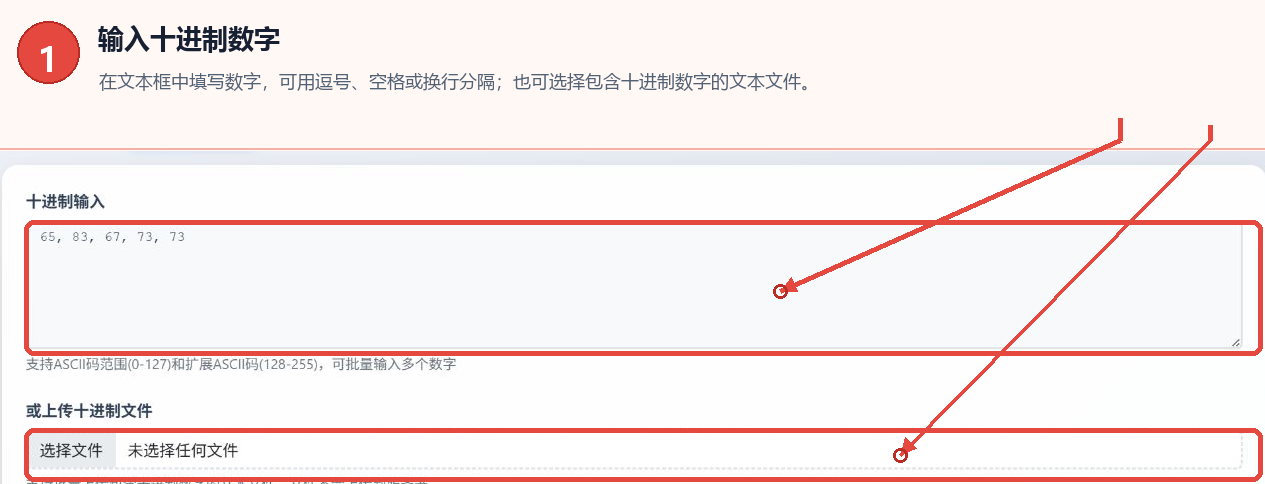
请在“十进制输入”文本框中输入数值,并使用逗号、空格或换行分隔多个项目。如果数值已保存在文本文件中,可以使用下方的文件选择区域添加文件,无需同时使用两种输入方式。
2. 设置编码、显示格式、分隔方式
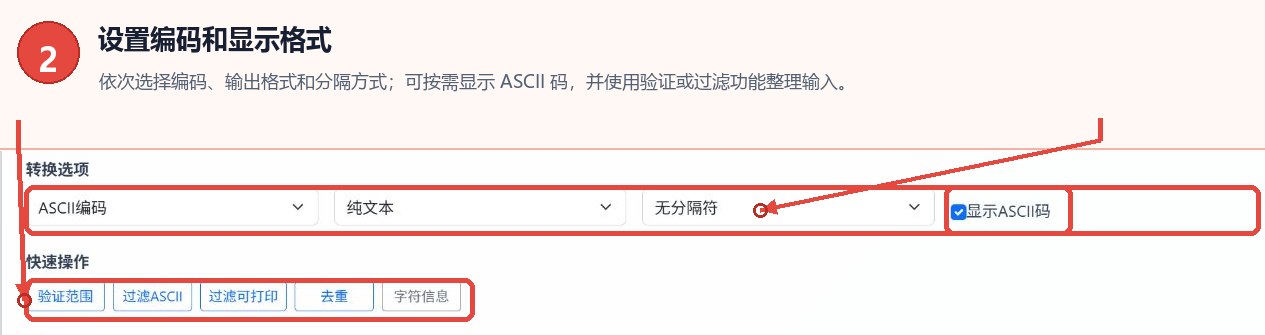
请打开“转换选项”的3个下拉框,依次选择编码方式、输出格式、分隔方式。如果需要在字符后面也显示编码值,请保留“显示ASCII代码”。如果需要确认或整理输入,可以使用下方的验证、筛选、删除重复项、字符信息按钮。
3. 点击转换按钮
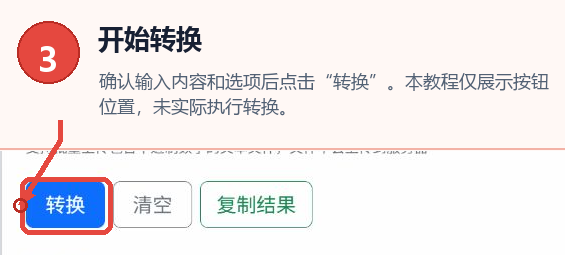
确认输入内容和转换选项后,请点击蓝色的“转换”按钮。如果需要重新输入内容,可以使用“清空”。页面还在同一行提供“复制结果”、“反向转换”、“示例数据”入口。
4. 显示文本输出和转换统计
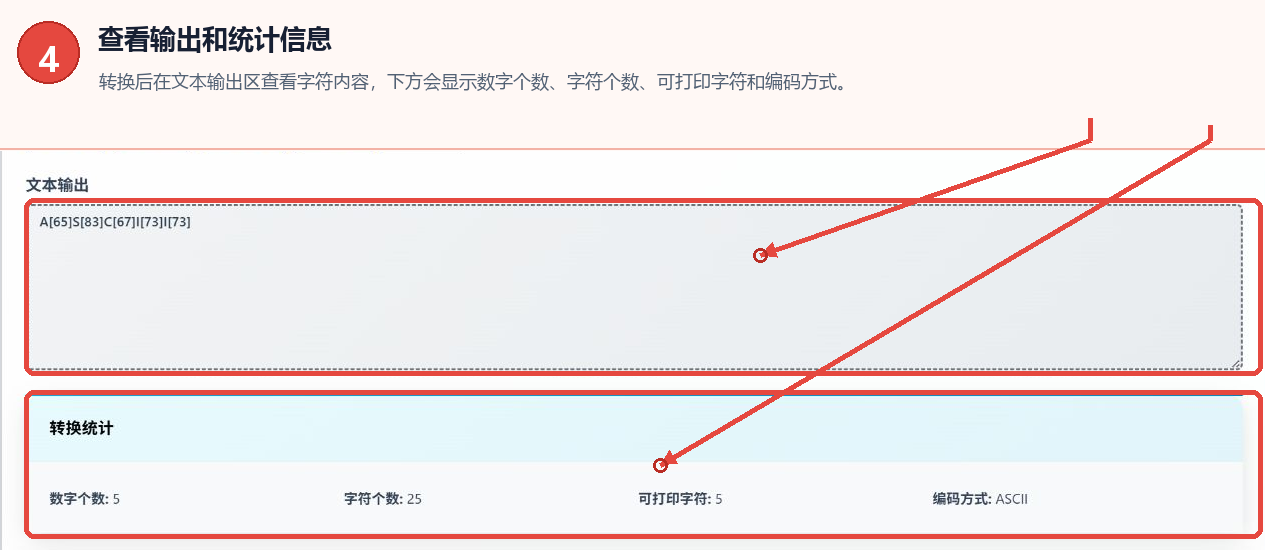
转换后,请在“文本输出”区域确认字符内容。下方的“转换统计”会列出数值个数、字符数、可打印字符数、当前编码方式,可以使用这些信息确认输入和设置是否符合预期。
主要参数说明
| 参数 | 功能 | 建议事项 |
|---|---|---|
| 编码方式 | 选择ASCII、UTF-8、Latin-1或Unicode | 基本英文字符可以选择ASCII。中文等多语言内容可以按照页面提示选择UTF-8或Unicode |
| 输出格式 | 切换纯文本、转义字符、十六进制显示、详细信息 | 直接阅读时请使用纯文本,显示控制字符时请使用转义字符,分析编码时请使用十六进制或详细信息 |
| 分隔方式 | 选择无分隔符、空格分隔、换行分隔、逗号分隔 | 连续文本请使用无分隔符,逐项确认时请使用空格、换行或逗号 |
| 显示ASCII代码 | 控制是否在输出字符旁附上ASCII数值 | 仅需要文本时请关闭,需要比较字符和编码时请保留 |
| 快速操作 | 验证数值范围,筛选ASCII或可打印字符,删除重复项,显示字符信息 | 请先根据当前编码验证范围,再根据处理目的选择筛选或删除重复项 |
结果显示和保存
结果显示在“文本输出”区域。如果需要在文档或其他编辑器中使用内容,请点击“复制结果”。如果需要从文本转回编码数值,可以使用“反向转换”。可以使用转换统计和页面底部的ASCII代码参考,确认字符数、可打印字符范围、当前编码方式。
常见问题和使用建议
多个十进制数应如何分隔?
页面注明可以使用逗号、空格或换行作为分隔符。只需选择明确且与现有数据一致的方式。
支持哪些编码格式?
编码下拉框提供ASCII、UTF-8、Latin-1、Unicode。ASCII适合基本英文字符,UTF-8和Unicode可以按照页面提示用于更广范围的字符。
什么是可打印字符?
页面的参考信息表明,ASCII代码中的32-126为可打印字符,0-31为控制字符,通常不会直接显示。
数值超出编码范围时该怎么办?
请使用“验证范围”确认输入。不同编码的范围不同,也可以使用“筛选ASCII”或“筛选可打印字符”保留满足条件的数值。
转义字符和详细信息用于什么?
转义字符可以用易读的形式显示换行和制表符等特殊字符。详细信息会一并显示字符、十进制代码、十六进制代码、字符名称。