

主要功能
- LaTeX公式编辑:可以直接输入或粘贴LaTeX代码,并在编辑区域切换为独立公式或行内公式,或整理换行。
- 符号和模板插入:此页面提供分数、根号、上标和下标、求和、积分、希腊字母、关系符号、箭头,也提供矩阵、分段函数、多行对齐、向量、偏导数、化学式模板。
- 实时预览和状态检查:右侧显示公式预览,状态区域列出字符数、命令数、括号检查、渲染状态。
- 导出样式设置:可以设置公式模式、缩放比例、PNG倍率、图像边距、背景色、公式颜色、文件名。
- 下载和复制:此页面提供PNG图像、SVG矢量文件、TeX源代码下载,可以复制LaTeX代码、SVG源代码或包含当前公式内容的链接。
- 设置复用:常用的导出参数可以通过“保存设置”保留,此页面还提供多个背景快捷选项。
使用前的准备
- 请准备需要编辑的LaTeX公式代码。也可以使用页面提供的符号和结构模板,在光标位置插入内容。
- 首先,请确定所需的输出类型。PNG适合教材和图像,SVG适合进一步编辑,TeX适合保存公式源代码。
- 如果需要复制公式,请提前确定复制格式是LaTeX代码、用美元符号包围的格式还是用方括号包围的格式。
- 页面注明,数据在浏览器中处理,不会上传到服务器。处理速度取决于当前设备配置。
使用步骤
-
输入公式并查看实时预览
请打开“编辑公式”选项卡,在“LaTeX代码”输入框中输入或粘贴公式。如果需要添加内容,点击下方的常用符号或结构模板,所选内容就会插入到当前光标位置。“独立模式”、“行内模式”、“整理换行”按钮用于调整编辑方式。接下来,请查看右侧的实时预览,并确认顶部的括号检查和渲染状态没有显示异常。确认后,请点击“下一步:导出设置”。
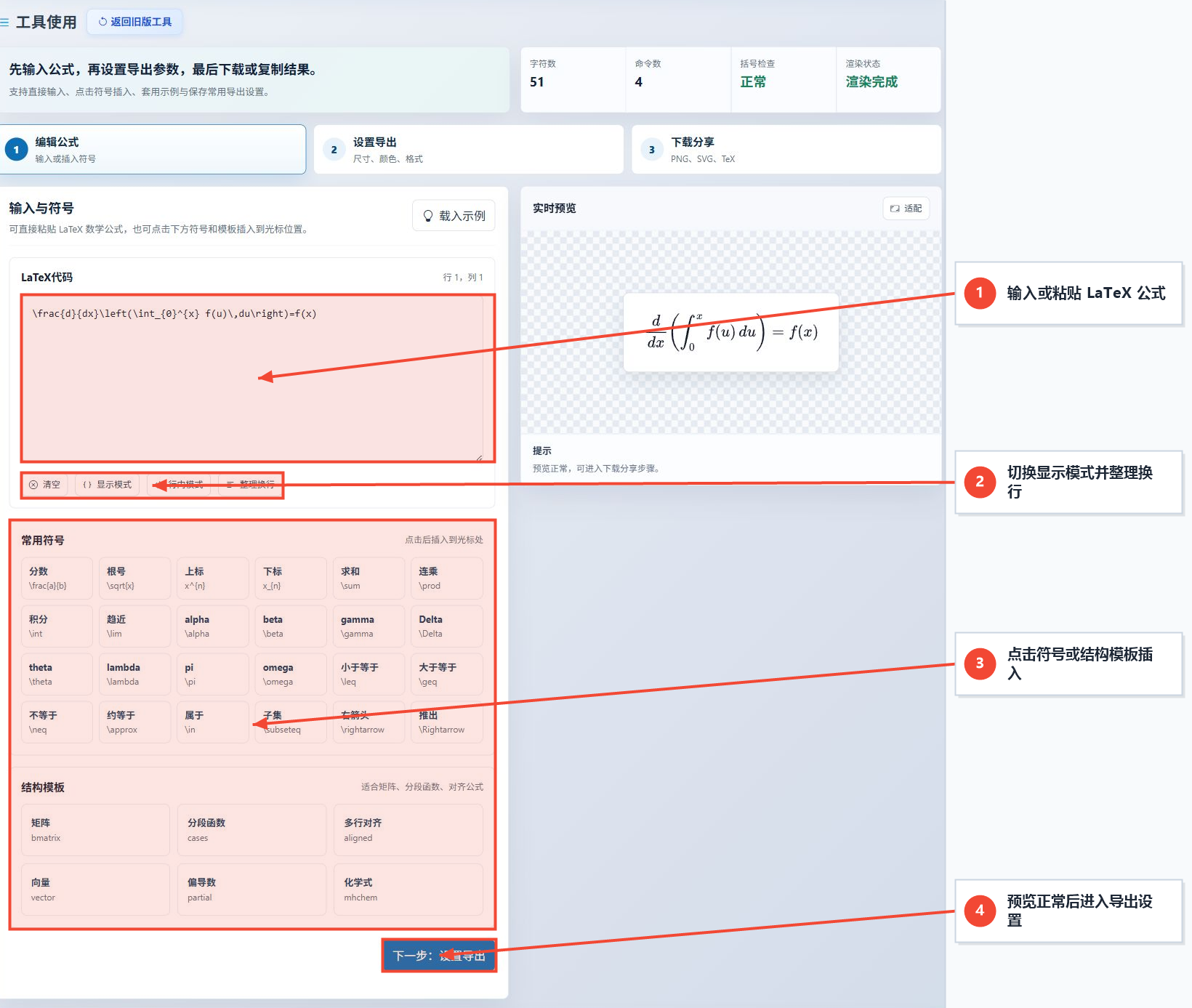
图1:输入LaTeX代码,根据需要插入符号或模板,并查看实时预览 -
设置公式样式和导出参数
请进入“导出设置”选项卡,先选择公式模式并调整公式缩放比例,再设置PNG倍率和图像边距。随后,请选择背景色,输入公式颜色和文件名,并确定复制格式。此页面还提供透明、白底黑字、浅灰背景、深色背景白字、暖色背景、青色背景快捷选项。如果下次还需要继续使用相同参数,可以点击“保存设置”。查看右侧预览后,请点击“下一步:下载和分享”。
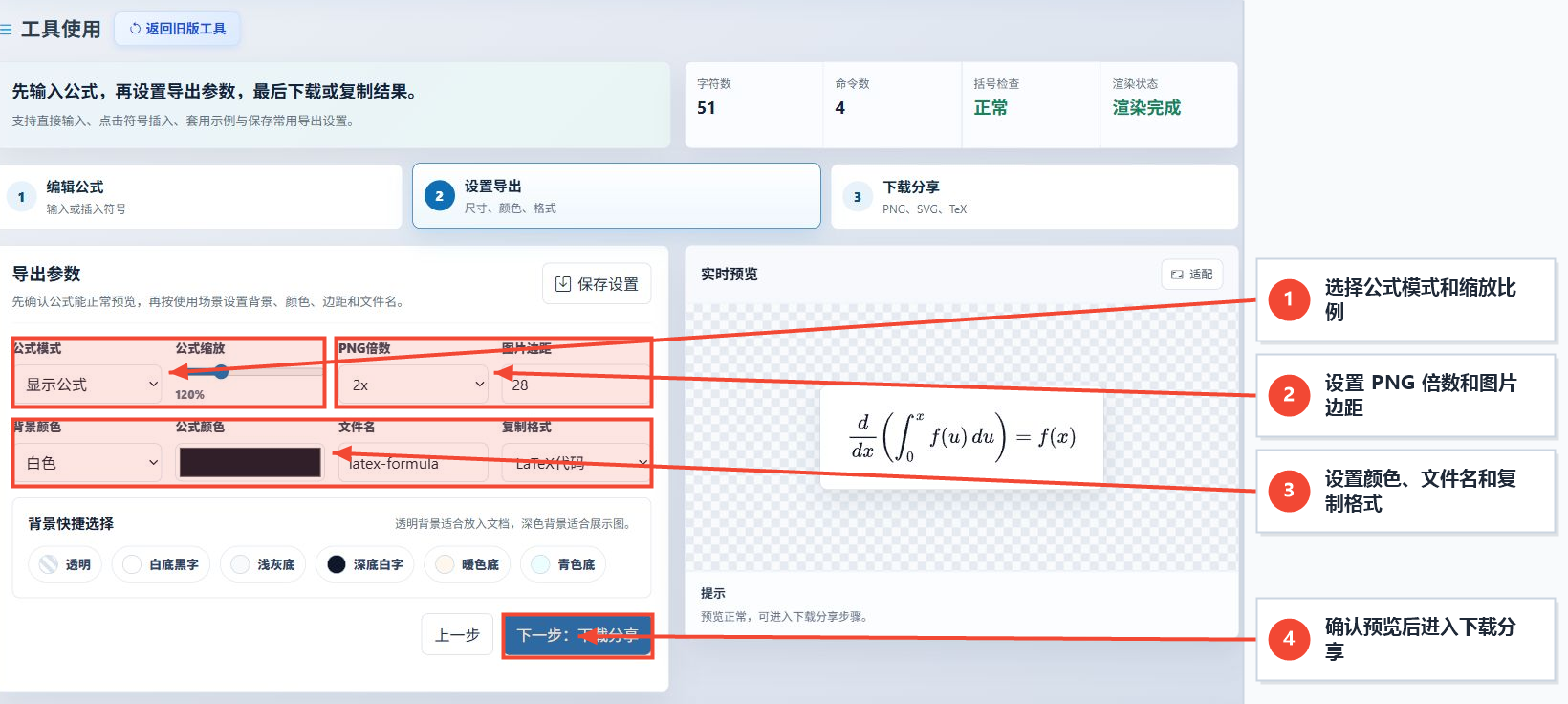
图2:设置公式模式、图像参数、颜色、文件名、复制格式 -
选择下载或复制方式
进入“下载和分享”选项卡后,请先确认右侧预览正常。如果需要重新渲染当前内容,可以使用“刷新预览”。接下来,请根据用途选择“下载PNG”、“下载SVG”、“下载TeX”,或选择“复制代码”、“复制SVG”、“复制链接”。页面底部的公式示例按钮会替换当前输入内容,因此请勿在最终导出前误点。操作完成后,请按照浏览器提示保存或粘贴结果。
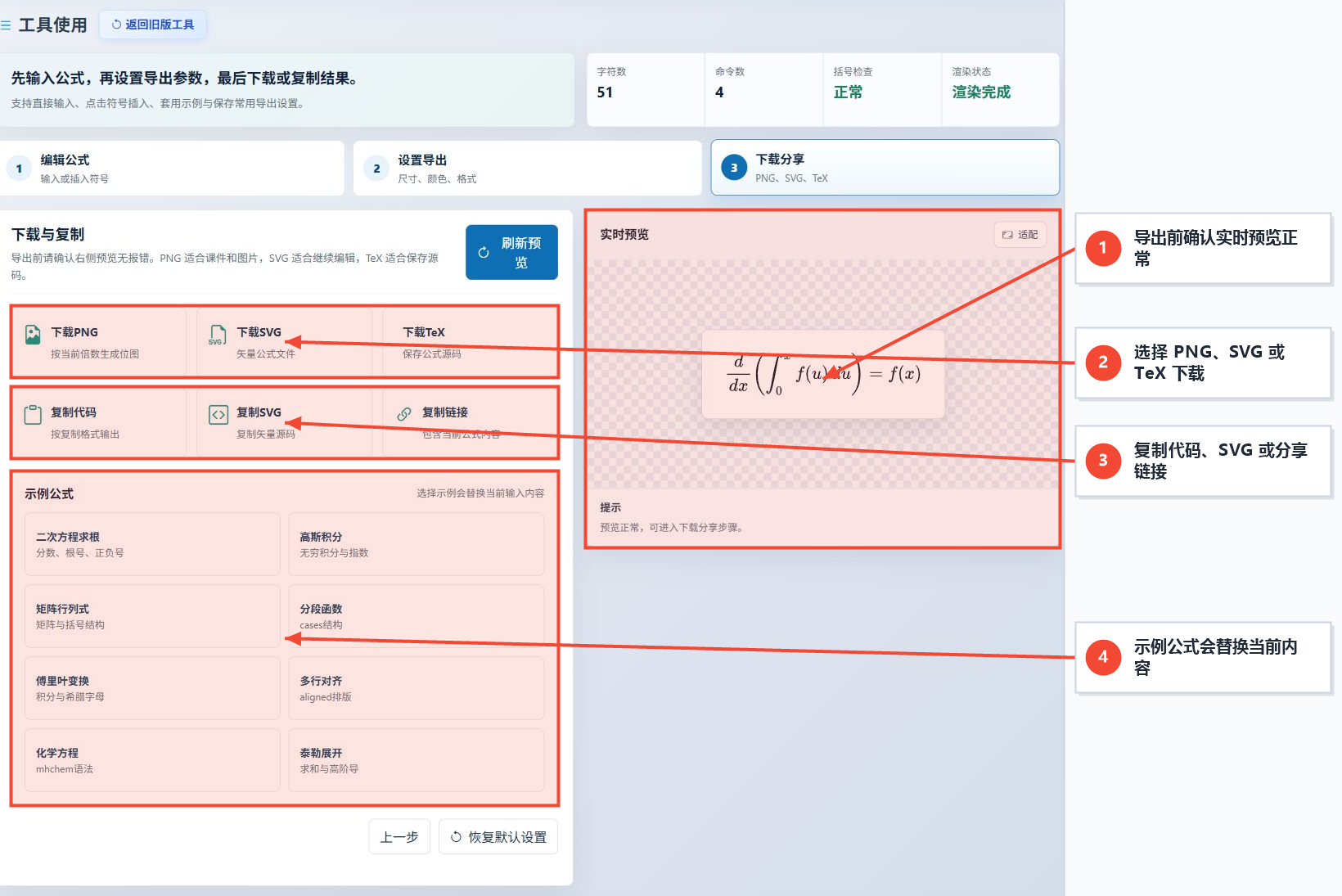
图3:确认预览后,选择所需的下载、复制、分享入口
主要参数说明
| 参数 | 页面选项或功能 | 设置建议 |
|---|---|---|
| 公式模式 | 独立公式、行内公式 | 根据公式在页面上的排布方式选择,以右侧预览为准 |
| 公式缩放比例 | 调整导出图像中公式的显示缩放比例 | 为避免公式过小或超出图像,请边调整边查看实时预览 |
| PNG倍率 | 1x、2x、3x、4x | 根据所需的位图尺寸选择。当前页面界面显示为2x |
| 图像边距 | 控制公式周围的空白 | 根据公式长度和最终放置空间调整,并查看预览 |
| 背景色 | 透明、白色、浅灰色、深色,提供多个快捷配色 | 透明背景适合放入文档,深色背景适合演示图像 |
| 公式颜色 | 通过颜色输入框设置公式颜色。页面上的当前值为#111827 | 确保公式颜色与背景有足够的区分,并通过预览确认 |
| 文件名 | 设置导出的文件名。页面上的当前值为latex-formula | 使用易于识别的名称,以便保存后查找 |
| 复制格式 | LaTeX代码、用美元符号包围的格式、用方括号包围的格式 | 根据目标编辑器接受的公式写法选择 |
结果的显示和保存
此页面将右侧实时预览用作导出前的确认区域,并通过字符数、命令数、括号检查、渲染状态指示当前公式的状态。确认预览没有报告错误后,可以使用PNG、SVG、TeX下载按钮获取相应文件,或复制LaTeX代码、SVG源代码、分享链接。常用的导出参数可以通过点击“导出设置”选项卡中的“保存设置”来保留。如果需要恢复页面的初始参数,“下载和分享”选项卡中有“恢复默认设置”。
常见问题和使用建议
公式显示异常时,首先应该检查什么?
请先查看顶部的“括号检查”和“渲染状态”,再检查LaTeX代码中的括号和命令。修改后,请查看实时预览,并根据需要点击“下载和分享”选项卡中的“刷新预览”。
PNG、SVG、TeX应该如何选择?
页面说明,PNG适合教材和图像,SVG适合进一步编辑,TeX适合保存公式源代码。请根据后续用途选择相应的下载入口。
如何设置透明背景?
请进入“导出设置”,在“背景色”中选择“透明”,或点击“透明”快捷选项。然后,请在进入下载和分享前查看右侧预览。
如何快速输入矩阵或分段函数?
在“编辑公式”的“结构模板”区域点击“矩阵”或“分段函数”,模板就会插入到当前光标位置,接下来请在代码框中修改具体内容。
复制代码有哪些格式?
“复制格式”下拉菜单中有LaTeX代码、用美元符号包围的格式、用方括号包围的格式这3个选项。请先在设置页面选择格式,再前往“下载和分享”并点击“复制代码”。
如何快速搭配公式颜色和背景?
此页面提供白底黑字、浅灰背景、深色背景白字、暖色背景、青色背景等快捷选项。点击后,请查看实时预览,确认公式可以清晰区分。
点击公式示例会发生什么?
页面明确注明,公式示例会替换当前输入内容。如果需要保留现有公式,请不要点击示例按钮,先完成所需的下载或复制操作。