

主要功能
- 二进制转十六进制:支持纯二进制数和带有以下前缀的输入格式:
0b支持带有前缀的输入格式,将多个二进制数转换为十六进制表示。 - 批量输入内容:多个数值可以用空格、逗号或换行分隔,也可以选择包含二进制数的本地文本文件。
- 控制输出格式:可以将分隔符设置为空格、无分隔符、换行或逗号,并可以在大写和小写之间切换十六进制字母。
- 填充和前缀设置:本页面提供自动填充、不填充、字节对齐、字对齐,可以控制是否显示以下内容:
0x前缀。 - 快速整理和检查:可以验证并整理格式,可以添加或删除空格,也可以切换到十进制模式。结果区域还会显示数值个数、上限和下限、平均位数。
使用前的准备
- 使用以下格式准备仅包含0和1的二进制数:
1111或0b1111的格式。 - 批量输入时,可以用空格、逗号或换行分隔多个数值。
- 使用本地文件时,选择包含二进制数的文本文件。本页面记载支持多文件处理,并建议单个文件不超过1MB。
图解操作步骤
-
输入二进制数或选择文本文件
点击“二进制输入”文本框,输入要转换的数值。可以输入纯二进制数,或使用以下内容:
0b可以使用前缀。多个数值可以用空格、逗号或换行分隔。如果需要从本地文件读取内容,请点击“选择文件”,选择包含二进制数的文本文件。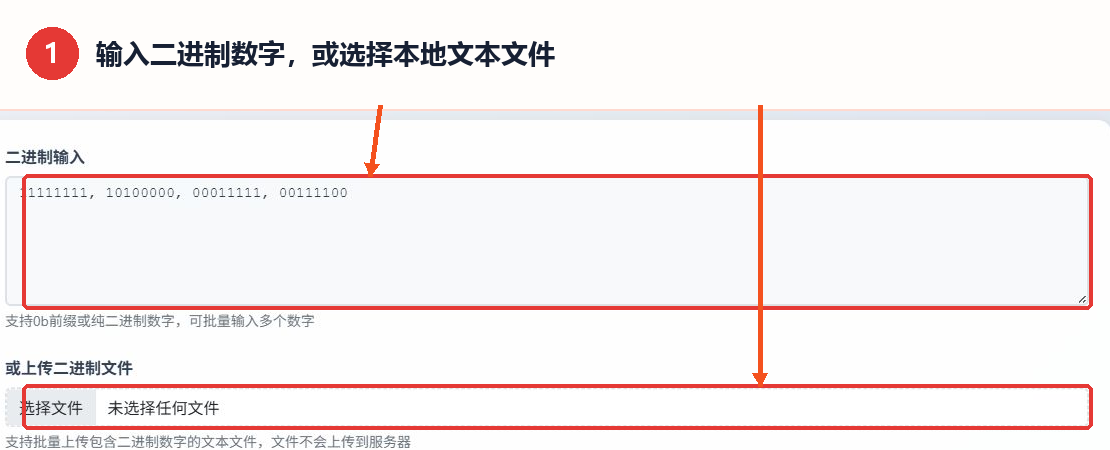
图1:在文本框中输入二进制数或在本地选择文本文件 -
设置十六进制输出格式
在“转换选项”行中,依次选择结果的分隔符、大小写、填充规则,然后决定是否勾选“显示0x前缀”。如果需要先整理输入内容,可以根据需要使用“验证格式”、“整理格式”、“添加空格”、“删除空格”等快捷操作。
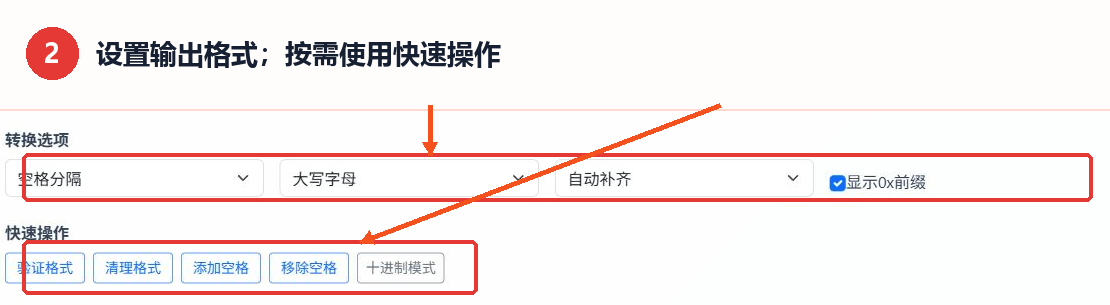
图2:设置分隔符、大小写、填充规则、前缀 -
确认内容后执行转换
确认输入内容和转换选项,并确认格式符合要求后,点击左侧蓝色的“转换”按钮。本页面会将生成的十六进制内容写入下方的输出区域。

图3:确认输入和选项后点击“转换” -
查看、复制或反向转换结果
在“十六进制输出”区域查看结果,使用下方的转换统计确认数值个数、上限和下限、平均位数。如果需要继续使用结果,请点击“复制结果”。如果需要以本页面提供的方法确认数制,可以点击“反向转换”。
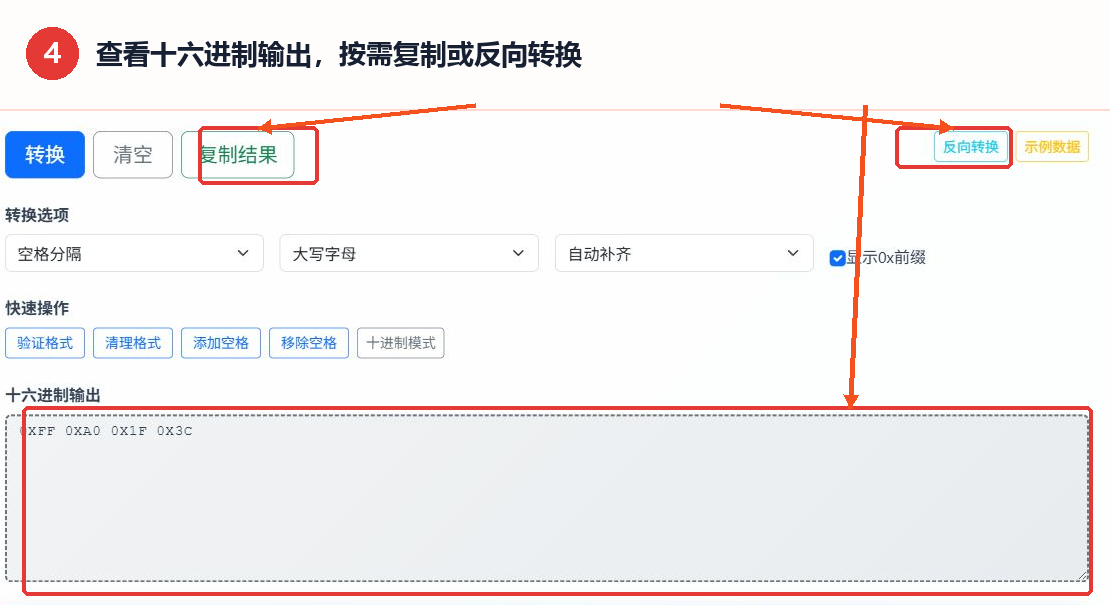
图4:查看输出内容,根据需要复制或反向转换
参数和选项说明
| 参数 | 页面选项 | 功能和建议 |
|---|---|---|
| 结果分隔符 | 空格分隔、无分隔符、换行分隔、逗号分隔 | 决定如何连接多个十六进制结果。根据后续使用中的格式进行选择。 |
| 大小写 | 大写、小写 | 在不改变数值本身的情况下,控制十六进制字母以A-F还是a-f显示。 |
| 填充方法 | 自动填充、不填充、字节对齐、字对齐 | 自动填充适用于一般转换。需要固定长度时,根据目标格式选择字节对齐或字对齐。 |
| 显示0x前缀 | 勾选或取消勾选 | 勾选后,添加以下内容: 0x 将标识符添加到结果中。如果仅需要十六进制字符,请取消勾选。 |
| 快捷操作 | 验证格式、整理格式、添加空格、删除空格、十进制模式 | 用于检查或整理当前内容。十进制模式用于切换结果的数制。 |
查看和复制结果
转换完成后,结果会显示在“十六进制输出”文本框中。本页面还提供转换统计和逐项示例,可用于确认数值个数和数制之间的对应关系。点击“复制结果”后,当前输出会被复制到剪贴板,之后可以粘贴到所需的文档或代码中。“反向转换”可以将结果转回二进制,以辅助检查。
常见问题和使用建议
1. 支持哪些二进制输入格式?
本页面支持以下内容: 1111 这样的纯二进制格式和 0b1111 支持这样的带前缀格式,可以在输入中混用。
2. 多个数值应该如何分隔?
输入时可以使用空格、逗号或换行。输出时可以在转换选项中选择空格、无分隔符、换行或逗号。
3. 填充选项有什么作用?
填充用于统一结果的长度。本页面提供自动填充、不填充、字节对齐、字对齐。对于固定长度的数据,需要根据目标格式选择相应规则。
4. 大写模式和小写模式有什么区别?
这两者仅影响十六进制字母A-F的显示形式,不会改变转换后的数值。
5. 如何检查转换结果?
可以查看本页面提供的转换统计和示例,或使用“反向转换”将结果转回二进制。对于简单的内容,也可以使用每4位二进制对应1位十六进制的规则进行检查。