工具使用
此工具有软件版,功能更强大,更稳定
前往软件版
仅支持 Windows 10/11
批量图片网格切割工具 (软件版)
由于网格切割与长图分割涉及大批量图片的高速处理,为了带来更稳定、流畅的使用体验,此功能仅提供 Windows 桌面客户端版本。
九宫格 / 十六宫格 / 自定义网格一键切割
长图横竖条切割,多线程批量加速
本地处理,无需上传图片到服务器
点击将跳转至软件下载页面
使用说明
软件使用说明
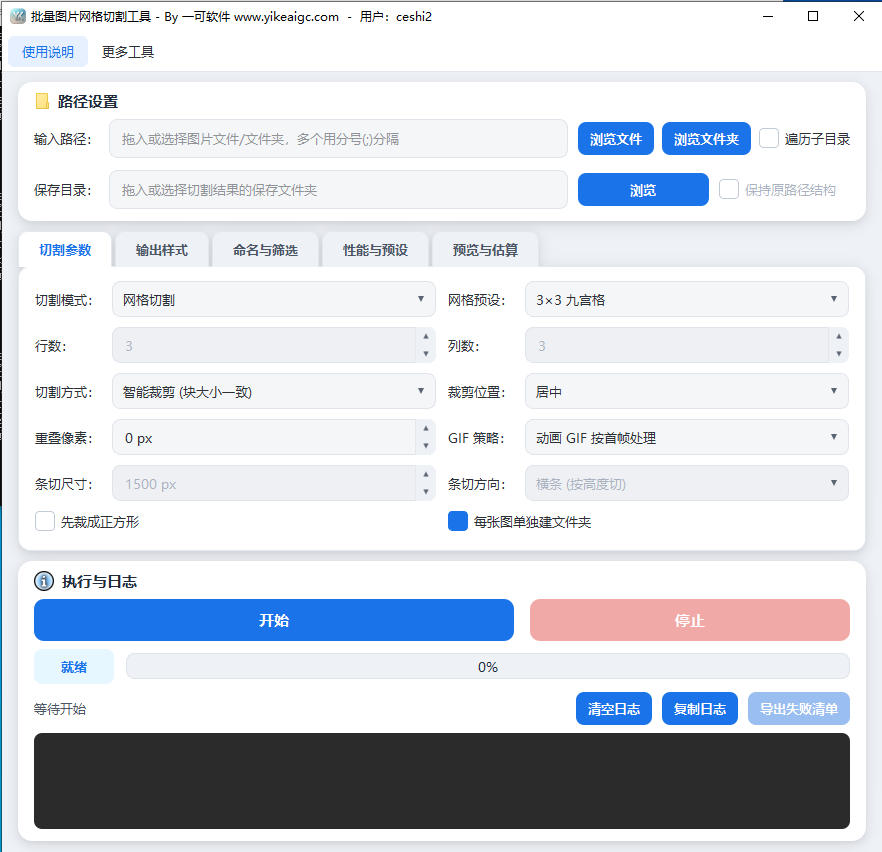
- 选择输入图片:点击"浏览文件"选择一张或多张图片,或点击"浏览文件夹"选择整个目录,也可直接把文件/文件夹拖入窗口。勾选"遍历子目录"可在所有层级中查找图片。
- 设置保存目录:输入、浏览或拖入切割结果的保存位置。开启"保持原路径结构"后,输出会复制源文件夹的目录层级,同名文件自动追加数字避免覆盖。
- 选择切割模式:
- 网格切割:把图片切成行×列的宫格,可一键选择 3×3、4×4 等预设或自定义行列数。
- 长图条切:把长图按固定高度(横条)或固定宽度(竖条)切成连续条,适合长图文与条漫。
- 配置切割方式:
- 智能裁剪:裁掉边缘多余像素,每块尺寸完全一致,推荐用于九宫格。
- 直接切割:按比例切割不丢像素,边块可能相差 1 像素。
- 先裁成正方形:先把图片裁成正方形再切,并可设置保留图片的哪一侧。
- 重叠像素:相邻切片向四周扩展指定像素产生重叠。
- 设置输出样式:可启用统一输出尺寸并选择平台预设(如 1080×1080、1080×1440),设置切片间距留缝、彩色边框,以及在每片角落叠加发布序号。
- 选择加速引擎:多线程模式启动快,多进程模式适合 CPU 密集的大批量任务,并行数量建议接近 CPU 核心数。
- 开始处理:点击"开始"按钮,工具会自动扫描并切割所有图片,处理过程中可随时点"停止"中断。
- 查看结果:处理时可在预览区查看网格效果与预计输出数量,完成后可一键打开输出目录查看所有切片。
常见问题
答:智能裁剪会裁掉边缘多余像素,让每一块切片的尺寸完全一致,适合追求规整的九宫格效果;直接切割按比例分割不丢弃像素,但边缘切块可能相差 1 个像素。需要严格等大时选智能裁剪,需要保留全部画面时选直接切割。
答:长图条切适合处理长图文、条漫、长截图等内容。可选择横条(按固定高度切)或竖条(按固定宽度切),把超长图片切成多张连续的条图,方便分段上传或排版。设置好条切尺寸与方向即可批量切分。
答:不会。所有切割处理都在您本地设备上完成,图片不会上传到任何服务器,可以放心处理涉及隐私的素材,处理速度也不受网络影响。
答:多线程启动快、占用资源少,适合日常少量到中量的切割任务;多进程能绕过运算限制,在 CPU 密集的超大批量任务中速度更有优势。并行数量建议设置为接近电脑的 CPU 核心数。
答:支持 JPG、PNG、BMP、GIF、WEBP、TIFF 等常见图片格式。可启用"统一输出尺寸"将每张切片缩放到固定像素,并提供覆盖裁剪、等比留白、拉伸三种缩放方式,还内置 Instagram、小红书、抖音等平台尺寸预设,方便直接用于社媒发布。
答:可以切换到多进程加速并把并行数量调到接近 CPU 核心数;同时勾选"跳过已处理图片",目标切片已存在时会自动跳过该原图,便于断点续切。还可用最小宽高、最大体积以及包含/排除关键词来筛选要处理的图片,减少无效切割。