
主要功能
- 噪声温度与噪声指数的双向转换:可以选择输入Te并输出NF(dB)和F,或输入NF(dB)或F并输出Te。
- 参考温度设置:参考温度T0可以手动输入,也可以使用快捷值77 K、290 K、300 K、25 °C。
- 多种温度单位:噪声温度输入支持K、°C、°F,页面在用于计算前会先转换为K。
- 结果精度与工程参数显示:小数位数可设置为2、4、6、8,结果区域会同时显示Te、NF(dB)、F、Te/T0。
- 数值与文件的批量处理:可以处理按行或分隔符排列的多组数据,也可以选择多个TXT和CSV文件。
- 快速对照:对照表随参考温度变化,因此便于确认常见NF、F、Te值的对应关系。
操作前的准备
- 进行“噪声温度 → 噪声指数”转换时,请准备0或正的Te值,并确认其单位是K、°C、°F中的哪一种。
- 进行“噪声指数 → 噪声温度”转换时,请准备NF(dB)或线性噪声因子F,切换方向后选择对应的输入方式。
- 批量处理的值可以每行输入一个,也可以用逗号、空格、Tab分隔。
- 文件批量处理区域支持一个或多个TXT和CSV文件。页面显示前20个文件,但说明中记载处理针对所有文件。
- 页面表明,数据在浏览器内处理,不会上传到服务器。处理速度取决于当前设备配置。
使用步骤
-
选择转换方向,确认计算方式
进入“工具使用”区域后,请先确认顶部的主要公式和T0参考值,然后在“单项转换”中选择“噪声温度 → 噪声指数”或“噪声指数 → 噪声温度”。页面默认启用“自动计算”,输入或更改参数后,结果会同步更新。如果需要在处理前统一确认参数,可以禁用自动计算。
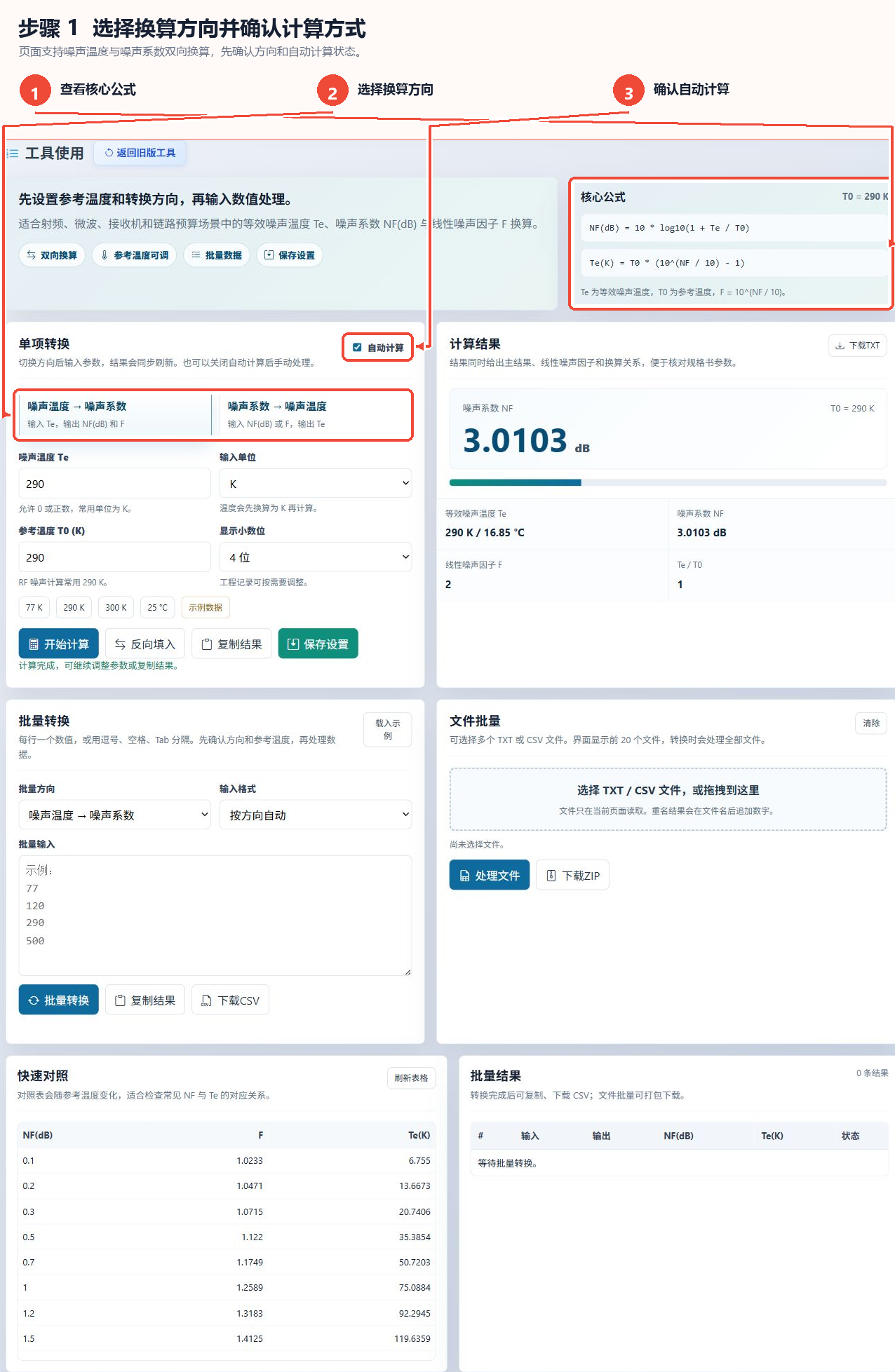
图1:先选择转换方向,并确认是否使用自动计算 -
设置输入值、单位、参考温度
请根据所选方向输入输入值。输入Te时,请在右侧的“输入单位”中选择K、°C、°F。对于反向转换,页面提供了NF(dB)或F的输入方式。接下来请输入参考温度T0。在常规高频噪声计算中,可以保留页面默认的290 K,或点击77 K、300 K、25 °C等快捷值。
最后,请在“显示小数位数”中选择2、4、6、8位。一般浏览可以使用较少的位数,需要工程记录或核对规格书时,可以提高显示精度。
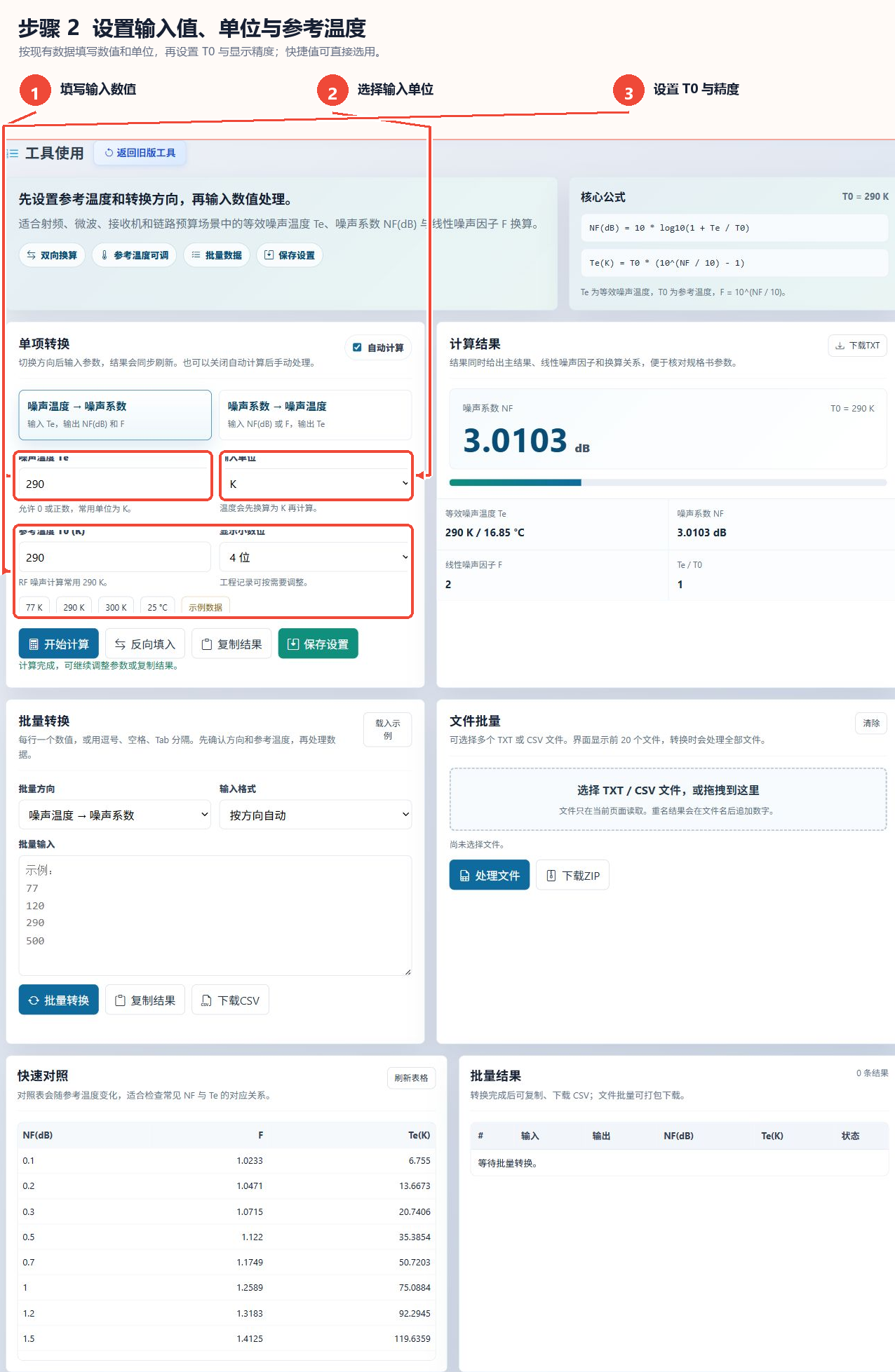
图2:完成输入值、单位、T0、结果精度的设置 -
开始计算并查看单项结果
如果禁用了自动计算,请确认方向、输入值、单位、T0、小数位数后点击“开始计算”。如果启用了自动计算,可以直接查看右侧的结果区域。页面除了显示主要结果,还会显示等效噪声温度Te、噪声指数NF(dB)、线性噪声因子F、Te/T0。
如果需要继续使用结果,可以点击“反向输入”将当前结果返回到另一个方向,或使用“复制结果”。常用的参考温度和精度可以通过“保存设置”保留。单项结果也可以使用页面提供的“下载TXT”项目保存。
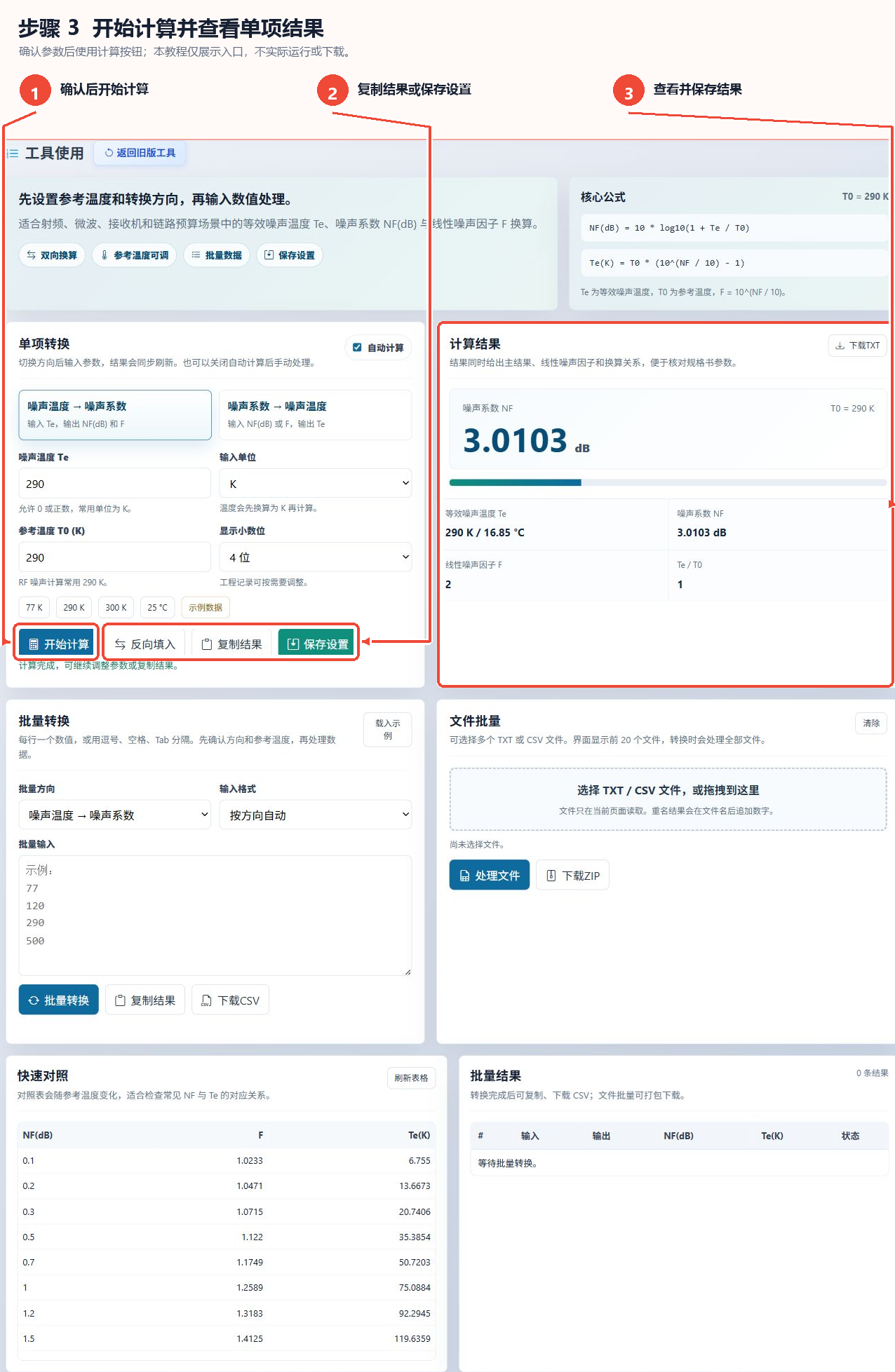
图3:执行单项转换后查看、复制、保存页面结果 -
使用批量转换和TXT/CSV文件处理
需要处理多组值时,请在“批量转换”中选择批量处理方向和输入格式,并在批量输入框中输入值。值可以逐行排列,也可以用逗号、空格、Tab分隔。确认后点击“批量转换”,完成后可以复制结果或下载CSV。
如果已有TXT和CSV文件,可以点击选择或将多个文件拖到“文件批量处理”区域,然后使用“处理文件”。页面仅在当前浏览器内读取文件。底部的“快速对照”用于确认常见NF、F、Te值的对应关系,“批量处理结果”表用于确认输入、输出、处理状态。
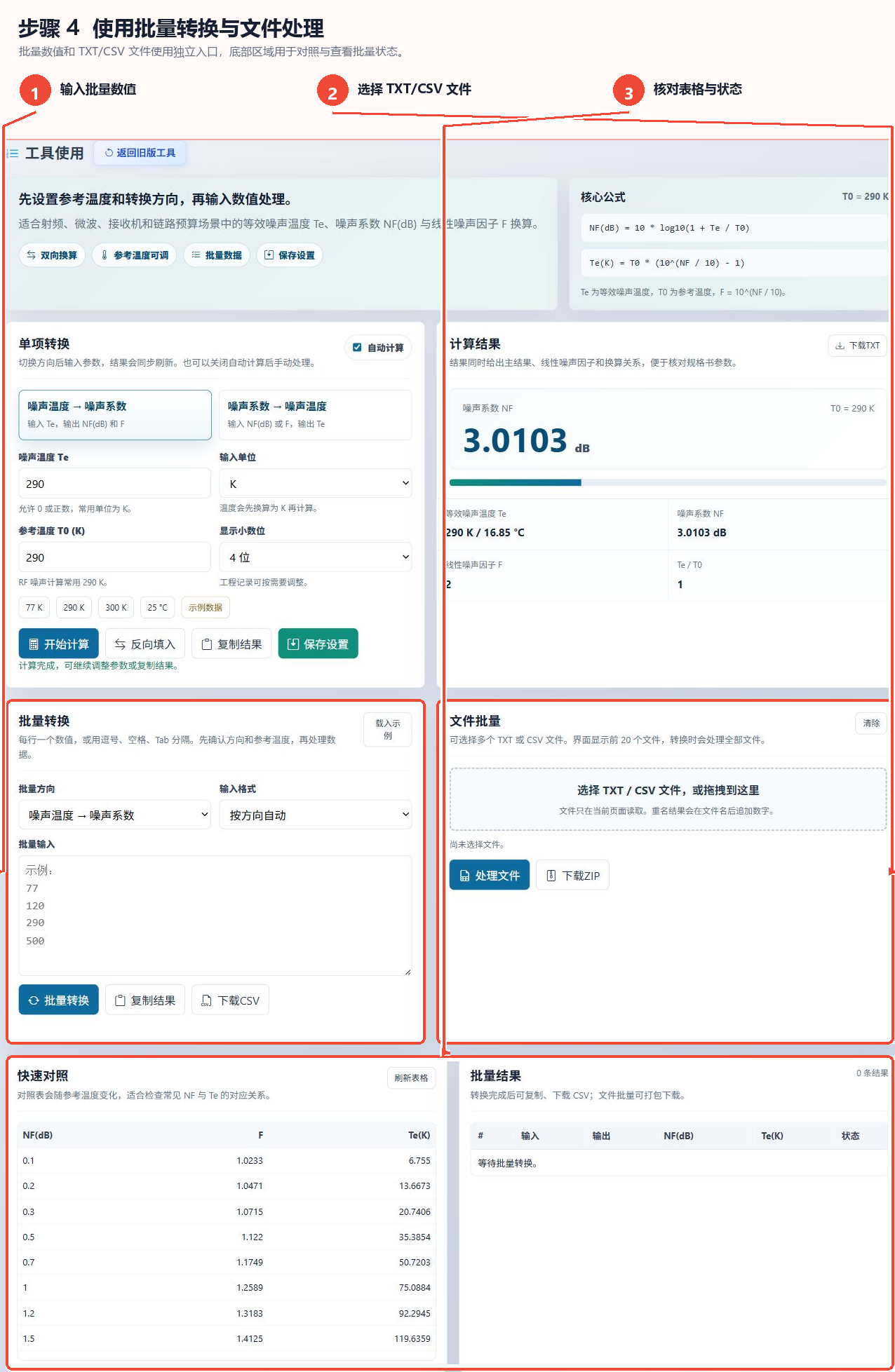
图4:选择批量处理的值或文件项目,并在底部确认转换状态
主要参数说明
| 参数 | 功能 | 选择建议 |
|---|---|---|
| 转换方向 | 选择从Te到NF/F,或从NF/F到Te | 先根据可用参数确定方向,再输入输入值 |
| 自动计算 | 更改参数后同步更新结果 | 需要持续调整参数时保持启用,需要确认后统一处理时禁用 |
| 输入单位 | Te输入可以使用K、°C、°F | 必须与原始温度数据的单位一致,页面会统一转换为K |
| 参考温度T0 | 参与Te、NF、F之间的转换 | 由于290 K常用于高频噪声计算,因此仅在有明确参考条件时更改为其他值 |
| 显示小数位数 | 将结果显示控制为小数点后2、4、6、8位 | 普通浏览选择2位或4位,工程记录按需提高精度 |
| 批量处理方向 | 确定批量数据的转换方向 | 与批量输入的原始数据类型保持一致 |
| 输入格式 | 可以根据方向自动确定,也可以明确设置为温度K/°C/°F、NF(dB)、F | 数据单位明确时直接指定格式,以减少单位混淆 |
结果查看与保存
单项计算完成后,请在“计算结果”区域确认主要结果、Te、NF(dB)、F、Te/T0,并按需复制结果、保存设置、下载TXT。数值批量处理完成后,请先在“批量处理结果”表中确认输入、输出、NF(dB)、Te(K)、状态,再使用“复制结果”或“下载CSV”。对于文件批量处理任务,请先确认文件类型、批量处理方向、输入格式,再使用页面显示的结果项目保存所需内容。
常见问题与使用建议
噪声温度Te与噪声指数NF有什么关系?
页面给出的关系为NF(dB) = 10 × log10(1 + Te/T0),反向转换为Te(K) = T0 × (10^(NF/10) - 1)。因此,两者的双向转换与参考温度T0有关。
为什么页面默认参考温度是290 K?
页面说明,290 K是高频噪声计算中常用的参考温度。如果没有其他明确的参考条件,可以保留默认值,需要按照特定环境或标准进行计算时可以调整。
线性噪声因子F与NF(dB)有什么区别?
页面使用F = 10^(NF/10)转换两者。F是线性值,NF是以dB表示的噪声指数。结果区域会同时显示两种形式。
摄氏或华氏温度输入需要先手动转换吗?
不需要。选择正确的输入单位后,页面会先将温度转换为K,再进行噪声参数计算。
批量输入支持哪些分隔方式?
可以每行输入一个值,也可以用逗号、空格、Tab分隔。处理前还需要确认批量处理方向和输入格式。
如何处理由多个文件生成的重名结果?
页面说明,重名结果会在文件名中添加编号。即便如此,仍建议在选择文件前整理为易于理解的文件名,以便在处理后与原始数据核对。