
主要功能
- 多种数据输入方式:可以粘贴坐标对,单独输入两个X/Y列,或导入CSV、TXT、JSON文件。
- 数据预览和检查:本页面可以显示数据点数量、X/Y范围、相关系数、线性R²、跳过的行数,以及数据的前20行。
- 图表文本和尺寸设置:可以输入图表标题和轴标签,并设置导出宽度和高度、字号、字体。
- 趋势分析:本页面提供线性回归、二次多项式、三次多项式、指数回归、对数回归,并可以显示公式和R²。
- 外观调整:除了数据点、拟合曲线、背景、网格的颜色,还可以控制点的大小、不透明度、形状、图例、网格线、数据标签。
- 多格式结果:生成后,本页面提供PNG、JPG、SVG图表和CSV分析摘要等保存选项。
使用前的准备
- 使用坐标对输入时,每行至少需要X和Y两个数值。也可以在第3列输入标签,在第4列输入分组。
- 坐标对支持用逗号、Tab、分号、竖线、空格分隔。
- 使用单独的X/Y列时,请在两侧的文本框中每行输入一个数值,并确认两列的条目数相互对应。
- 文件导入支持CSV、TXT、JSON。本页面可以一次选择多个文件,界面仅显示前20个文件。
使用步骤
选择数据源并准备坐标数据
在“1 数据输入”中,请先选择“坐标对输入”、“单独的X/Y列”或“文件导入”。在坐标对模式下,请将X和Y的每组数据放在同一行,在单独列模式下分别输入两列,在文件模式下选择页面支持的数据文件。接着查看“数据预览”,确认数据点数量、范围、相关系数、线性R²、跳过的行数后,点击“下一步:设置图表”。
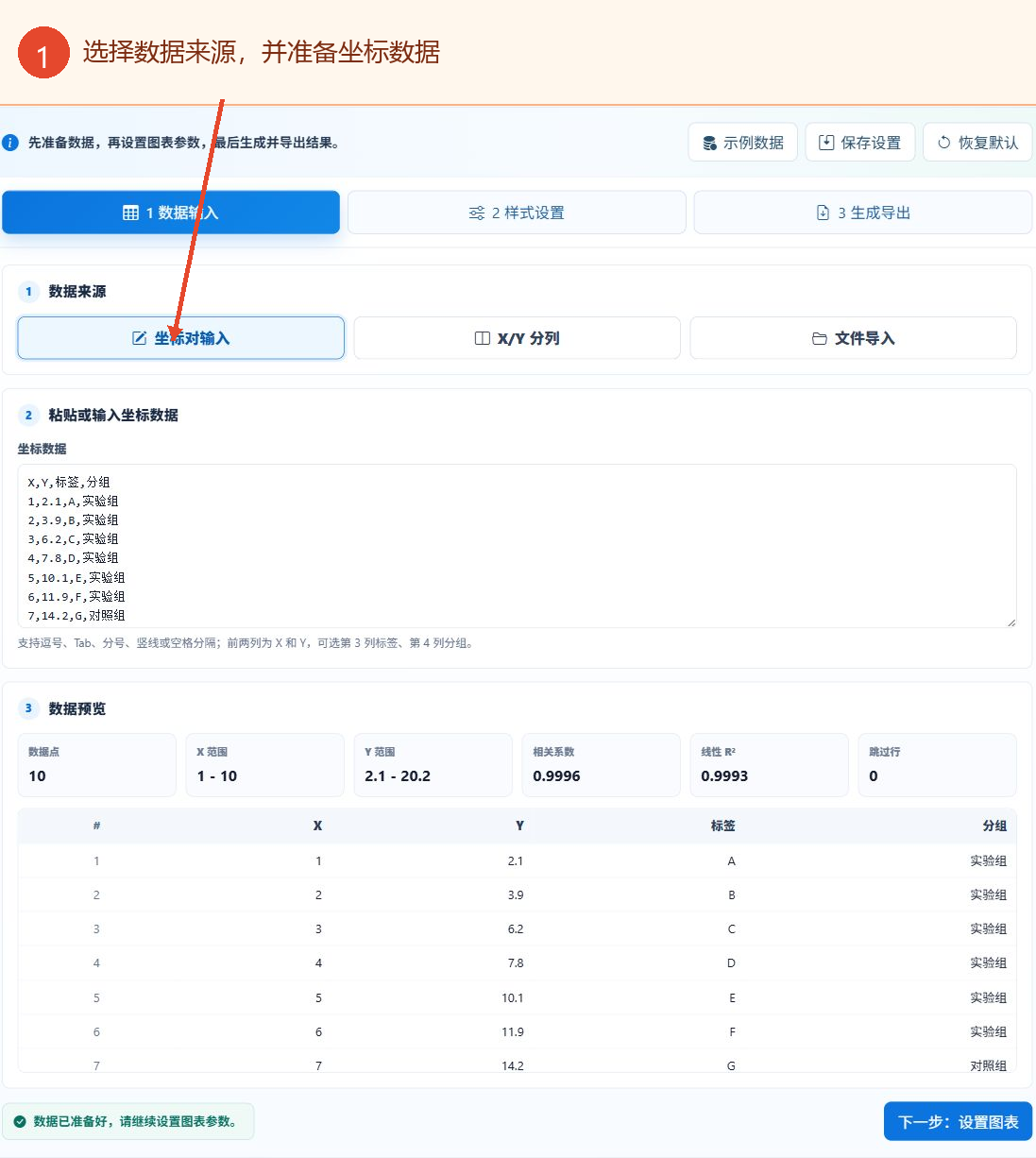
图1:选择数据源,准备坐标内容并查看数据预览 设置图表文本、拟合曲线和数据点样式
进入“2 样式设置”后,请输入图表标题、X轴标签、Y轴标签,并根据用途设置导出宽度和高度、字号、字体。如果需要分析变化趋势,请选择合适的拟合曲线,并决定是否显示公式和R²、网格线、图例、数据标签。最后,设置数据点的颜色、大小、不透明度、形状、导出倍率,确认后点击“下一步:生成和导出”。
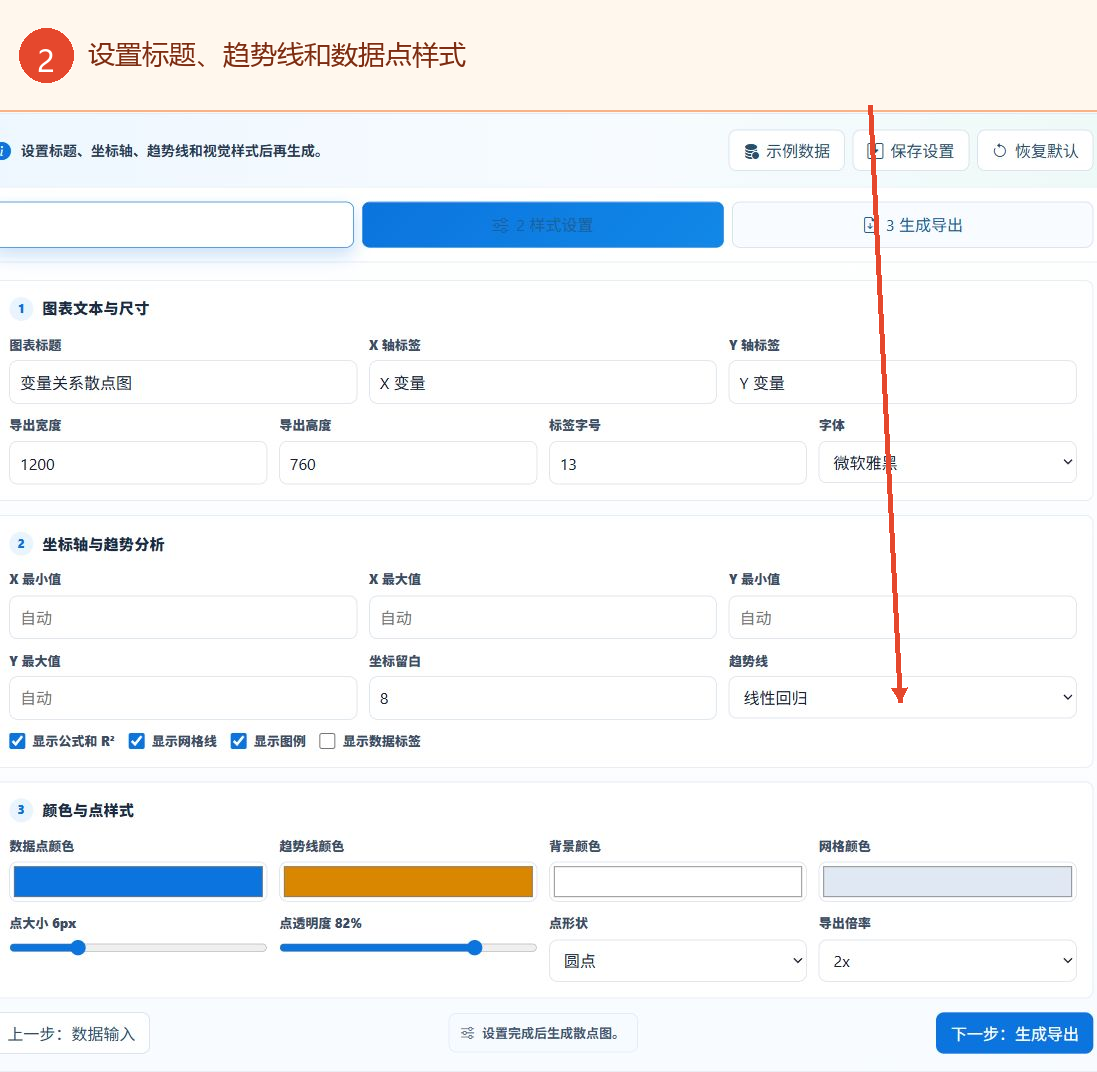
图2:设置图表文本、趋势分析选项和数据点外观 确认导出参数并生成散点图
在“3 生成和导出”中,请确认批量导出格式、单个图表的文件名、JPG质量。确认参数正确后,请按照页面提示点击“生成散点图”。结果区域生成内容后,可以使用右侧的PNG、JPG、SVG、CSV控件保存相应的结果。这些控件在生成前保持禁用状态。
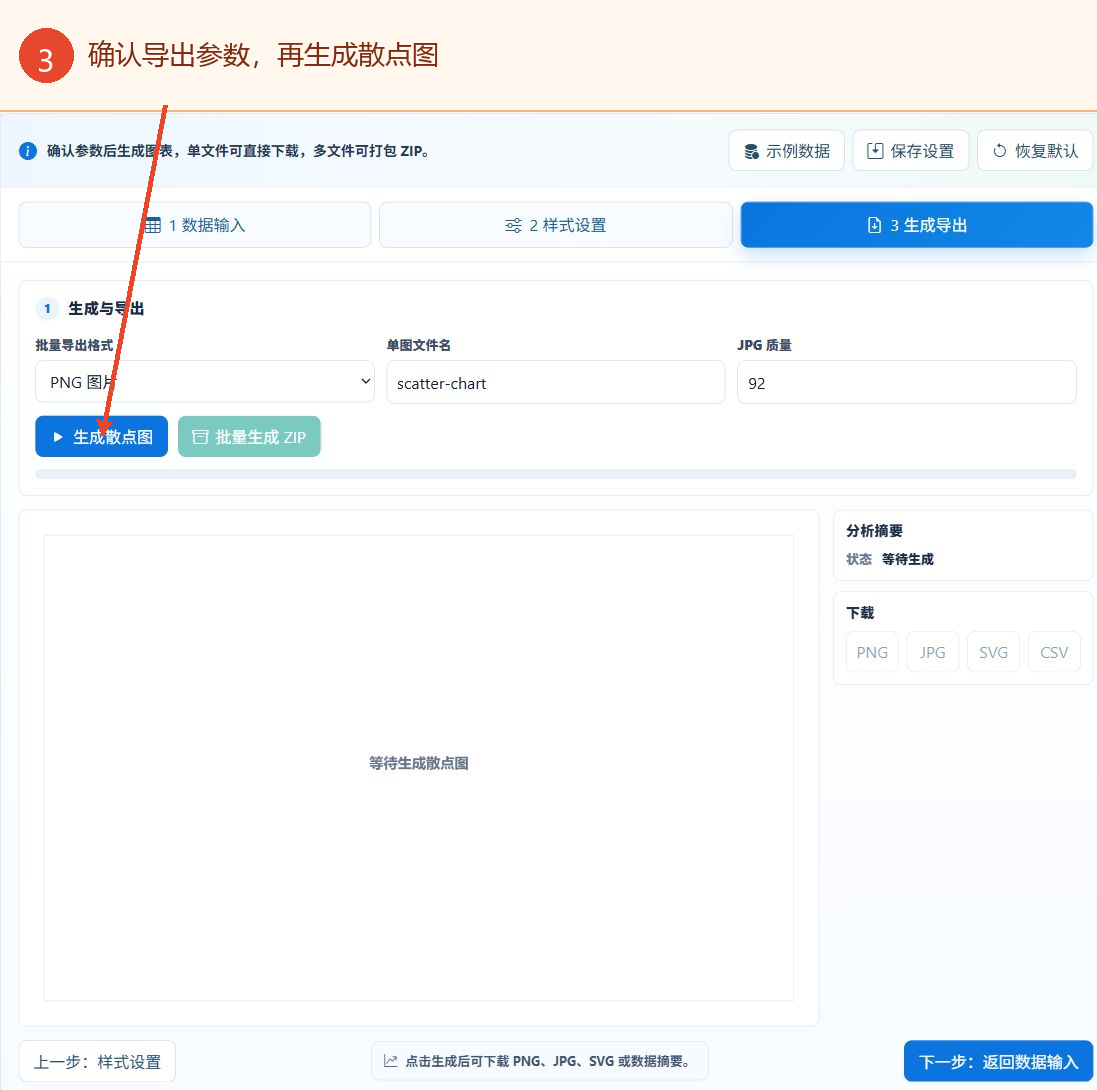
图3:确认导出参数,并确认生成和结果保存区域的位置
主要参数说明
| 参数 | 功能 | 建议 |
|---|---|---|
| 图表标题、X/Y轴标签 | 说明图表的主题和两组变量的含义 | 使用带单位的简短明确的名称 |
| 导出宽度、导出高度 | 控制最终图表的画布尺寸 | 根据网页、报告、演示文稿的布局输入数值 |
| X/Y的最小值和最大值 | 固定轴的显示范围 | 留空时使用页面的自动范围。仅在需要统一多个图表的刻度时输入数值 |
| 坐标留白 | 扩大数据点与坐标边界之间的空间 | 边缘的数据点过于靠近轴时适当增加 |
| 拟合曲线 | 选择无、线性、多项式、指数、对数回归 | 近似直线关系选择线性。曲线趋势可以考虑二次或三次多项式 |
| 显示公式和R² | 在图表中呈现回归公式和拟合指标 | 需要说明趋势拟合时启用 |
| 点的大小、不透明度、形状 | 调整数据点的可辨识性 | 数据密集时,可以减小点的大小或降低不透明度 |
| 导出倍率 | 以1x、2x、3x输出图表 | 屏幕查看使用1x。需要更高清晰度时选择高倍率 |
| JPG质量 | 控制JPG图表的画质参数 | 页面默认显示92,可以根据文件用途调整 |
结果预览和保存
点击“生成散点图”后,页面的结果区域用于显示图表和分析摘要。状态从“等待生成”改变后,可以根据需要选择PNG、JPG、SVG、CSV控件保存内容。PNG和JPG适合普通图片用途,SVG适合需要矢量清晰度的布局,CSV对应页面提供的分析摘要数据。
常见问题和使用建议
支持哪些数据输入方式?
本页面支持坐标对输入、单独的X/Y列输入,以及CSV、TXT、JSON文件导入。
为什么部分数据行未被识别?
首先,请确认每行的前两列是可解析的X和Y数值,并使用页面列出的逗号、Tab、分号、竖线、空格作为分隔符。接着,请查看预览中“跳过的行”的数量。
如何确认输入数据是否正确?
请查看数据点数量、X/Y范围、相关系数、线性R²、预览表,并在进入样式设置前确认条目数与原始内容一致。
应该如何选择拟合曲线的类型?
线性回归适合近似直线关系,二次或三次多项式适合曲线变化,指数回归适合成比例的增长,对数回归适合最初快速变化、之后趋于平缓的数据。
为什么PNG、JPG、SVG、CSV控件无法使用?
本页面在生成前将这些控件显示为禁用状态。请先确认数据和样式参数,然后按照页面步骤生成图表,完成后使用相应控件保存结果。