
主要功能
- 多种数据输入:可以直接编辑表格、粘贴从Excel、CSV、网页表格复制的数据,或导入数据文件。
- 4种面积图:支持基本面积图、分层面积图、堆积面积图、百分比堆积面积图。
- 丰富的样式设置:可以调整曲线、排序、尺寸、字号、数值格式、不透明度、边框、图例、网格线、数据点、标签。
- 颜色和背景:本页面提供4种预设配色,也可以单独设置背景、文本、轴线、网格的颜色。
- 预览和导出:生成预览后,本页面会显示PNG、JPG、SVG、PDF、CSV格式按钮。
操作前的准备
- 少量分类数据可以直接使用表格输入,已有表格内容可以使用粘贴数据。
- 文件导入支持CSV、TXT、XLSX、XLS,第一列用作X轴标签,后续列用作数据系列。
- 为避免生成后反复修改,请先整理图表标题、坐标轴名称、系列名称及对应的值。
步骤
-
选择数据源并输入图表文本
进入“1 数据输入”后,请先从“表格输入、粘贴数据、导入文件”中选择来源。接着,请输入图表标题、副标题、X轴标题、Y轴标题,以便清晰识别图表的主题和单位。
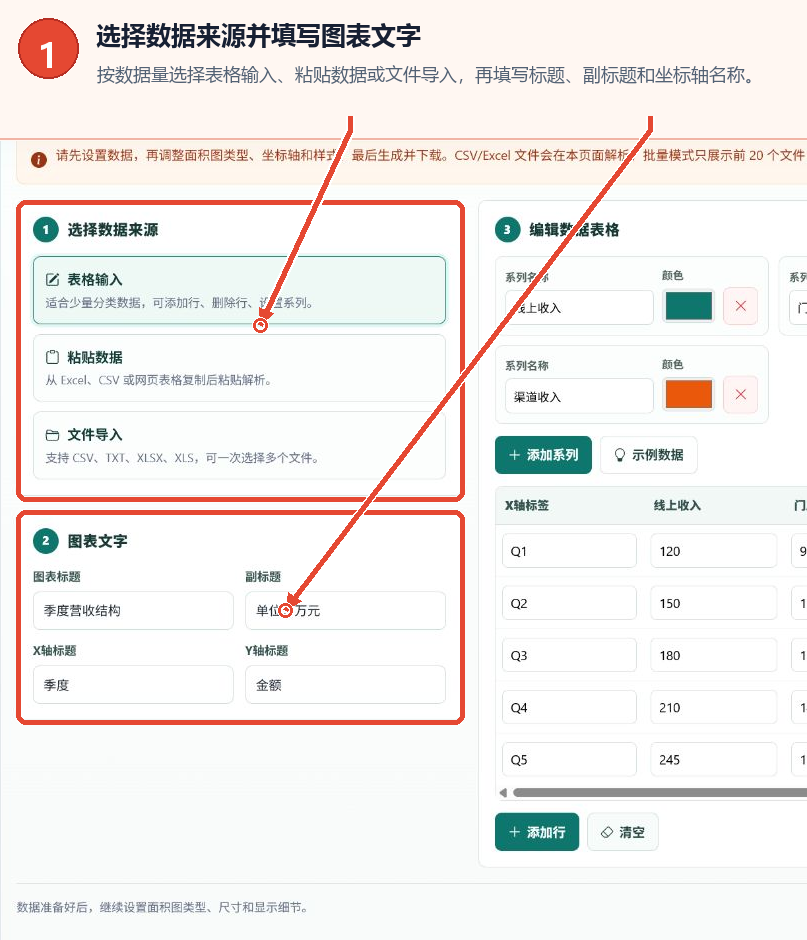
图1:选择数据源并补充图表文本 -
设置系列并编辑数据表
请在右侧输入系列名称,并选择对应的颜色。请在第一列输入X轴标签,在后续列输入各系列的值。如需更多内容,请使用“添加系列”或“添加行”,确认数据后点击“下一步:设置样式”。
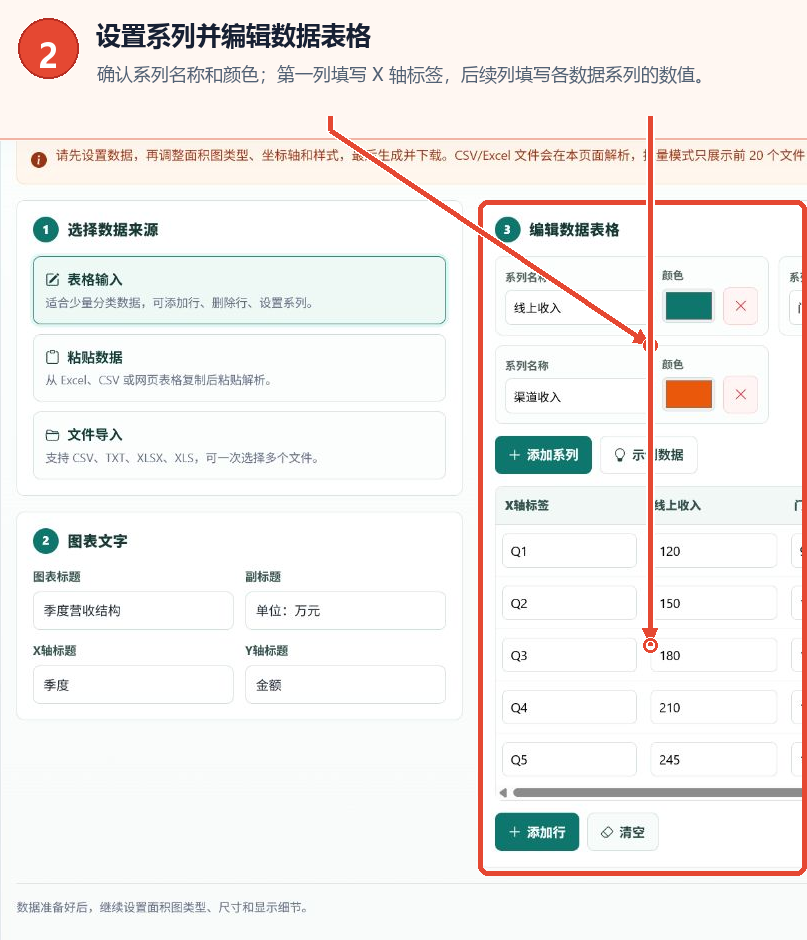
图2:设置系列名称、颜色、表格数据 -
选择图表结构并设置坐标轴
进入“2 图表设置”,请先选择面积图类型、曲线类型、排序方式、显示数量,再设置图表宽度和高度、标题和标签字号、X轴标签角度、数值格式、填充不透明度、边框粗细。下方的复选框用于控制标题、图例、网格线、数值标签、数据点、坐标轴标题等内容。
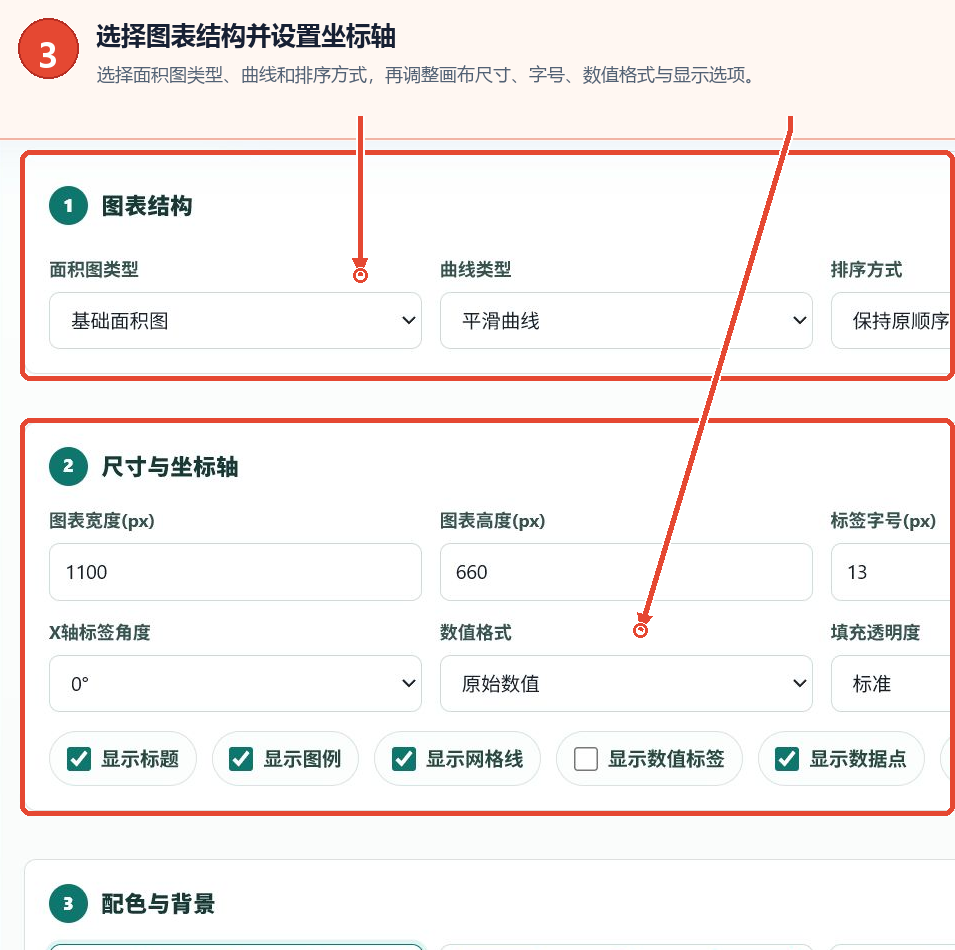
图3:选择面积图结构并调整尺寸、坐标轴、显示选项 -
设置颜色和背景
请在“颜色和背景”中选择商务清晰、清爽对比、稳健报告、温暖强调,或单独调整背景色、文本颜色、轴线颜色、网格颜色。如需无背景色的图表,请勾选“透明背景”,完成后点击“下一步:生成和导出”。
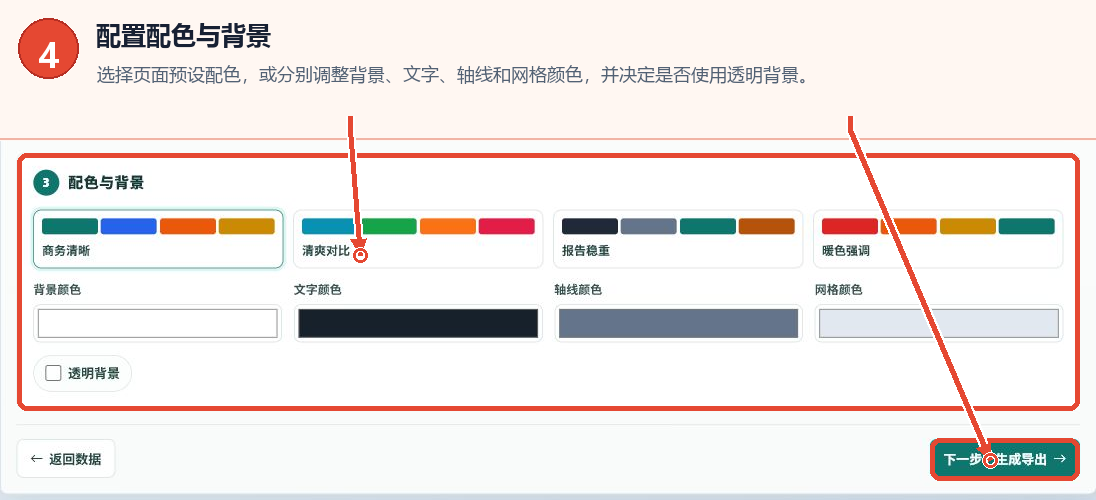
图4:选择配色并设置背景、文本、轴线、网格的颜色 -
生成预览并按格式导出
在“3 生成和导出”中,请确认导出文件名,选择图片分辨率和JPG质量,然后点击“生成预览”。页面显示预览完成后,可以根据需要使用PNG、JPG、SVG、PDF、CSV按钮保存结果。右侧的预览区域用于确认图表整体外观。
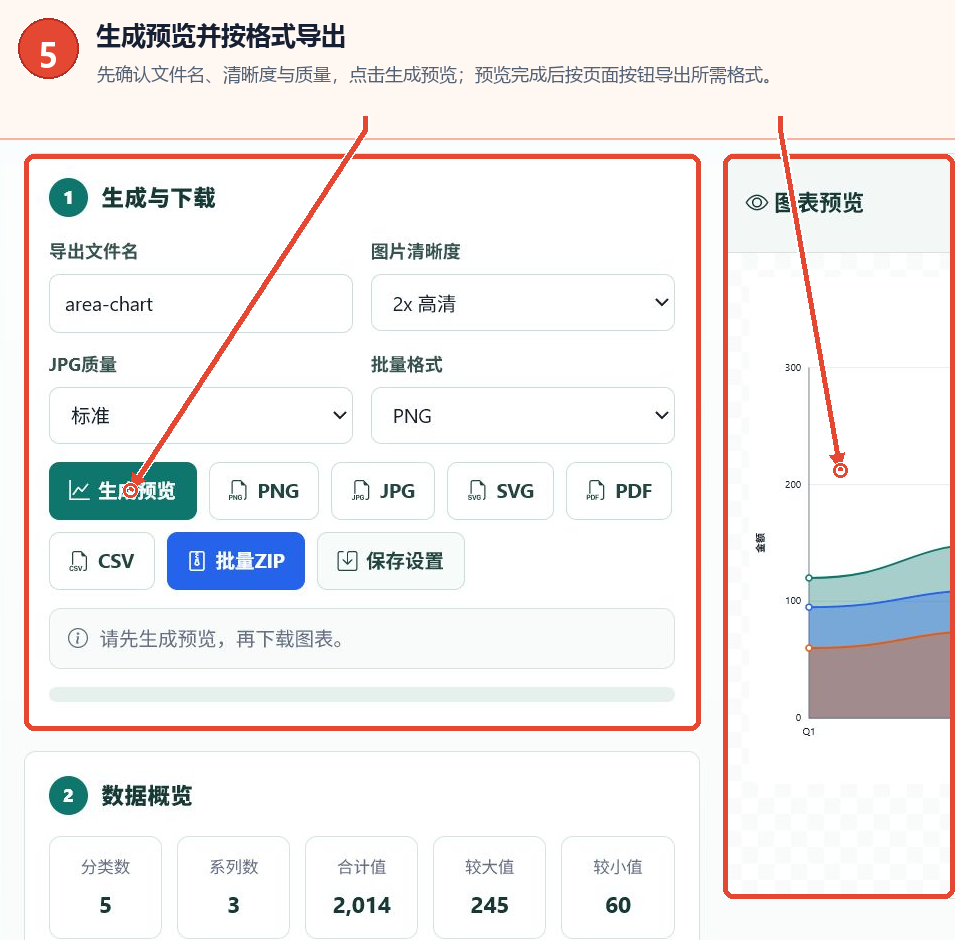
图5:确认导出参数,生成预览后选择保存格式
主要参数说明
| 参数 | 页面选项 | 选择建议 |
|---|---|---|
| 面积图类型 | 基本、分层、堆积、百分比堆积 | 趋势比较可以选择基本面积图。对于累计规模或比例变化,请按照页面说明选择对应的堆积类型。 |
| 曲线类型 | 平滑曲线、直线连接、阶梯线 | 连续趋势通常使用平滑曲线或直线,阶段性变化可以选择阶梯线。 |
| 排序方式 | 保持原始顺序、按总值降序、按总值升序 | 时间序列通常保持原始顺序,分类比较可以按总值排序。 |
| 显示数量 | 全部、前6项、前10项、前20项、前30项 | 分类较多时,请限制显示数量,以避免标签过密。 |
| 数值格式 | 原始值、千位分隔、百分比、紧凑单位 | 请根据数据单位选择。百分比堆积图可以与百分比显示配合使用。 |
| 图片分辨率 | 1x 标准、2x 高清、3x 大图 | 普通屏幕浏览可以选择标准或高清。如需更大的图片,请选择3x。 |
| JPG质量 | 压缩、标准、高质量 | 请仅在导出JPG时,根据分辨率和文件大小要求选择。 |
结果和保存
生成区域会提示先生成预览,再下载图表。预览完成后,PNG和JPG适用于普通图片用途,SVG适用于需要进一步缩放或编辑的矢量用途,PDF适用于文档或打印,CSV用于保留图表数据。本页面还提供“保存设置”,用于保留常用的样式和数据设置。
常见问题和建议
如何区分选择基本、分层、堆积、百分比堆积面积图?
根据页面说明,基本面积图适用于趋势比较,分层面积图或堆积面积图适用于查看累计规模,百分比堆积面积图适用于观察各系列的比例变化。
导入文件的数据格式要求是什么?
本页面支持CSV、TXT、XLSX、XLS,第一列用作X轴标签,后续列用作数据系列。
图表为空或显示无效数据时,该怎么办?
请先检查是否存在X轴标签、系列名称是否全部输入、各数据单元格是否包含可识别的数值。
为什么暂时无法通过格式按钮直接保存?
生成区域明确注明需要先生成预览。完成数据和样式设置后,请先点击“生成预览”,再按照页面提示选择格式。
页面显示“需要登录”提示时,该怎么办?
请按照弹窗提示登录或注册,然后继续使用。页面顶部也提供登录和注册链接。