

主要功能
- 十进制转十六进制:将一个或多个非负十进制整数转换为对应的十六进制。
- 批量处理:支持用空格或换行分隔多个数值,并提供每行输入一个数值的批量模式。
- 输出格式:无前缀、
0x前缀、#前缀或H后缀可供选择。 - 字母大小写:可以将结果中的十六进制字母设置为大写或小写。
- 补位:可以选择不补位、2位、4位或8位,位数不足时会在开头添加0。
- 快速格式设置:本页提供添加0x、删除前缀、转为大写、转为小写、验证格式等快捷操作。
- 反向转换:可以使用“反向转换”将十六进制结果转回十进制格式。
- 结果统计:转换详情中会显示输入数量、最大值、最小值、平均值。
使用前的准备
- 请准备要转换的非负十进制整数。页面的输入说明表明支持大数值转换。
- 多个数值可以用空格或换行分隔。使用批量模式时,请按照页面指示,每行输入一个数值。
- 开始前,请确认所需的前缀样式、字母大小写、补位长度。
使用步骤
-
输入要转换的十进制数
请在“工具使用”区域找到“十进制输入”框,输入一个或多个非负整数。多个数值可以用空格或换行分隔。当前页面预设的示例是255、1024、65535。如果输入有误,可以点击“清空”后重新输入。
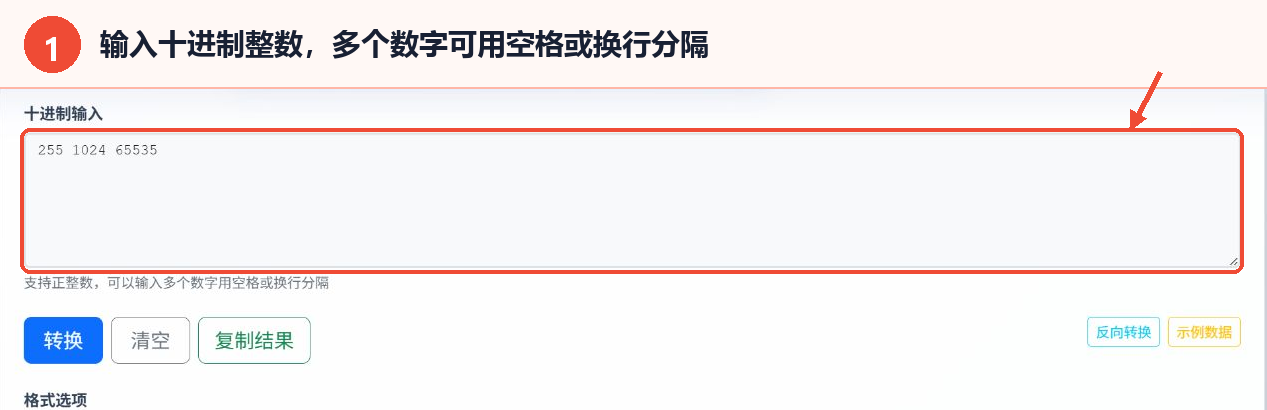
图1:在十进制输入框中输入数值,用空格或换行分隔多个数值 -
设置输出格式和批量处理方式
请在“格式选项”中依次选择前缀、字母大小写、补位长度。如果需要每行处理一个数值,请点击“批量模式”。如果只需要调整现有内容的前缀或字母大小写,可以使用“添加0x”、“删除前缀”、“转为大写”、“转为小写”等快捷操作。
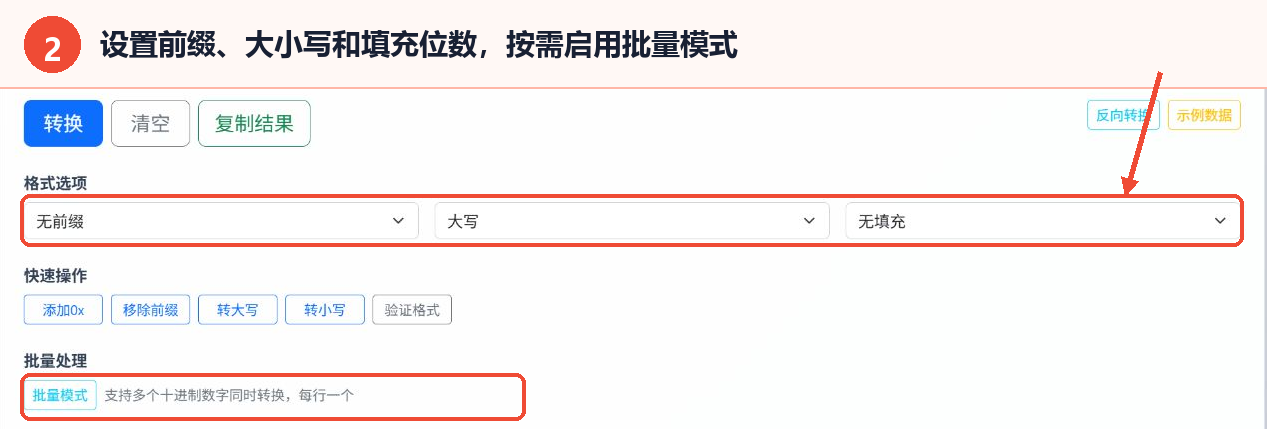
图2:设置前缀、字母大小写、补位长度,并根据需要启用批量模式 -
执行转换并查看结果
确认输入和格式后,请点击“转换”。页面会在“十六进制输出”框中显示结果,并在“转换详情”中列出数量、最大值、最小值、平均值。如果需要在其他地方使用结果,请点击“复制结果”,如果需要确认方向,可以使用“反向转换”。此图并未实际执行转换,而是展示页面加载后的预设示例状态。
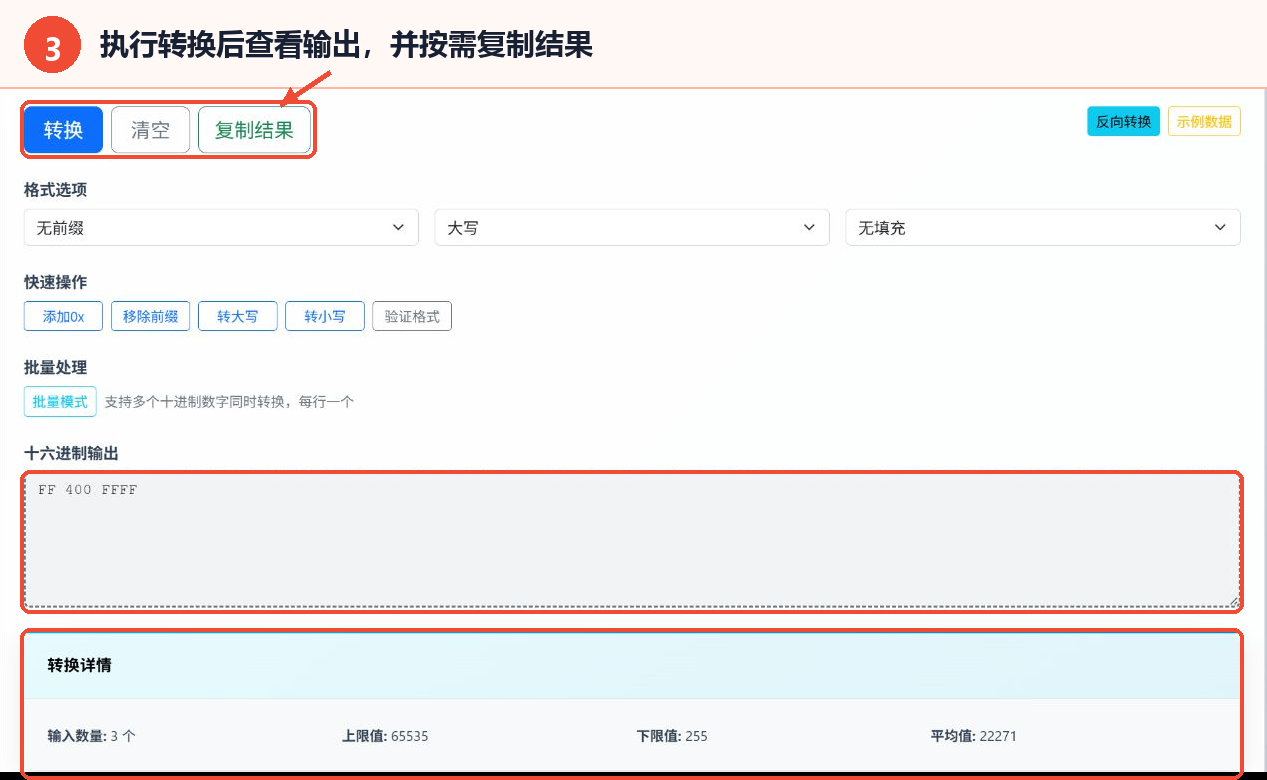
图3:查看转换后的十六进制输出和统计,并根据需要复制结果
参数和选项
| 参数 | 功能 | 建议 |
|---|---|---|
| 前缀格式 | 选项包括无前缀、0x前缀、#前缀或H后缀 | 根据目标代码或数据格式选择。普通值可以保持无前缀 |
| 字母大小写 | 控制A-F使用大写还是小写 | 与现有代码或文档的书写规则保持一致 |
| 补位长度 | 选项包括不补位、2位、4位或8位,位数不足时会在开头添加0 | 对于固定长度字段,根据目标位数选择,不需要位数对齐时使用不补位 |
| 批量模式 | 支持每行一个,同时转换多个十进制数 | 数值较多时启用,以便逐行对应输入和输出 |
| 快捷操作 | 添加或删除前缀、切换字母大小写、验证格式 | 现有结果仅需要调整格式时,直接使用对应按钮 |
查看和复制结果
转换结果会显示在“十六进制输出”框中。页面的预设示例表明,255、1024、65535分别对应FF、400、FFFF。实际内容取决于当前输入和所选格式。如果需要重复使用结果,请点击“复制结果”,如果需要确认转换方向,请点击“反向转换”。统计可用于确认本次操作的输入数量和值的范围。
常见问题和使用建议
输入框中可以输入什么内容?
请按照页面说明输入非负十进制整数。多个数值可以用空格或换行分隔。
如何在不同的行中处理各个数值?
请点击“批量模式”,并按照页面指示,每行输入一个十进制数。
如何获得带0x的小写结果?
请在前缀格式中选择“0x前缀”,在字母大小写中选择“小写”。对于现有结果,也可以使用“添加0x”和“转为小写”。
结果位数不足时,如何添加0?
在补位选项中选择2位、4位或8位后,页面会根据所选长度,在位数不足的结果开头添加0。
如何确认格式或转换方向?
请使用“验证格式”检查当前的十六进制内容。如果需要转回十进制,请点击“反向转换”。